

Lenovo ist eine Marke, die für ihre leistungsstarken und ergonomischen Laptops bekannt ist. Wussten Sie aber, dass Sie Ihre Benutzererfahrung mit Lenovo Hotkeys ? Dabei handelt es sich um Tastenkombinationen , die Ihnen schnellen Zugriff auf bestimmte Funktionen Ihres Geräts ermöglichen, wie z. B. Lautstärke, Helligkeit, Flugmodus oder Touchpad. In diesem Artikel erklären wir Ihnen, was Lenovo Hotkeys sind, wie Sie sie verwenden und wie Sie sie aktualisieren.

Was sind Lenovo Hotkeys?
Lenovo Hotkeys ist eine Anwendung, die die Tastenkombinationsfunktion auf Lenovo-Laptops und eine Bildschirmanzeige (OSD) mit dem aktuellen Status der Tastenkombinationen bereitstellt. Zusätzlich wurde die Benutzeroberfläche verbessert, und eine Einführung in die Tastenkombinationen sowie eine Bedienungsanleitung erleichtern die Nutzung.
Lenovo Hotkeys ist eine erweiterte Version von Lenovo Utility, das ab Version 3.0.0.242 durch Lenovo Hotkeys ersetzt wurde. Sie können Lenovo Hotkeys aus dem Microsoft Store herunterladen, indem Sie auf die Schaltfläche „Installieren“ klicken und den Anweisungen auf der Website folgen.
Wie verwende ich Lenovo Hotkeys?
Lenovo-Laptops verfügen über zwei Arten von Sonderfunktionstasten: FN-Tasten und Tastenkombinationen .
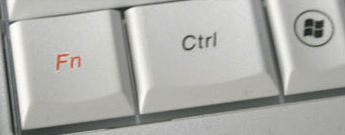
Die FN-Tasten befinden sich am unteren Rand der Tastatur, üblicherweise neben der Strg-Taste. Sie sind mit einem blauen oder orangen FN-Symbol gekennzeichnet. Um eine Sonderfunktion zu aktivieren, drücken Sie gleichzeitig die FN-Taste und eine weitere Taste mit dem Symbol der gewünschten Funktion. Um beispielsweise den Ton ein- oder auszuschalten, drücken Sie FN + F1.

Tastenkombinationen sind die Tasten am oberen Rand der Tastatur, üblicherweise mit F1 bis F12 beschriftet. Sie ermöglichen den direkten Zugriff auf bestimmte Funktionen, ohne die FN-Taste drücken zu müssen. Um beispielsweise das aktuell aktive Fenster zu schließen, drücken Sie einfach F4. Wussten Sie aber, dass Sie mit Tastenkombinationen auch Sonderzeichen einfügen ? Dabei handelt es sich um Symbole oder Buchstaben, die nicht auf der Tastatur vorhanden sind, wie das Herz ♥, das Euro-Symbol € oder das e mit Akzent é. Um diese einzufügen, drücken Sie einfach die Alt-Taste und den entsprechenden Zahlencode. Um beispielsweise das Herz ♥ einzufügen, drücken Sie Alt + 3.
Hier einige Beispiele für Funktionstastenkombinationen und Tastenkürzel auf Lenovo-Laptops:
- Fn + PrtSc (ideapad 100-15IBY): Aktiviert die Systemabfrage.
- Fn + Pause: Aktiviert die Pausenfunktion.
- Fn + Entf (ideapad 100-14IBY): Fn + Einfg (ideapad 100-15IBY): Schaltet die Rollen-Sperre ein/aus.
- Fn + Entf (ideapad 100-15IBY): Aktiviert/Deaktiviert den Ziffernblock.
- F1: Schaltet den Ton ein/aus.
- F2: Verringert die Lautstärke.
- F3: Erhöht die Lautstärke.
- F4: Schließt das aktuell aktive Fenster.
- F5: Aktualisiert den Desktop oder das aktuell aktive Fenster.
- F6: Schaltet das Touchpad ein/aus.
- F7: Schaltet den Flugmodus ein/aus.
- F8: Zeigt alle aktuell aktiven Anwendungen an.
- F9: Schaltet die Hintergrundbeleuchtung des LCD-Bildschirms ein/aus.
- F10: Schaltet die Anzeige zwischen dem Computer und einem externen Gerät um.
- F11: Verringert die Displayhelligkeit.
Wie aktualisiere ich Lenovo Hotkeys?
Um alle Vorteile der Lenovo Hotkeys nutzen zu können, empfiehlt es sich, diese regelmäßig zu aktualisieren. Gehen Sie dazu wie folgt vor:

- Öffnen Sie den Microsoft Store und suchen Sie nach Lenovo Hotkeys.
- Klicken Sie auf die Schaltfläche „Herunterladen“ oder „Installieren“, um die Anwendung herunterzuladen und zu installieren.
- Sobald die Installation abgeschlossen ist, starten Sie Ihren Computer neu, damit die Änderungen wirksam werden.
- Sie können jetzt Lenovo Hotkeys auf Ihrem Lenovo-Laptop verwenden.
FAQs
Hier finden Sie einige häufig gestellte Fragen zu Lenovo Hotkeys:
Wie kann ich die FN-Taste aktivieren oder deaktivieren?
Je nach Lenovo-Laptopmodell können Sie die FN-Taste durch Drücken von Fn + Esc aktivieren oder deaktivieren oder indem Sie auf das BIOS zugreifen und die Einstellung „Action Keys Mode“ ändern.
Was ist die Datei hotkey.exe?
Die Datei hotkey.exe ist ein Startprogramm, das Tastenkombinationen aktiviert. Eine interne Version, die auf die Lenovo Black Silk USB-Tastatur verweist, wird in „C:\Programme\jmesoft“ installiert.
Wie deinstalliere ich Lenovo Hotkeys?
Um Lenovo Hotkeys zu deinstallieren, können Sie folgende Schritte ausführen:
- Öffnen Sie das Startmenü und klicken Sie auf Einstellungen.
- Klicken Sie auf Apps und Funktionen.
- Suchen Sie in der Liste der installierten Anwendungen nach Lenovo Hotkeys und klicken Sie darauf.
- Klicken Sie auf die Schaltfläche „Deinstallieren“ und folgen Sie den Anweisungen auf dem Bildschirm.
Wie kann ich Lenovo-Hotkeys anpassen?
Um Lenovo Hotkeys anzupassen, können Sie die Anwendung Lenovo Vantage verwenden, mit der Sie die Einstellungen Ihres Lenovo-Laptops ändern können. Gehen Sie dazu wie folgt vor:
- Öffnen Sie den Microsoft Store und suchen Sie nach Lenovo Vantage.
- Klicken Sie auf die Schaltfläche „Herunterladen“ oder „Installieren“, um die Anwendung herunterzuladen und zu installieren.
- Öffnen Sie die Lenovo Vantage-Anwendung und klicken Sie auf Hardware.
- Klicken Sie auf Eingabeeinstellungen und wählen Sie die Optionen aus, die Sie ändern möchten
Welche Vorteile bieten Lenovo Hotkeys?
Lenovo Hotkeys bieten zahlreiche Vorteile:
- Sie ermöglichen Ihnen den schnellen Zugriff auf bestimmte Funktionen Ihres Lenovo-Laptops, ohne dass Sie das Startmenü oder die Systemsteuerung aufrufen müssen.
- Sie bieten Ihnen ein besseres Benutzererlebnis durch ein On-Screen-Display (OSD), das den aktuellen Status der Tastenkombinationen anzeigt.
- Sie erleichtern Ihnen die Navigation zwischen geöffneten Anwendungen oder externen Geräten, die mit Ihrem Lenovo-Laptop verbunden sind.
Abschluss
Lenovo Hotkeys sind Tastenkombinationen, mit denen Sie schnell auf bestimmte Funktionen Ihres Lenovo-Laptops zugreifen können, z. B. Lautstärke, Helligkeit, Flugmodus oder Touchpad. Sie werden von der Lenovo Hotkeys-App unterstützt, die Sie im Microsoft Store herunterladen können. Um Lenovo Hotkeys zu verwenden, drücken Sie einfach die FN-Taste oder die Tastenkombination für die gewünschte Funktion. Aktualisieren Sie die Lenovo Hotkeys-App regelmäßig, um von den neuesten Verbesserungen zu profitieren. Sollten Sie jedoch ein Problem mit einer hängenden Tastatur , können Sie die folgenden Lösungsansätze ausprobieren:
- Prüfen Sie, ob die Feststelltaste, die Rollen-Taste oder die Num-Taste deaktiviert ist.
- Starten Sie Ihren Computer neu und testen Sie Ihre Tastatur erneut.
- Deinstallieren und installieren Sie den Tastaturtreiber anschließend über den Geräte-Manager neu.
- Scannen Sie Ihren Computer auf Viren oder Schadsoftware.
- Wenden Sie sich an den Lenovo-Kundendienst, falls keine der bisherigen Lösungen funktioniert.


