
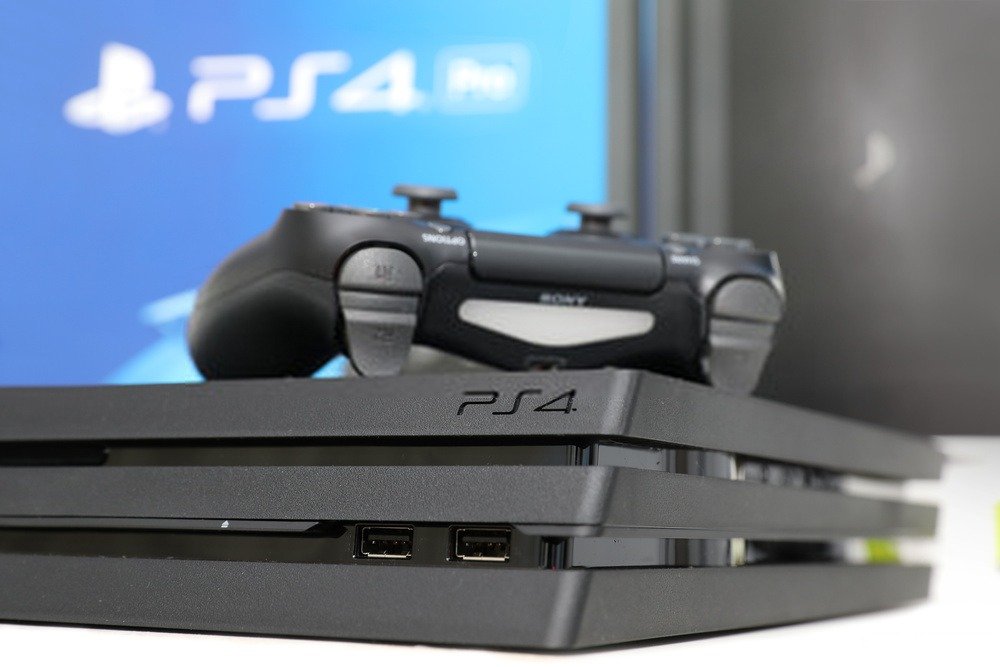
Möchten Sie PS4-Spiele auf Ihrem Laptop spielen? Sie haben sicher schon darüber nachgedacht, Ihre PlayStation 4 mit Ihrem Laptop zu verbinden, aber das ist nicht so einfach, wie es scheint, besonders wenn Sie sich mit Technik nicht so gut auskennen. Die Verbindung einer PS4 mit einem Laptop über ein HDMI-Kabel erfordert einige Schritte, die aber nicht zu vernachlässigen sind. Natürlich benötigen Sie für das Spielen von PS4-Spielen auf einem Laptop einen schnellen Computer und eine stabile Internetverbindung.
Auch der Ton ist für ein intensiveres Spielerlebnis unerlässlich. Außerdem benötigen Sie einen Videoeingang an Ihrem Laptop. Da dies bei Laptops oft nicht der Fall ist, kann es für neue Spieler verwirrend sein. Beachten Sie zudem, dass HDMI-Kabel nur in eine Richtung funktionieren.
Da HDMI keine bidirektionale Verbindung ermöglicht, verfügen sowohl der Laptop als auch die PS4 nur über einen einzigen HDMI-Ausgang. Daher benötigt ein Laptop sowohl einen Videoeingang als auch einen HDMI-Eingang.
Wie verbinde ich meine PS4 mit meinem Computer?
Wie versprochen, erklären wir Ihnen Schritt für Schritt, wie Sie Ihre PS4 mit einem HDMI-Kabel an Ihren Laptop anschließen. Die Vorgehensweise umfasst einige Schritte, die sorgfältig befolgt werden müssen. Folgen Sie einfach den Anweisungen, dann klappt es bestimmt.
1. Videoaufnahmekarte: Nimmt Videos von der PlayStation 4 über HDMI auf

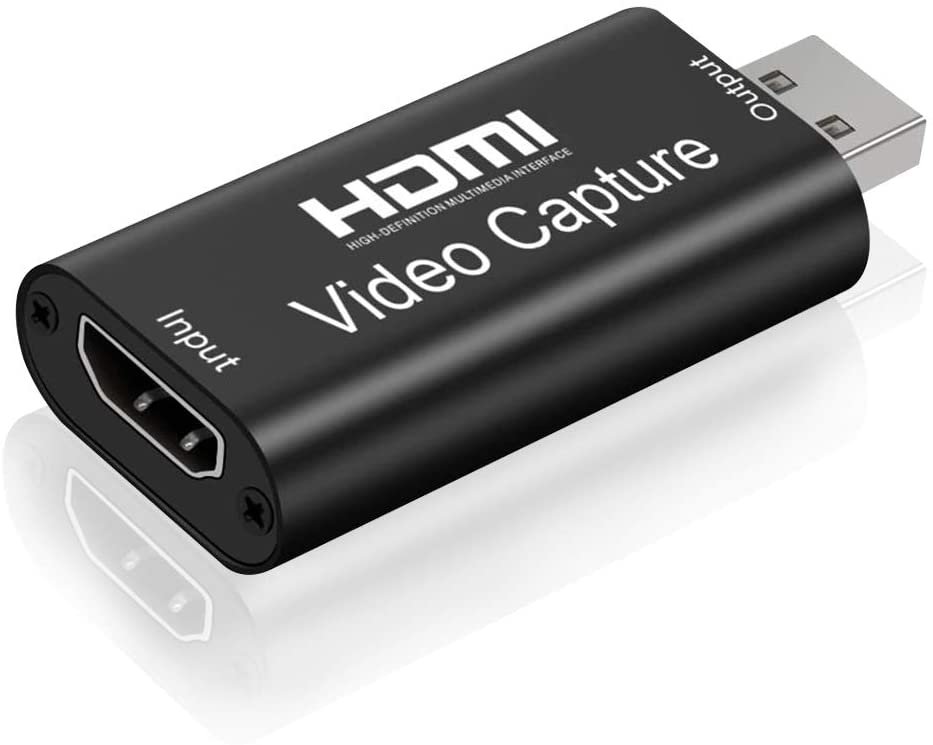
Mit einer Videoaufnahmekarte können Sie PlayStation 4-Spiele mit moderaten Grafikeinstellungen auf Ihrem Laptop spielen. Wenn Sie auf der PS4 oder, noch besser, auf der neuen Next-Gen-Konsole (PS5) per HDMI-Kabel , ist das ganz einfach. Möglich macht dies die Videoaufnahme. Dafür benötigen Sie einige grundlegende Geräte.
- das Gerät zum Aufnehmen (PS4 oder PS5)
Laptop - HDMI-Kabel (Doppelfunktion)
- Fernbedienung
- Micro-USB-Kabel
- Internetverbindung
- eine HDMI-Aufnahmekarte

Hier ist, was Sie benötigen, um Ihre PlayStation 4 an Ihren Laptop-Bildschirm anzuschließen und Videos aufzunehmen. Sie benötigen außerdem externe Audiogeräte. Damit können Sie die Soundeinstellungen und die Audioausgabe anpassen, um die Lautsprecher für einen besseren Klang zu optimieren.
Die meisten HDMI-Anschlüsse auf dem Markt haben nur einen Ausgang. Verfügt Ihr Laptop über zwei HDMI-Ein- und Ausgänge, können Sie diese problemlos verbinden. Sobald Sie alle notwendigen Geräte haben, um Ihre PS4 per HDMI mit Ihrem Laptop zu verbinden, folgen Sie dieser Schritt-für-Schritt-Anleitung.
Alle Verbindungen prüfen
Wenn Sie Inhalte von Ihrer PS4 auf Ihren Laptop-Bildschirm übertragen möchten, müssen Sie einige Einstellungen im PlayStation 4-Menü anpassen. Gehen Sie dazu wie folgt vor:
- Gehe zu den PS4-Einstellungen
- Klicken Sie anschließend mit der linken Maustaste auf Netzwerkeinstellungen
- Wählen Sie Ihre Internetverbindungseinstellungen
- Klicken Sie anschließend mit der linken Maustaste auf den Router
Wenn Sie über eine Kabelverbindung verfügen, sollten Sie erwägen, Ihre Playstation 4 und Ihren Computer mithilfe eines Ethernet-Kabels an denselben Router anzuschließen.
Softwareinstallation
Im zweiten Schritt des ersten Tipps benötigen Sie Ihre Videoaufnahmekarte. Achten Sie darauf, dass sie original und vor allem von guter Qualität ist. Installieren Sie nach dem Kauf der Videoaufnahmekarte die mitgelieferte Software. Dadurch wird eine optimale Leistung der Karte gewährleistet. Ein USB-Anschluss ist hilfreich, um die Videoaufnahmekarte mit Ihrem Laptop-Monitor zu verbinden.
Stellen Sie sicher, dass Sie an der Aufnahmekarte das HDMI-Kabel und die PS4 anschließen
Nach der Softwarekonfiguration müssen Sie Ihre Konsole mit Ihrer Videoaufnahmekarte verbinden. Ein S-Video-Kabel ist hierfür hilfreich. Verbinden Sie den HDMI-IN-Anschluss Ihrer Aufnahmekarte und den HDMI-OUT-Anschluss mit Ihrer PlayStation 4.
Öffnen und Ausführen der Software
Nachdem die Aufnahmekarten-Software angeschlossen und alle Verbindungen hergestellt sind, können Sie die Software öffnen und starten. Schalten Sie Ihre PS4-Spielkonsole ein, um die Software auf Ihrem Laptop-Bildschirm anzuzeigen. Stellen Sie jedoch sicher, dass Ihr Bildschirm in voller Auflösung angezeigt wird. Überprüfen Sie anschließend alles und starten Sie die Software.
Wenn Sie die oben beschriebenen Schritte genau befolgen, können Sie Ihren Laptop so konfigurieren, dass er Spiele von Ihrer PS4 über ein HDMI-Kabel streamt. Der einzige Nachteil dieser Methode ist der relativ hohe Preis, sie funktioniert aber einwandfrei. Falls Ihnen diese Lösung finanziell nicht möglich ist, finden Sie hier eine weitere Alternative, um Ihre PS4 mit Ihrem Laptop zu verbinden.
2. Nutzen Sie die integrierte Aufnahmefunktion, um PS4-Spiele aufzuzeichnen
Wenn Sie das Spiel im Handheld-Modus aufnehmen, können Sie die integrierte Aufnahmefunktion nutzen. Starten Sie dazu zunächst das gewünschte Spiel auf Ihrem Handheld. Nach dem Start des Spiels auf Ihrem PC können Sie die Freigabeseite aufrufen. Drücken Sie dazu die Freigabetaste auf Ihrem Controller. Die Vorgehensweise zur Aufnahme mit der Aufnahmefunktion ist in den folgenden Schritten zusammengefasst.
- Gehen Sie zu den Freigabeeinstellungen
- Als Nächstes müssen Sie die Streaming-Optionen unter den erweiterten Funktionen aufrufen
- Klicken Sie anschließend auf „Mikrofon-Audio in die Übertragung einbeziehen“
- Vergessen Sie nicht, Ihre Stimme für den Spielstand aufzunehmen
Sobald alle diese Schritte abgeschlossen sind, beginnt die Aufnahme des ausgewählten Spiels auf Ihrem Laptop. Der Vorteil dieser Methode: Sie ist kostengünstiger. Da Sie kein Video aufnehmen müssen, sparen Sie dadurch viel Geld. Wie Sie sehen, ist das Streamen eines PS4-Spiels auf Ihren Computerbildschirm mit der Aufnahmefunktion ganz einfach, wenn Sie unsere Anleitung genau befolgen.
3. OBS-Aufnahmesoftware
Die OBS-Aufnahmesoftware ist für ihre beeindruckenden Funktionen bekannt. Als professioneller Gamer sollten Sie wissen, dass Sie damit Inhalte von Ihrer PlayStation 4 auf Ihren Laptop streamen können. Der Zugriff auf OBS ist sehr einfach und erfordert Folgendes:
- Fahren Sie mit der Installation von PS4 Remote Play fort;
- Als Nächstes sollten Sie sicherstellen, dass Ihre PS4 angeschlossen ist;
- Aktivieren Sie anschließend OBS und gehen Sie zum Menü „Hinzufügen“;
- Klicken Sie auf die Option „Fensteraufnahme“ und dann auf OK.
Dieser letzte Schritt ermöglicht es Ihnen, Ihr PS4-Spiel aufzunehmen. Mit OBS profitieren Sie von verschiedenen Ergebnissen. Sie können die verfügbaren Optionen konfigurieren und einen auf Ihre Bedürfnisse zugeschnittenen Service nutzen. Diese kostengünstige Methode bietet eine hohe Qualität bei der Aufnahme Ihrer PS4-Spiele auf dem Computerbildschirm.
4. Fernlesen
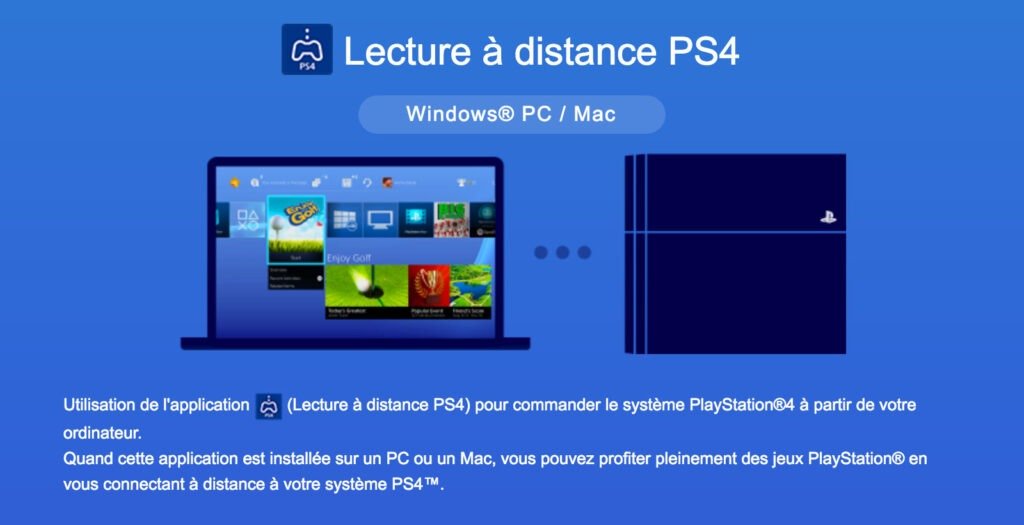
Dank Remote Play können Sie Ihre PS4 auch mit Ihrem Laptop-Bildschirm verbinden und spielen. Egal ob Mac oder WindowsPC – es ist ganz einfach. Wichtig ist jedoch, dass die Remote Play-Anwendung Ihnen ermöglicht, PS4-Spiele in vollen Zügen zu genießen und gleichzeitig remote mit Ihrer PlayStation 4 verbunden zu bleiben. Für die Nutzung von Remote Play benötigen Sie die unten aufgeführte Ausrüstung.
- Hochgeschwindigkeits-Internetverbindung
- PS4-System
- Laptop
- USB-Kabel oder Adapter ohne Dual Shock 4 USB
- Pro-Konto im PS Network
Um Remote Play von Ihrer PS4 einzurichten, befolgen Sie diese Schritte sorgfältig. Für das Streaming Ihrer PS4-Spiele benötigen Sie einen LCD-Bildschirm oder einen hochauflösenden Monitor. Falls Sie einen solchen besitzen, passen Sie gegebenenfalls die Einstellungen Ihrer PS4 an.
Laden Sie die App herunter
Um Ihre PS4 per Remote Play mit Ihrem PC zu verbinden, laden Sie zunächst die neueste Version der Sony Remote Play-App herunter. Streamen Sie anschließend das Spiel auf Ihren Laptop-Bildschirm. Starten Sie dann das Programm.
PlayStation 4-Aktivierung und -Update
Hier müssen Sie zuerst Ihre PS4 einschalten und dann die verschiedenen Funktionen in den Einstellungen aufrufen. Gehen Sie anschließend zu den PS4-Netzwerkoptionen und wählen Sie „Kontoverwaltung“. Aktivieren Sie nun Ihre PS4. Achten Sie darauf, sie im primären Modus zu aktivieren und vergessen Sie nicht, die PS4-Konsolensoftware zu aktualisieren. Durch das manuelle Herunterladen von App-Updates können Sie die neuesten Funktionen nutzen.
Zugriff auf die PlayStation Network-Einstellungen
Sobald du in den PS4-Netzwerkeinstellungen bist, klicke auf „Kontoverwaltung“. Aktiviere die PS4 anschließend als deine primäre PlayStation. Aktualisiere außerdem die Konsolensoftware.
Aktivieren Sie die PlayStation 4 über das Netzwerk
Klicken Sie dazu auf die Einstellungen und wählen Sie die Energiesparoptionen aus. Vergessen Sie außerdem nicht, den Schlafmodus in den Einstellungen anzupassen.
Aktivieren Sie Remote-Gaming auf Ihrem Laptop
Sobald alle Einstellungen konfiguriert sind, aktivieren Sie Remote Play auf Ihrem Laptop. Stellen Sie nun die Auflösung auf 720p oder 1080p ein. Verbinden Sie außerdem den DualShock 4-Controller. Dieser Controller, der sich zwischen den runden Tasten der Konsole befindet, ermöglicht es Ihnen, die Informationen Ihrer PS4 auf Ihrem Laptop-Bildschirm anzuzeigen. Schließen Sie einen USB-Adapter an Ihren Laptop an und suchen Sie dann nach dem PS4-Netzwerk.
Sobald du die Remote Play-Software geöffnet hast, klicke auf „Start“. Verbinde dich anschließend mit dem PS4-Netzwerk, das du in der Remote Play-Anwendung findest. Gehe dann zum Startbildschirm. Fertig!.
Was wäre, wenn wir uns für Playstation Now entscheiden würden?
PlayStation Now bietet das Spielerlebnis einer PS-Konsole, ohne dass man eine echte PlayStation besitzen muss. Als neuer Spiele-Abonnementdienst von Sony ermöglicht PlayStation Now das Spielen von PS2-, PS3- und PS4-Spielen, ohne eine physische Konsole kaufen zu müssen.
Natürlich ist der Zugang zu diesem Service nicht kostenlos. PlayStation Now kostet 99,99 $ pro Jahr. Die Plattform bietet über 100 atemberaubende Spiele. Die Spiele auf PlayStation Now sind für ihren einfachen Zugang bekannt. Bevor Sie ein Abonnement abschließen, können Sie die App 7 Tage lang kostenlos testen.
Nach 7 Tagen können Sie Ihr Abonnement bestätigen oder kündigen bzw. die automatische Verlängerung deaktivieren. Die gute Nachricht: Sie benötigen keinen Hochleistungsrechner, um PlayStation Now zu nutzen.
Mit einem Laptop können Sie sich problemlos verbinden. Um PlayStation Now zu nutzen, besuchen Sie die offizielle Sony-Website, laden Sie die Anwendung herunter und installieren Sie sie, um Ihre PS4 mit Ihrem Computer zu verbinden und unbesorgt zu spielen.
Abschluss
Sie wissen nun, wie Sie Ihre PS4 per HDMI an Ihren Laptop-Bildschirm anschließen. Wir sind zuversichtlich, dass Sie mit diesen Schritten Ihre Lieblingsspiele flüssig auf Ihrem Laptop spielen können. Um dies erfolgreich durchzuführen, verbinden Sie Ihre PS4 mit Ihrem Laptop.
Es gibt viele Möglichkeiten, Ihre PS4 per HDMI-Kabel mit Ihrem Computer zu verbinden. Dazu gehören Videoaufnahmekarten, Spielaufzeichnungsfunktionen, Remote Play, PlayStation Now und die Aufnahmesoftware OBS. Hier sind fünf bewährte Methoden, um Ihre PS4 per HDMI-Kabel mit Ihrem Laptop zu verbinden. Sie haben die Wahl, wobei die erste Methode aufgrund des benötigten zusätzlichen Equipments die teuerste ist.


