

Wie kann man gelöschte Dateien auf einem Mac ohne zusätzliche Software wiederherstellen? Dieser Artikel stellt fünf praktische Methoden vor, mit denen Sie gelöschte Dateien auf einem Mac ohne Drittanbieter-Software wiederherstellen können. Sollten die Dateien jedoch endgültig gelöscht sein, verwenden Sie den EaseUS Data Recovery Wizard für Mac, um sie wiederherzustellen!
Bei intensiver Nutzung elektronischer Geräte sammeln sich viele Daten auf der Festplatte Ihres Macs, SD-Karten oder USB-Sticks an. Stellen Sie sich vor, wichtige Daten würden versehentlich gelöscht – das wäre ein schrecklicher Schock!
Wenn Sie wissen möchten, wie Sie gelöschte Dateien auf einem Mac ohne Datenrettungssoftware wiederherstellen können, kann Ihnen dieser Artikel helfen. Bevor Sie lernen, wie Sie gelöschte Dateien auf einem Mac ohne Software wiederherstellen, müssen Sie wissen, wo gelöschte Dateien auf Ihrem Mac gespeichert werden – der Speicherort einer gelöschten Datei gibt Ihnen einen Hinweis darauf, wie Sie sie wiederherstellen können.
Wohin verschwinden gelöschte Dateien?
Standardmäßig werden gelöschte Dateien in den Papierkorb des Macs verschoben. Beim normalen Löschen wird die Datei einfach in den Papierkorb verschoben, egal ob Sie mit der rechten Maustaste klicken und „Löschen“ auswählen oder Tastenkombinationen verwenden. In diesem Fall können Sie gelöschte Dateien auf Ihrem Mac ohne zusätzliche Software wiederherstellen, indem Sie die Funktion „Wiederherstellen“ im Papierkorb nutzen.
Wenn Sie Dateien auf einem Mac löschen, kann es vorkommen, dass diese nicht im Papierkorb landen, sondern endgültig gelöscht werden. Dies kann beispielsweise passieren, wenn Sie den Papierkorb leeren, die Entf-Taste drücken, einen Terminal-Befehl verwenden oder die Festplatte bereinigen. Um eine endgültig gelöschte Datei , benötigen Sie unbedingt eine Sicherungskopie Ihrer wichtigen Dateien; andernfalls ist dies unmöglich.
Alternativ können Sie Datenrettungssoftware verwenden, um die Dateien wiederherzustellen. Es gibt viele Datenrettungsprogramme, die Ihnen dabei helfen können, beispielsweise EaseUS Data Recovery Wizard für Mac, das dauerhaft gelöschte Dateien auf Macs sicher und schnell wiederherstellt . Es ist auch eine kostenlose Testversion verfügbar.
Heute geht es um Fälle, in denen Daten ohne Software wiederhergestellt werden können, also wie man gelöschte Dateien mit herkömmlichen Methoden wiederherstellt. Hier sind fünf praktische Methoden; sehen Sie selbst!
| 🗑️Aus dem Papierkorb des Macs wiederherstellen | Die gelöschten Dateien werden an ihren ursprünglichen Speicherort wiederhergestellt. Diese Methode funktioniert jedoch nur innerhalb von 30 Tagen nach dem Löschen der Dateien. |
| ⌨️Löschung mit Z-Befehl rückgängig machen | Diese Methode ist sehr praktisch, allerdings ist die Anzahl der möglichen Verwendungen der Tastenkombination zum Abbrechen begrenzt. |
| 🧩Abruf über das Mac-Terminal | Diese Methode eignet sich für Benutzer mit grundlegenden Computerkenntnissen und liefert die gleichen Ergebnisse wie die erste Methode. |
| 💾Dateien aus einem Backup wiederherstellen | Selbst wenn Ihre Dateien endgültig von Ihrem Mac gelöscht wurden, funktioniert diese Methode noch. Sie hat jedoch eine klare Einschränkung: Die gelöschten Dateien müssen zuvor gesichert worden sein, entweder manuell oder automatisch. |
| 📁Wiederherstellung über „Zuletzt gelöscht“ | Diese Methode funktioniert nur mit bestimmten Mac-Anwendungen, die über eine Wiederherstellungsfunktion verfügen, wie z. B. Fotos, Notizen usw., aber einen Versuch ist es wert. |
Wie man gelöschte Dateien auf einem Mac ohne Software wiederherstellt
Neben der Verwendung von Datenwiederherstellungssoftware wie EaseUS Data Recovery Wizard für Mac gibt es hier 5 schnelle Lösungen zur Wiederherstellung gelöschter Dateien auf einem Mac:
Lösung 1. Gelöschte Dateien aus dem Mac-Papierkorb wiederherstellen
Diese Methode kann die meisten Fälle von gelöschten Dateien beheben, insbesondere wenn diese im Papierkorb abgelegt wurden. Führen Sie die folgenden Schritte aus, um gelöschte Dateien auf Ihrem Mac ohne zusätzliche Software wiederherzustellen:
Schritt 1. Öffnen Sie das Terminal auf Ihrem MacBook, geben Sie den Befehl ln -s ~/.Trash ~/Desktop/Trash ein und drücken Sie die Eingabetaste.
Alternativ können Sie auf das Papierkorbsymbol 🗑️ auf Ihrem Desktop klicken, um den Mac-Papierkorb zu öffnen.
Schritt 2. Öffnen Sie den Papierkorb auf dem Schreibtisch Ihres Macs und wählen Sie die zu löschenden Dateien aus.
Schritt 3. Wählen Sie „Wiederherstellen“, um die gelöschten Dateien an ihren ursprünglichen Speicherorten wiederherzustellen.
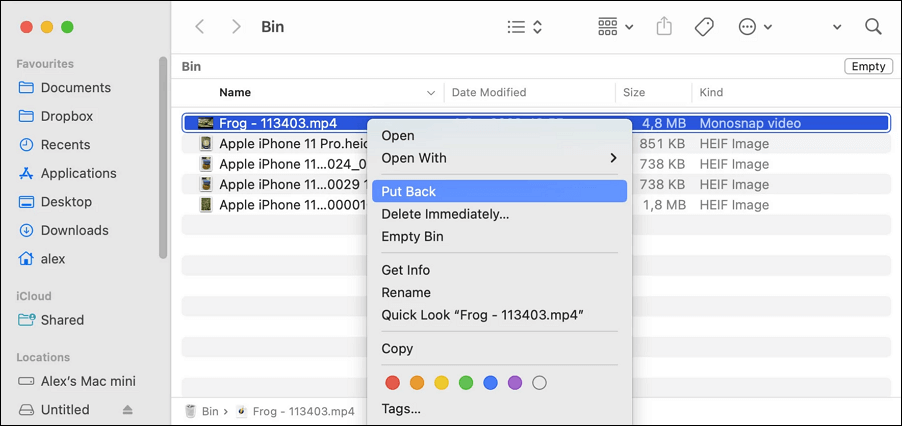
Es ist jedoch zu beachten, dass der Papierkorb gelöschte Dateien nur maximal 30 Tage lang aufbewahrt. Wenn Ihre Dateien also vor mehr als einem Monat gelöscht wurden, können Sie sie wahrscheinlich nicht mehr aus dem Papierkorb wiederherstellen.
Lösung 2. Die Löschung mit Befehl+Z auf dem Mac rückgängig machen
Die Tastenkombination Befehl + Z macht die letzte Löschung unter macOS rückgängig. Wenn Sie also versehentlich Dateien gelöscht haben, drücken Sie gleichzeitig die Befehlstaste und die Z-Taste. Dieser Versuch lohnt sich; allerdings funktioniert er nicht mehr, nachdem der Papierkorb geleert wurde.
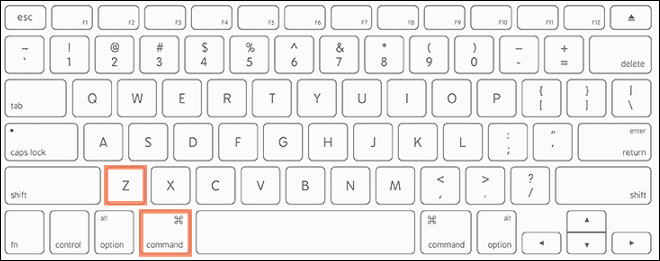
Sobald der Papierkorb geleert ist, haben Sie nur noch zwei Möglichkeiten, die gelöschten Dateien wiederherzustellen: Wiederherstellung aus Backups oder Verwendung von Drittanbietersoftware wie EaseUS Data Recovery Wizard für Mac.
Wenn Sie Mac-Tastenkombinationen mögen, könnte Sie dieser Artikel interessieren: Strg + Alt + Entf auf dem Mac: 4 alternative Methoden
Lösung 3. Gelöschte Dateien auf dem Mac mithilfe des Terminals wiederherstellen
Anders als viele Mac-Nutzer glauben, lassen sich auch Dateien, die nicht aus dem Papierkorb gelöscht wurden, mithilfe des Terminal-Befehls wiederherstellen. Gehen Sie wie folgt vor, um gelöschte Dateien über das Mac-Terminal wiederherzustellen:
Schritt 1. Gehen Sie zu „Programme > Dienstprogramme“ und doppelklicken Sie, um das Terminal zu öffnen.
Schritt 2. Geben Sie cd .Trash ein und drücken Sie die Eingabetaste.
Schritt 3. Geben Sie mv Dateiname ../ ein (ersetzen Sie Dateiname durch den Namen der gelöschten Datei) und drücken Sie die Eingabetaste.
Schritt 4. Beenden Sie das Mac-Terminal und öffnen Sie den "Finder", um die wiederhergestellte Datei zu finden.
Lösung 4. Dateien mithilfe von Time Machine/iCloud/anderen Backup-Tools wiederherstellen
Angenommen, Sie haben versehentlich wichtige Dateien gelöscht und den Papierkorb geleert. In diesem Fall empfiehlt es sich, Time Machine, iCloud oder andere Backup-Tools zu verwenden, um die geleerten Dateien auf Ihrem Mac wiederherzustellen. Wenn Sie beispielsweise die automatische Backup-Option von iCloud aktiviert haben, können Sie die benötigten Dateien ganz einfach von iCloud Drive herunterladen.
Oder, falls Sie Time Machine, ein praktisches, in macOS integriertes Backup-Dienstprogramm, zum Sichern Ihrer Mac-Daten verwendet haben, können Sie die folgenden Schritte befolgen, um gelöschte Dateien aus Time Machine wiederherzustellen:
Schritt 1. Öffnen Sie Time Machine, indem Sie auf das Symbol im oberen Menü klicken.
Schritt 2. Klicken Sie mit der rechten Maustaste auf das Time Machine-Symbol und wählen Sie „Time Machine-Backups durchsuchen“.
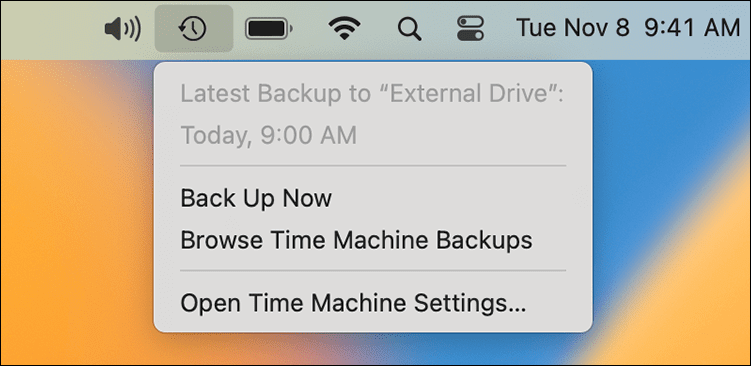
Schritt 3. Wählen Sie eine Sicherungskopie aus, die die gelöschten Dateien enthält. Klicken Sie auf „Wiederherstellen“, um die gelöschten Dateien an ihren ursprünglichen Speicherort zurückzubringen.
Hinweis : Durch die Wiederherstellung eines älteren Time Machine-Backups können neue Daten auf Ihrem Mac überschrieben werden. Daher wird empfohlen, neue Daten zu sichern, bevor Sie die gelöschten Daten wiederherstellen.
Lösung 5. Dateien aus dem Ordner „Zuletzt gelöscht“ wiederherstellen
Mac-Anwendungen wie Fotos und Notizen verfügen über eine Wiederherstellungsfunktion: den Ordner „Zuletzt gelöscht“. Wenn Sie beispielsweise ein Foto in der Fotos-App löschen, wird es in den Ordner „Zuletzt gelöscht“ verschoben und dort 30 Tage lang gespeichert.
Diese Funktion ähnelt einem kleinen Papierkorb in Anwendungen und ermöglicht es Ihnen, gelöschte Notizen oder Fotos innerhalb eines begrenzten Zeitraums wiederherzustellen. Gehen Sie wie folgt vor, um gelöschte Fotos auf Ihrem Mac wiederherzustellen:
Schritt 1. Öffnen Sie die Fotos-App auf Ihrem Mac und gehen Sie auf der linken Seite zu „Zuletzt gelöscht“.
Schritt 2. Wählen Sie das gelöschte Foto aus, das Sie zurück in die Fotos-App einfügen möchten, und klicken Sie auf „Wiederherstellen“.
Wie man gelöschte Dateien auf dem Mac ohne Software wiederherstellt – FAQ
Hier sind einige Fragen, die sich Nutzer auch stellen, wenn sie nach Möglichkeiten suchen, gelöschte Dateien auf einem Mac ohne Software wiederherzustellen:
- Wie kann ich endgültig gelöschte Dateien auf meinem Mac wiederherstellen?
Hier sind zwei effektive Methoden: Wenn Sie Sicherungskopien der gelöschten Dateien haben, können Sie diese verwenden. Andernfalls ist die einzige Möglichkeit, endgültig gelöschte Dateien auf einem Mac wiederherzustellen, die Verwendung einer professionellen Datenrettungssoftware wie beispielsweise EaseUS Data Recovery Wizard für Mac. - Können gelöschte Dateien von einem Mac wiederhergestellt werden?
Ja, das ist möglich: Sie können sie aus dem Papierkorb wiederherstellen, indem Sie auf „Wiederherstellen“ klicken, sie mit dem EaseUS Data Recovery Wizard für Mac wiederherstellen, sie aus einem Time Machine-Backup wiederherstellen, die Löschung mit der Tastenkombination „Befehl + Z“ rückgängig machen usw. - Wie kann ich endgültig gelöschte Dateien ohne zusätzliche Software wiederherstellen?
Sofern Sie nicht zuvor Backups erstellt oder die automatische Synchronisierung mit einem Cloud-Speicher wie iCloud, Google Drive usw. aktiviert haben, können Sie endgültig gelöschte Dateien aus Ihren Backups wiederherstellen.


