
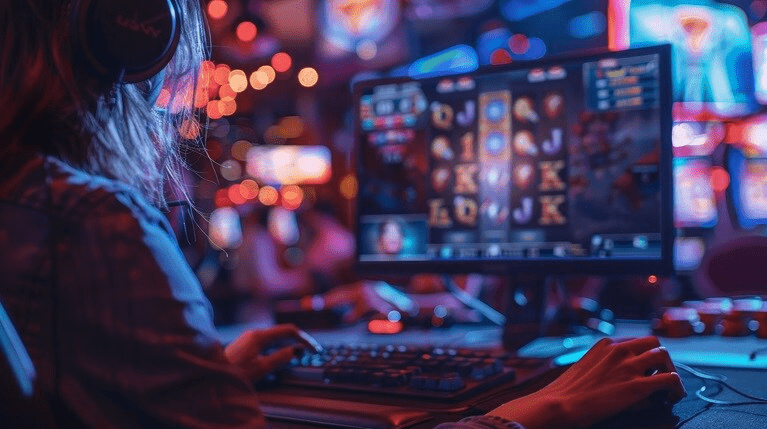
Viele Blockchain-Spiele sind mittlerweile für PC-Nutzer konzipiert. Der PC bleibt die bevorzugte Plattform für Entwickler und Spieler in diesem Bereich. Obwohl mobile Geräte ein breiteres Publikum erreichen, laufen etwa zwei Drittel der besten Blockchain-Spiele auf dem PC.
Der PC bietet eine höhere Hardwareleistung, mehr Freiheit bei der Softwarenutzung und weniger Einschränkungen bei kryptowährungsbasierten Spielmechaniken, einschließlich des Besitzes von NFTs und Echtzeitinteraktionen. Dank seiner offenen Architektur ist der PC oft die erste Plattform, auf der Blockchain-Innovationen erscheinen, bevor sie auf anderen Plattformen eingesetzt werden.
Verbesserte Echtzeit-Interaktion für Live-Spiele
Viele Blockchain- und Kryptowährungsspiele integrieren mittlerweile Echtzeit-Streaming-Funktionen. Einige Titel werden live aus Studios oder Umgebungen übertragen, in denen die Spieler direkt mit den Moderatoren oder anderen Nutzern interagieren. In diesem Zusammenhang bietet die Nutzung eines PCs unbestreitbare Vorteile.

Geräte mit leistungsstärkeren Prozessoren und dedizierten Grafikkarten eignen sich besser für Echtzeit-Streaming, Ansichten aus verschiedenen Blickwinkeln und unterbrechungsfreie Videoübertragungen. Beispielsweise nutzen Live-Krypto-Casinospiele häufig Streaming, um die Kartenverteilung durch Dealer, das Drehen des Rouletterads oder interaktive Spiele darzustellen.
Diese Sitzungen erfordern hochauflösendes Video und minimale Latenz, was PC-Hardware deutlich besser und zuverlässiger leisten kann. Mobilgeräte können hingegen unter Verlangsamungen, begrenzter Bildschirmgröße oder einer instabileren Internetverbindung leiden. PCs ermöglichen im Vergleich dazu eine bessere Bandbreitennutzung, größere Bildschirme und die Verwendung externen Zubehörs wie Tastaturen oder Webcams, wenn Interaktion erforderlich ist.
Allerdings erfüllen nicht alle Anbieter von Live-Kryptospielen dieselben Qualitätsstandards. Daher konsultieren Nutzer häufig Rankings der besten und zuverlässigsten Krypto-Casinos . Mithilfe dieser Rankings können sie Plattformen filtern, die höchste Streaming-Qualität, optimale PC-Unterstützung und zuverlässige Kompatibilität mit Hardware-Wallets und verschiedenen Bildschirmauflösungen bieten.
Verbesserte Hardwareleistung und Stabilität

Die meisten Blockchain-Spiele für PCs bieten weit mehr als nur gelegentliches Spielen. Einige bestehen aus großen Dateien, erfordern eine ständige Synchronisierung mit der Blockchain oder nutzen 3D-Grafiken, die mobile Systeme stark belasten würden.
Ein Desktop-Computer verfügt über die nötige Rechenleistung und das erforderliche Wärmemanagement, um diese Spiele über längere Zeiträume stabil auszuführen. Überhitzung oder Einbrüche der Bildrate beeinträchtigen nicht nur das Spielerlebnis, sondern können auch Blockchain-Transaktionen, insbesondere bei Asset- oder NFT-Transfers, beeinflussen.
Darüber hinaus ermöglichen PC-Konfigurationen die gleichzeitige Verwaltung mehrerer Prozesse. Sie können das Spiel ausführen, eine Wallet-Oberfläche überwachen und Verlaufs- oder Explorer-Tabs im Hintergrund geöffnet lassen.
Dieses Maß an Multitasking ist für Smartphones und Tablets oft zu anspruchsvoll, insbesondere wenn das App-Angebot begrenzt ist oder das Betriebssystem gleichzeitige kryptografische Funktionen einschränkt. Ein PC bleibt die zuverlässigste Option, wenn unterbrechungsfreier Zugriff und eine stabile power supply erforderlich sind, insbesondere bei Spielen, die mit Zahlen arbeiten oder Echtzeitereignisse beinhalten.
Erweiterter Zugang zu Blockchain-optimierten Spielen
PCs bieten Zugang zu einer größeren Auswahl an Blockchain-Spielen, von denen viele aufgrund von Richtlinienbeschränkungen auf traditionellen Plattformen wie Steam nicht verfügbar sind. Blockchain-Spieleentwickler vertreiben ihre Titel oft unabhängig über eigene Launcher oder Webplattformen.
Spiele wie Decimated, Star Atlas und Ragnarok Landverse können direkt heruntergeladen oder über einen Webbrowser genutzt werden und umgehen so die traditionellen Vertriebskanäle. Während mobile App-Stores Blockchain-Funktionen oft verbieten oder einschränken, sind PCs vergleichsweise offen.
Entwickler können Updates ohne Genehmigung der Plattform bereitstellen, Kryptowährungs-Wallets problemlos integrieren und Spielern die Verwaltung ihrer NFTs oder Token ohne spezielle APIs ermöglichen. Dieses uneingeschränkte Umfeld hat es vielen der fortschrittlichsten Blockchain-Spiele ermöglicht, den PC zu priorisieren.
Außerdem ermöglicht es schnellere Fehlerbehebungen, die Integration neuer Funktionen und eine einfachere Implementierung von Wallet-Updates als bei abgeschotteten Systemen.
Ein transparenteres System und eine sicherere Konfiguration
PC-Umgebungen bieten mehr Kontrolle über Sicherheit und Datenschutz. Bei der Verwendung digitaler Wallets können PC-Nutzer alles über Browsererweiterungen, Wallet-Software oder sogar Hardwaregeräte überwachen. Sie können Smart-Contract-Adressen verifizieren, Netzwerkanfragen überwachen oder lokale Blockchain-Knoten betreiben – alles Funktionen, die auf Mobilgeräten deutlich schwieriger zu handhaben sind.
In The Six Dragons, einem Blockchain-RPG mit NFTs als Beute, verwalten Spieler beispielsweise oft mehrere Inventare, die mit ihrer Wallet verknüpft sind. Die Verwaltung dieser Inventare auf verschiedenen Geräten ohne Sicherheitseinbußen wird durch PC-spezifische Tools wie MetaMask-Browser-Plugins, verschlüsselte lokale Backups oder Offline-Wallet-Integrationen vereinfacht.
Mobile Plattformen schränken den Zugriff auf diese Tools typischerweise ein oder erfordern riskante Umgehungslösungen. PC-Nutzer profitieren zudem von Echtzeit-Virenüberwachung, Firewall-Steuerung und einem robusteren Betriebssystemschutz, was unerlässlich ist beim Umgang mit digitalen Assets, die direkt mit Blockchain-basierten Spielen verknüpft sind.


