

Gmail ist ein kostenloser und beliebter E-Mail-Dienst mit vielen praktischen Funktionen. Ob Sie E-Mails senden und empfangen, Ihre Kontakte und Ihren Kalender verwalten oder Ihre Benutzeroberfläche personalisieren möchten – mit Gmail ist alles ganz einfach. Aber wie installiert man Gmail auf dem PC? In diesem Artikel erklären wir Ihnen in wenigen Schritten, wie Sie Gmail auf Ihrem Computer einrichten und verwenden.
Schritt 1: Rufen Sie die Gmail-Website auf

Der erste Schritt zur Installation von Gmail auf Ihrem PC ist der Zugriff auf die Gmail-Website. Dazu benötigen Sie einen Webbrowser wie Google Chrome , Firefox oder Microsoft Edge . Öffnen Sie Ihren Browser und geben Sie die folgende Adresse in die Adressleiste ein: https://mail.google.com/
.
Schritt 2: Melden Sie sich in Ihrem Google-Konto an
Der zweite Schritt zur Installation von Gmail auf Ihrem PC ist die Anmeldung in Ihrem Google-Konto. Falls Sie noch kein Google-Konto besitzen, können Sie kostenlos eines erstellen.
Google-Konto verknüpfte E-Mail-Adresse oder Telefonnummer eingeben und dann auf „Weiter“ klicken. Geben Sie anschließend Ihr Passwort ein und klicken Sie erneut auf „ Weiter “. Sie werden dann zu Ihrem Gmail-Posteingang .
Schritt 3: Passen Sie Ihre Gmail-Oberfläche an
Der dritte Schritt zur Installation von Gmail auf Ihrem PC ist die Anpassung der Benutzeroberfläche . Sie können das Aussehen und Verhalten Ihres Posteingangs ändern, indem Sie die Gmail-Einstellungen aufrufen. Klicken Sie dazu auf das Zahnradsymbol in der oberen rechten Ecke der Seite und wählen Sie anschließend „Alle Einstellungen anzeigen“.

Anschließend können Sie die folgenden Optionen ändern:
- Das Design : Sie können einen Hintergrund für Ihren Posteingang aus den vorgeschlagenen Designs auswählen oder Ihren eigenen hochladen.
- Dichte : Sie können zwischen Standard, Komfortabel und Kompakt wählen, wie kompakt die Nachrichten in Ihrem Posteingang angezeigt werden.
- Registerkarten : Sie können Registerkarten aktivieren oder deaktivieren, die Ihre Nachrichten nach Kategorien sortieren, z. B. Primär, Soziale Netzwerke, Werbeaktionen usw.
- Labels : Sie können Labels erstellen und verwalten, um Ihre Nachrichten nach Ihren persönlichen Kriterien zu organisieren.
- Filter : Sie können Filter erstellen und verwalten, um Ihre Nachrichten automatisch nach verschiedenen Kriterien zu sortieren, z. B. nach Absender, Betreff, Schlüsselwörtern oder Anhängen.
- Benachrichtigungen : Sie können akustische oder visuelle Benachrichtigungen aktivieren oder deaktivieren, wenn Sie eine neue Nachricht erhalten.
Nachdem Sie Ihre Gmail-Oberfläche angepasst haben, können Sie Windows an die Taskleiste anheften , um schneller darauf zugreifen zu können. Klicken Sie dazu einfach mit der rechten Maustaste auf das Gmail-Symbol in der Taskleiste und wählen Sie dann „ An Taskleiste anheften “. So müssen Sie Ihren Browser nicht mehr öffnen, um Ihre E-Mails abzurufen.
Schritt 4: Gmail-Funktionen nutzen
Der vierte Schritt zur Installation von Gmail auf Ihrem PC besteht darin, die Funktionen von Gmail zu nutzen . Sie können die folgenden Aktionen in Ihrem Posteingang durchführen:
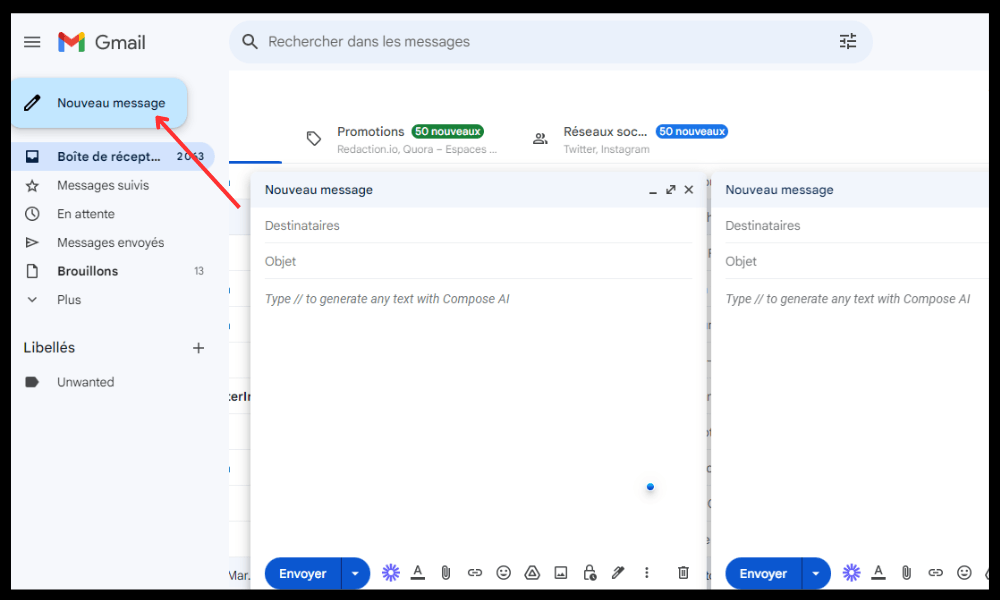
- So senden Sie eine Nachricht : Klicken Sie oben links auf der Seite auf „ Neue Nachricht “ und geben Sie dann Empfänger, Betreff und Nachrichtentext ein. Sie können auch Anhänge, Bilder oder Emojis hinzufügen. Klicken Sie anschließend unten links auf „Senden“.
- Empfang einer Nachricht : Wenn Sie eine neue Nachricht erhalten, erscheint diese in Ihrem Posteingang mit einem offenen oder geschlossenen Briefumschlagsymbol, je nachdem, ob Sie sie gelesen haben oder nicht. Klicken Sie auf die Nachricht, um sie zu öffnen und gegebenenfalls zu antworten.
- So löschen oder archivieren Sie eine Nachricht : Um eine Nachricht zu löschen oder zu archivieren, markieren Sie das Kästchen links neben der Nachricht und klicken Sie anschließend oben auf der Seite auf die Schaltfläche „Löschen“ oder „Archivieren“. Alternativ können Sie die Nachricht per Drag & Drop in den Papierkorb oder in den Bereich „Alle Nachrichten“ verschieben.
- Nachrichtensuche : Um eine bestimmte Nachricht in Ihrem Posteingang zu finden, verwenden Sie die Suchleiste oben auf der Seite. Sie können Stichwörter eingeben oder erweiterte Suchoperatoren verwenden, um Ihre Suche zu verfeinern.

Vergleichstabelle der Vor- und Nachteile von Gmail
| Vorteile | Nachteile |
| Kostenloser E-Mail-Speicher bis zu 15 GB | Das Speicherlimit kann erreicht sein, wenn Sie viele E-Mails mit Anhängen erhalten |
| Erweiterte E-Mail-Filterung | Gezielte Werbung basierend auf E-Mail-Inhalten |
| Integrierte Kontakt- und Kalenderverwaltung | Risiko des Google-Konto-Hackings |
| Design und Beschriftungen anpassen | Internetverbindung erforderlich |
Häufig gestellte Fragen
Wie installiere ich Gmail auf meinem PC ohne Webbrowser?

Gmail lässt sich nicht ohne Webbrowser auf Ihrem PC installieren , da es sich um eine Webanwendung handelt, die eine Internetverbindung Thunderbird oder Outlook , mit denen Sie von Ihrem Computer aus auf Ihr Gmail-Postfach zugreifen können, ohne einen Webbrowser zu verwenden .
Wie kann ich meine Kontakte und meinen Kalender zwischen meinem PC und meinem Smartphone synchronisieren?
Um Ihre Kontakte und Ihren Kalender zwischen PC und Smartphone zu synchronisieren , verwenden Sie einfach auf beiden Geräten dasselbe Google-Konto. Ihre Kontakte und Termine werden dann automatisch auf beiden Plattformen aktualisiert.
Wie kann ich mein Gmail-Passwort ändern?
Um Ihr Gmail-Passwort zu ändern, befolgen Sie diese Schritte:
- Öffnen Sie Gmail auf Ihrem Computer
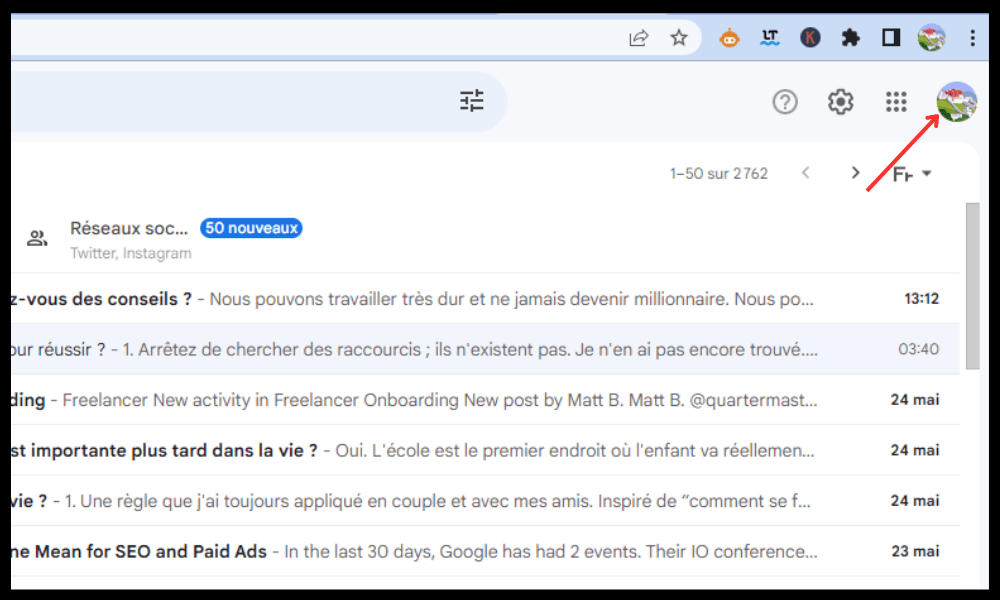
- Klicken Sie auf Ihr Profilbild in der oberen rechten Ecke
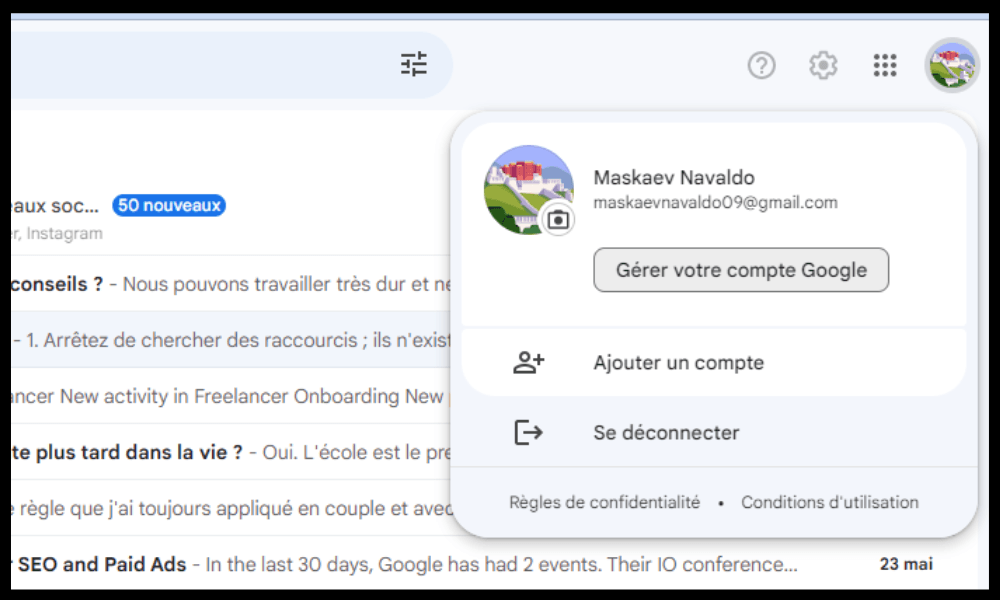
- Klicken Sie auf „Google-Konto verwalten“
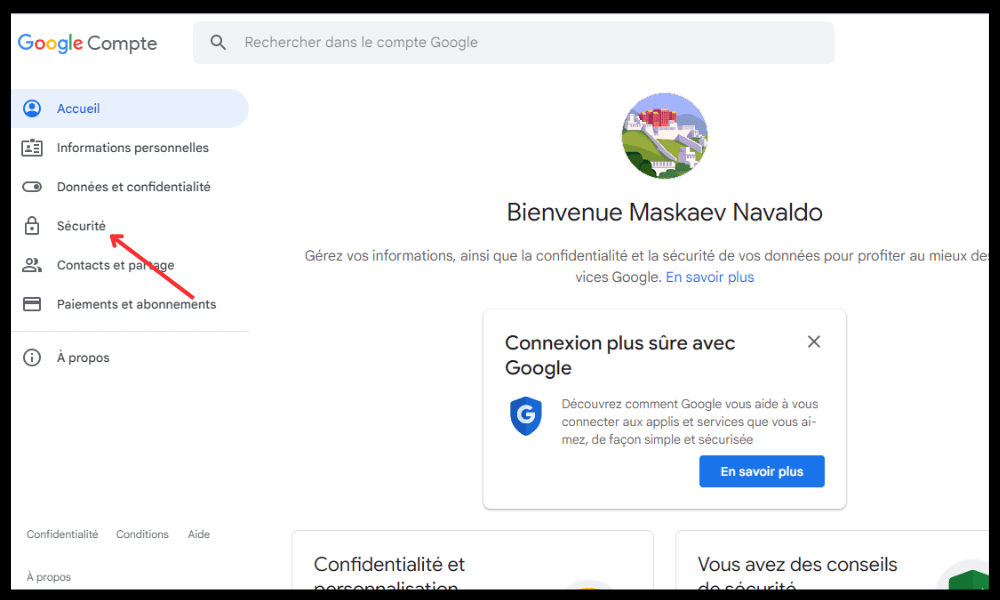
- Klicken Sie im Seitenmenü auf „Sicherheit“
- im Abschnitt „Bei Google anmelden“ auf „ Passwort
- Geben Sie Ihr aktuelles Passwort ein
- Geben Sie Ihr neues Passwort ein
- Klicken Sie auf „ Passwort ändern “.
Wie kann ich mein Gmail-Passwort wiederherstellen, wenn ich es vergessen habe?
Falls Sie Ihr Gmail-Passwort vergessen haben, befolgen Sie diese Schritte:
- Öffnen Sie Gmail auf Ihrem Computer
- Geben Sie Ihre E-Mail-Adresse oder Telefonnummer ein
- Klicken Sie auf „ Weiter “.
- Klicken Sie auf „ Passwort vergessen? “
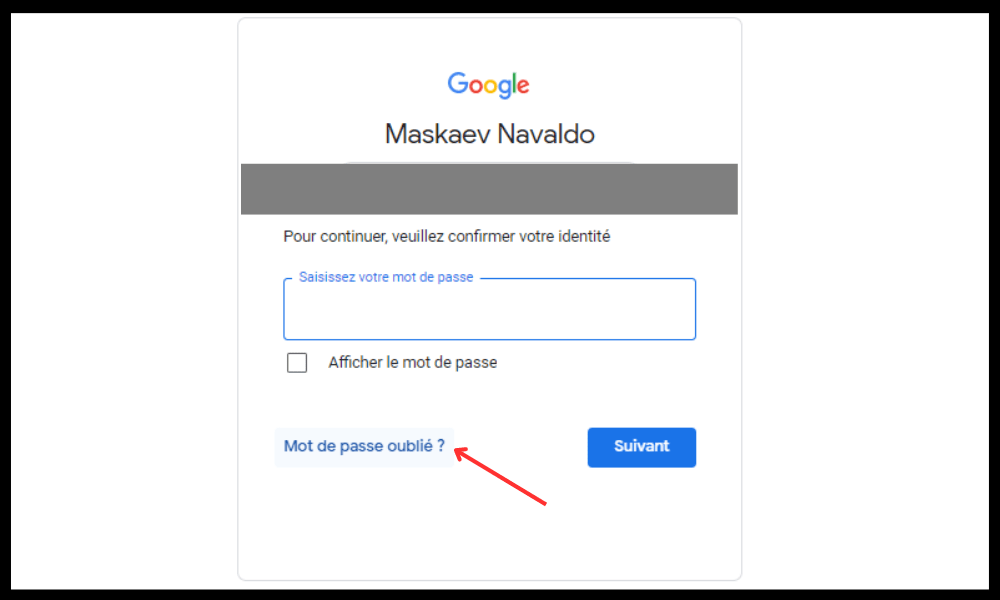
- Folgen Sie den Anweisungen auf dem Bildschirm, um Ihre Identität zu bestätigen
- Wählen Sie eine Methode zum Zurücksetzen Ihres Passworts (per E-Mail, SMS oder Sicherheitsfrage)
- Geben Sie den erhaltenen Code oder die Antwort auf die Sicherheitsfrage ein
- Geben Sie Ihr neues Passwort ein
- Klicken Sie auf „ Passwort zurücksetzen “.
Wie kann ich mein Gmail-Konto endgültig löschen?
Um Ihr Gmail-Konto endgültig zu löschen, befolgen Sie diese Schritte:
- Öffnen Sie Gmail auf Ihrem Computer
- Klicken Sie auf Ihr Profilbild in der oberen rechten Ecke
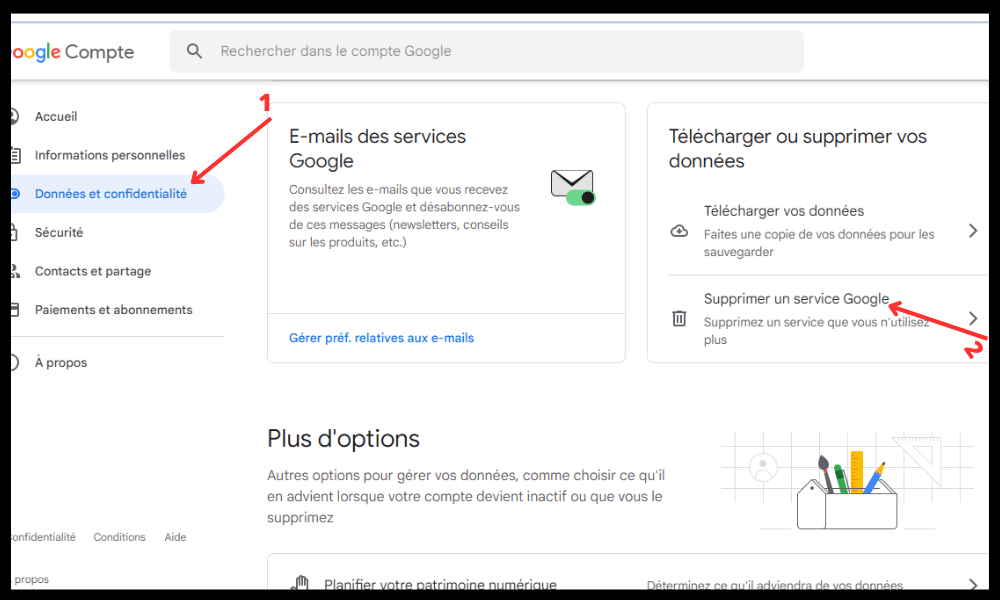
- Klicken Sie auf „ Google-Konto verwalten “.
- im Seitenleistenmenü auf „Daten und Datenschutz “ .
- Scrollen Sie nach unten zum Abschnitt „ Herunterladen, Löschen oder die Zukunft Ihrer Daten planen “.
- Klicken Sie auf „ Dienst oder Ihr Konto löschen “.
- Klicken Sie auf „ Dienst löschen “.
- Geben Sie Ihr Passwort ein und klicken Sie auf „ Weiter “.
- Klicken Sie auf das Papierkorbsymbol neben Gmail
- Geben Sie eine andere E-Mail-Adresse ein, die Ihnen gehört und die nicht mit einem Google-Konto verknüpft ist
- Klicken Sie auf „ Bestätigungs-E-Mail senden “.
- Öffnen Sie die Bestätigungs-E-Mail, die Sie erhalten haben, und klicken Sie auf den darin enthaltenen Link
- Bestätigen Sie, dass Sie Ihr Gmail-Konto endgültig löschen möchten
- Klicken Sie auf „ Gmail löschen “.
Warnung : Diese Aktion ist unwiderruflich. Sie verlieren alle E-Mails, Kontakte und Einstellungen Ihres Gmail-Kontos. Sie können Ihr Google-Konto weiterhin für andere Google-Dienste wie YouTube oder Google Drive nutzen.
Abschluss
Ihren Gmail-Posteingang jedoch uneingeschränkt nutzen können , ist es wichtig, ihn vor Hacking, Spam und Viren . Befolgen Sie dazu diese Tipps:
- Wählen Sie ein sicheres und einzigartiges Passwort für Ihr Google-Konto . Geben Sie es an niemanden weiter und ändern Sie es regelmäßig.
- Aktivieren Sie die Zwei-Faktor-Authentifizierung, um die Sicherheit Ihres Kontos zu erhöhen. Sie müssen dann jedes Mal, wenn Sie sich auf einem neuen Gerät anmelden, einen per SMS oder App gesendeten Code eingeben.
- Überprüfen Sie die letzten Aktivitäten in Ihrem Google-Konto. Sie können sehen, welche Geräte, Standorte und Apps auf Ihr Konto zugegriffen haben, und verdächtige Aktivitäten melden.
- Seien Sie vorsichtig bei betrügerischen Nachrichten , die versuchen, Ihre persönlichen oder finanziellen Daten zu stehlen. Klicken Sie nicht auf verdächtige Links oder Anhänge und melden Sie solche Nachrichten als Spam oder Phishing.
- Verwenden Sie Antiviren- und Firewall-Software auf Ihrem PC , um Ihren Computer vor Schadsoftware zu schützen, die Ihre Sicherheit gefährden könnte.
Wenn Sie diese einfachen Schritte befolgen, können Sie Ihren Gmail-Posteingang sichern und seine Vorteile unbesorgt genießen.


