
Debian ist eine Linux-Distribution , die sich durch Stabilität, Sicherheit und Modularität auszeichnet. Sie ermöglicht es Ihnen, Ihr Betriebssystem nach Ihren Wünschen zusammenzustellen und nur die benötigten Anwendungen auszuwählen – ohne unnötige Extras. In dieser umfassenden Anleitung erklären wir Ihnen Schritt für Schritt die Installation von Debian 11, beginnend mit einer Minimalversion und der anschließenden Konfiguration nach Ihren Bedürfnissen. Ob Anfänger oder Experte – hier finden Sie alle Informationen, die Sie für eine erfolgreiche Installation von Debian 11 benötigen.
Hier finden Sie eine leicht verständliche Videoanleitung zur Installation von Debian 11 !
Wie lade ich Debian 11 herunter?
Zur Installation von Debian 11 benötigen Sie eine ISO-Datei. Dabei handelt es sich um ein Systemabbild, das auf einen Wechseldatenträger (CD, DVD oder USB-Stick) gebrannt wird. Sie können diese ISO-Datei von der offiziellen Debian-Website oder einem Mirror-Server herunterladen. Es gibt verschiedene Arten von ISO-Abbildern:
- Ein Minimalimage (netinst): Dieses enthält nur die grundlegenden Hilfsprogramme, die für den Installationsstart benötigt werden. Es erfordert eine Internetverbindung, um während der Installation zusätzliche Pakete herunterzuladen. Es wird empfohlen, wenn Sie Ihr System möglichst umfassend anpassen möchten.

- Ein vollständiges Systemabbild (DVD): Dieses enthält mehr Pakete und ermöglicht die Installation des Systems ohne Internetverbindung. Es wird empfohlen, wenn Sie ein sofort einsatzbereites System mit gängigen Anwendungen wünschen.
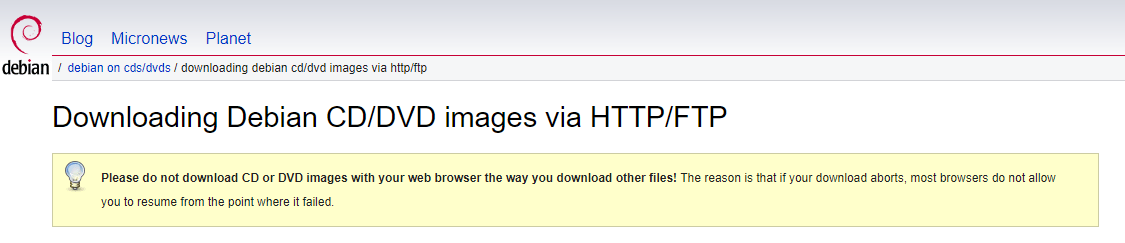
- Ein Live-Image: Damit können Sie Debian testen, ohne es auf Ihrer Festplatte zu installieren. Es enthält eine Desktop-Umgebung und einige Anwendungen. Außerdem können Sie damit den Installer direkt vom Live-System aus starten.
Sie können das ISO-Image auswählen, das Ihrer Hardwarearchitektur (64-Bit oder 32-Bit) und Ihrem Verbindungstyp (Ethernet oder WLAN) entspricht. Wenn Sie sich für ein vollständiges oder Live-Image entscheiden, können Sie außerdem zwischen verschiedenen Desktop-Umgebungen (GNOME, KDE, Xfce, LXDE usw.) wählen.
Nachdem Sie das ISO-Image heruntergeladen haben, müssen Sie dessen Integrität mithilfe des SHA-256-Hashwerts der Originaldatei überprüfen. Dadurch wird sichergestellt, dass die Datei nicht beschädigt oder verändert wurde. Unter Windowskönnen Sie dafür Programme wie 7-Zip oder HashTab verwenden, unter Linux den Befehl `sha256sum`.
Wie installiere ich Debian 11?
Um Debian 11 zu installieren, müssen Sie das ISO-Image auf ein Wechselmedium (CD, DVD oder USB-Stick) brennen und Ihren Computer von diesem Medium starten. Unter Windowskönnen Sie dafür Programme wie Rufus oder Etcher verwenden, unter Linux den Befehl `dd`.

Sobald Sie vom Installationsmedium gestartet haben, müssen Sie folgende Schritte befolgen:
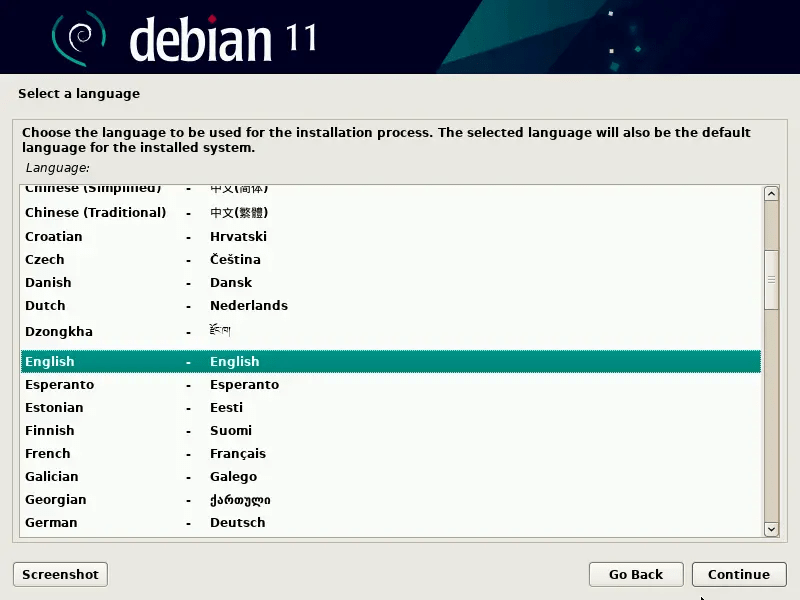
- Wählen Sie die gewünschte Sprache, das Land und die Tastatur aus.
- Geben Sie Ihrem Computer einen Namen und wählen Sie ein Passwort für das Root-Konto, also den Systemadministrator.
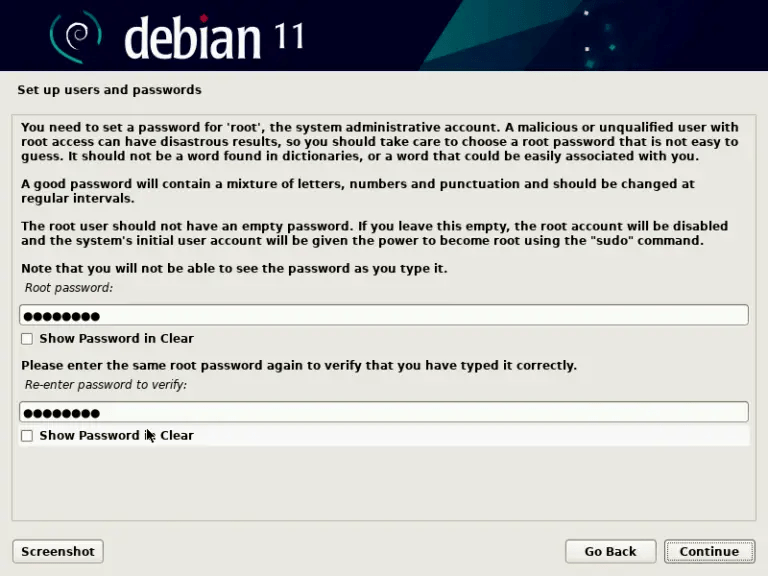
Erstellen Sie ein Benutzerkonto mit einem Namen und einem Passwort.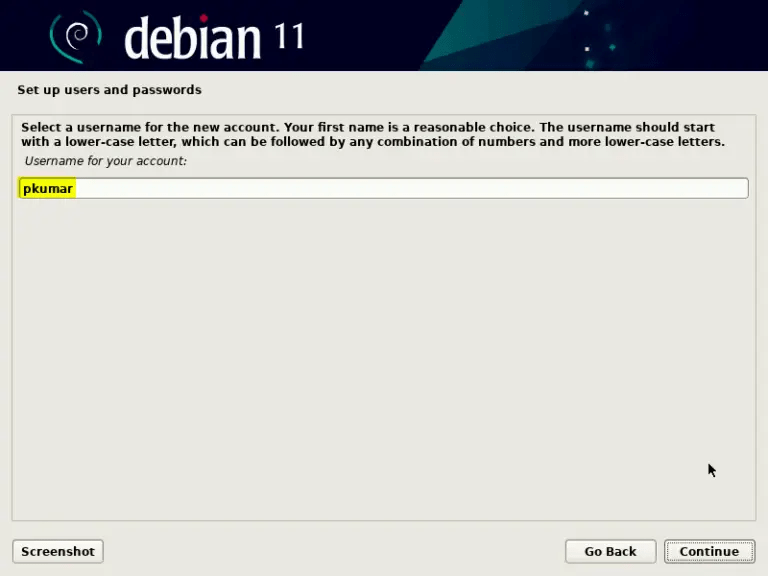
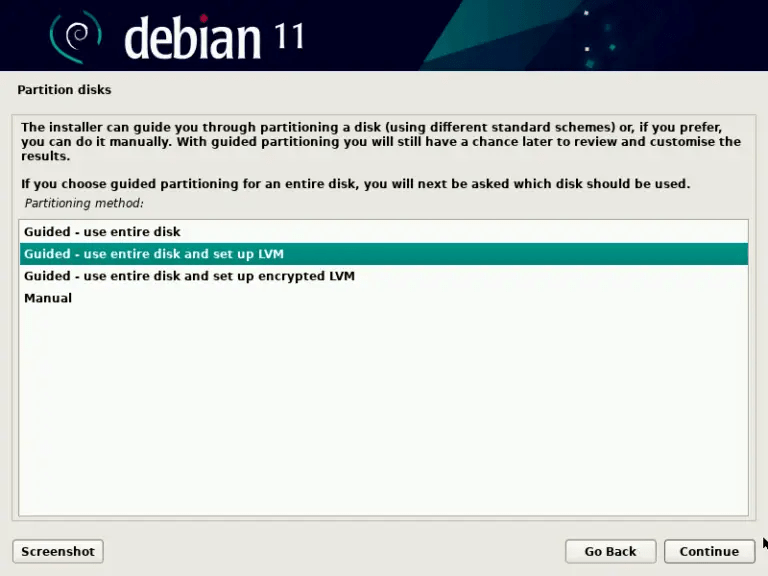
- Partitionieren Sie Ihre Festplatte nach Bedarf. Sie haben mehrere Möglichkeiten: die gesamte Festplatte nutzen, die Festplatte mit LVM (Logical Volume Manager) verwenden, die Festplatte mit verschlüsseltem LVM verwenden oder manuell partitionieren. Wenn Sie sich nicht sicher sind, wählen Sie die erste Option.
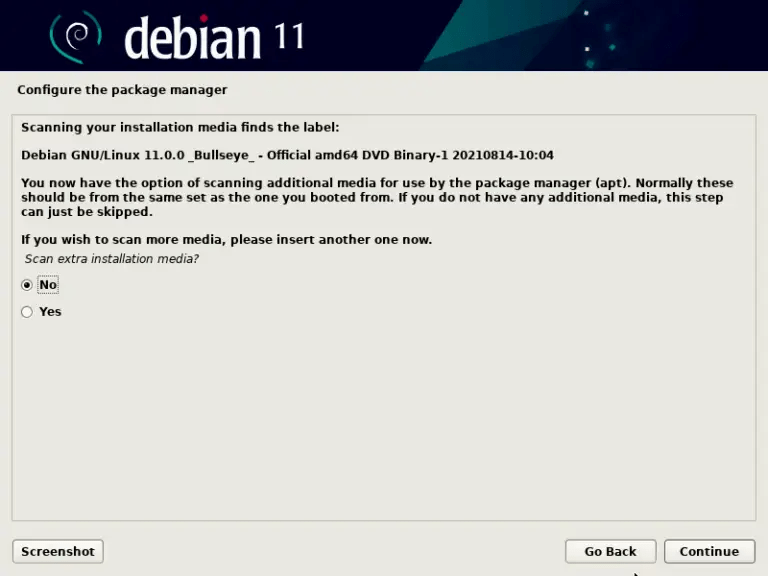
- Konfigurieren Sie Ihren Paketmanager (apt), indem Sie eine Downloadquelle (einen Debian-Mirror oder eine CD/DVD) auswählen und angeben, ob Sie an der Umfrage zur Paketpopularität teilnehmen möchten.
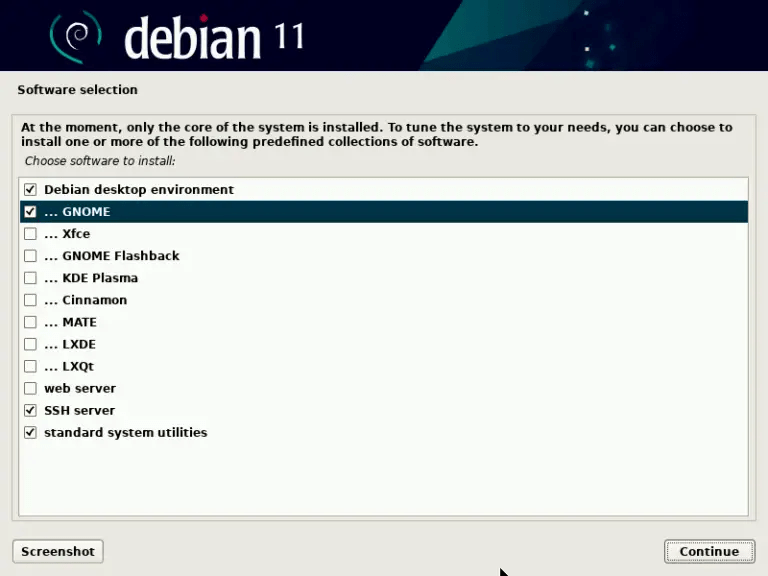
- Wählen Sie die Software aus, die Sie installieren möchten. Sie können aus verschiedenen Kategorien wählen: Desktop-Umgebung, Webserver, Druckserver, Dateiserver, Mailserver, SSH-Server und allgemeine Hilfsprogramme. Wenn Sie ein Minimal-Image wählen, können Sie alle Felder leer lassen und die Software später installieren.
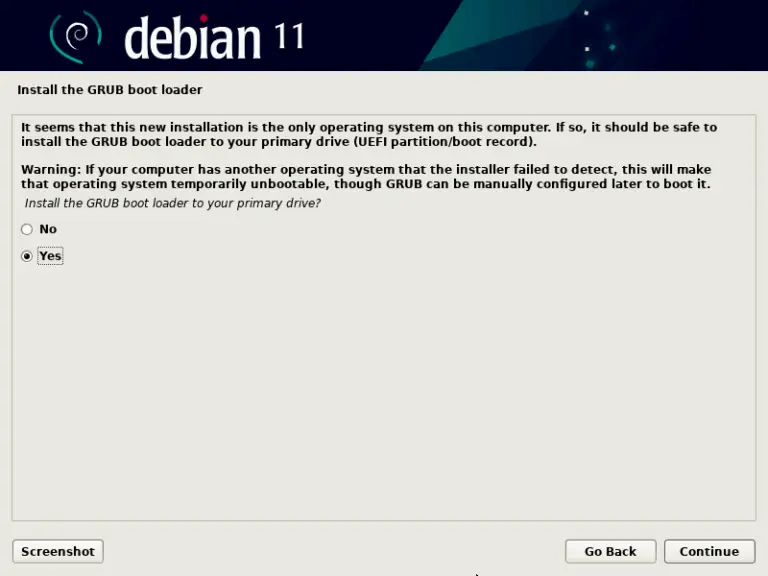
- Installieren Sie den Bootloader (GRUB) im Bootsektor der Festplatte. Dadurch können Sie Debian beim nächsten Neustart starten.
- Schließen Sie die Installation ab und starten Sie Ihren Computer neu.
Herzlichen Glückwunsch, Sie haben Debian 11 installiert! Viel Spaß mit Ihrem neuen Betriebssystem!.
Wie konfiguriert man Debian 11?
Nach der Installation von Debian 11 können Sie es Ihren Vorlieben und Bedürfnissen entsprechend konfigurieren. Hier sind einige Schritte, die wir Ihnen empfehlen:
- Prüfen Sie, ob Ihre Internetverbindung stabil ist und keine Netzwerkprobleme auftreten. Sollte die Fehlermeldung „Konfiguration aufgrund eingeschränkter Verbindung unvollständig“ erscheinen, finden Sie in diesem Artikel Hilfe zur Behebung .
- Ändern Sie die Datei sources.list (/etc/apt/sources.list), sodass sie auf die Debian-11-Repositories verweist. Sie können auch die Contrib- und Non-Free-Repositories hinzufügen, wenn Sie Zugriff auf Pakete benötigen, die nicht vollständig den Prinzipien freier Software entsprechen. Hier ist ein Beispiel für eine sources.list-Datei:
deb http://deb.debian.org/debian bullseye main contrib non-free deb-src http://deb.debian.org/debian bullseye main contrib non-free deb http://security.debian.org/debian-security bullseye-security main contrib non-free deb-src http://security.debian.org/debian-security bullseye-security main contrib non-free deb http://deb.debian.org/debian bullseye-updates main contrib non-free deb-src http://deb.debian.org/debian bullseye-updates main contrib non-free
- Aktualisieren Sie das System mit den folgenden Befehlen:
sudo apt update sudo apt upgrade sudo apt full-upgrade
- Installieren Sie die benötigten Pakete mit folgendem Befehl:
sudo apt install Paketname
Mit dem Befehl apt search können Sie nach einem Paket anhand seines Namens oder seiner Beschreibung suchen.
- Installieren Sie eine Desktop-Umgebung, falls Sie noch keine haben. Sie können aus verschiedenen Optionen wählen: GNOME, KDE, Xfce, LXDE, Cinnamon, MATE… Um beispielsweise GNOME zu installieren, verwenden Sie folgenden Befehl:
sudo apt install task-gnome-desktop
- Installieren Sie sudo, wenn Sie Befehle als Root ausführen möchten, ohne jedes Mal das Passwort eingeben zu müssen. Verwenden Sie dazu folgenden Befehl:
su -c 'apt install sudo'
Fügen Sie anschließend Ihren Benutzernamen mit folgendem Befehl zur sudo-Gruppe hinzu:
su -c 'adduser your-username sudo'
Melden Sie sich ab und wieder an, damit die Änderungen wirksam werden.
- Installieren Sie die herstellerspezifischen Treiber für Ihre NVIDIA-Grafikkarte , falls Sie eine besitzen. Verwenden Sie dazu die folgenden Befehle:
sudo apt install nvidia-driver sudo reboot
- Installieren Sie Microsoft-Schriftarten, wenn Sie eine bessere Kompatibilität mit unter Windowserstellten Dokumenten wünschen. Verwenden Sie dazu folgenden Befehl:
sudo apt install ttf-mscorefonts-installer
Häufig gestellte Fragen
Hier sind einige häufig gestellte Fragen zu Debian 11:
Was ist Debian?
Debian ist ein freies Betriebssystem, das auf dem Linux-Kernel basiert. Es existiert seit 1993 und wird von einer Gemeinschaft von Freiwilligen entwickelt. Debian strebt ein universelles System an, das auf verschiedenen Gerätetypen – von PCs und Servern bis hin zu Smartphones und vernetzten Geräten – lauffähig ist. Debian zeichnet sich durch seine Philosophie des Sozialvertrags aus, der die Einhaltung der Prinzipien freier Software, Systemqualität und transparente Entscheidungsfindung gewährleistet.
Debian bietet drei verschiedene Versionen an:
- Stabil: Die Produktionsversion von Debian, bei der Sicherheit und Stabilität im Vordergrund stehen. Sie enthält getestete und bewährte Pakete, die jedoch oft älter sind. Dies ist die empfohlene Version für professionelle oder kritische Anwendungen.
- Testversion: Dies ist eine Zwischenversion von Debian, die Pakete enthält, die noch nicht in die stabile Version aufgenommen wurden, aber auf ihre Freigabe warten. Sie bietet aktuellere Softwareversionen, kann aber Fehler oder Inkompatibilitäten enthalten. Diese Version bereitet die Veröffentlichung der nächsten stabilen Version vor.
- Unstable: Die sich ständig weiterentwickelnde Version von Debian, die die neuesten Software-Updates erhält. Sie richtet sich an fortgeschrittene Benutzer, die neue Funktionen testen oder zum Projekt beitragen möchten. Sie kann jederzeit instabil oder fehlerhaft sein.
Wie ändere ich die Debian-Version (stabil, Testing oder unstable)?
Um Ihre Debian-Version zu ändern, müssen Sie die Datei sources.list (/etc/apt/sources.list) bearbeiten und den Codenamen der aktuellen Version (bullseye) durch den Codenamen der gewünschten Version ersetzen (buster für Stable, bookworm für Testing oder sid für Unstable). Anschließend müssen Sie das System mit den folgenden Befehlen aktualisieren:
sudo apt update sudo apt upgrade sudo apt full-upgrade
Warnung: Dieser Vorgang ist unumkehrbar. Eine Rückkehr zu einer vorherigen Version ist nur durch eine Neuinstallation des Systems möglich.
Wie installiere ich Software, die nicht in den offiziellen Debian-Repositories enthalten ist?
Für die Installation von Software, die nicht in den offiziellen Debian-Repositories enthalten ist, stehen Ihnen mehrere Optionen zur Verfügung:
- Fügen Sie Drittanbieter-Repositorys zu Ihrer sources.list-Datei (/etc/apt/sources.list) hinzu, wenn die gewünschte Software in einem Debian-kompatiblen Repository verfügbar ist. Um beispielsweise Google Chrome zu installieren, können Sie das folgende Repository hinzufügen:
deb [arch=amd64] http://dl.google.com/linux/chrome/deb/ stable main
Anschließend müssen Sie den Repository-Schlüssel mit folgendem Befehl importieren:
wget -q -O - https://dl.google.com/linux/linux_signing_key.pub | sudo apt-key add -
Anschließend können Sie die Software mit folgendem Befehl installieren:
sudo apt update sudo apt install google-chrome-stable
- Laden Sie die .deb-Datei der gewünschten Software von der offiziellen Website des Entwicklers oder einer Drittanbieterseite herunter. Um beispielsweise Skype zu installieren, können Sie die .deb-Datei von https://www.skype.com/fr/get-skype/ herunterladen. Anschließend können Sie die Software mit folgendem Befehl installieren:
sudo dpkg -i Dateiname.deb
- Kompilieren Sie die Software aus dem Quellcode, sofern dieser vom Entwickler bereitgestellt wird. Laden Sie dazu das Quellcode-Archiv von der offiziellen Website des Entwicklers oder einer Drittanbieterseite herunter. Um beispielsweise GIMP zu installieren, können Sie das Quellcode-Archiv von https://www.gimp.org/downloads/ herunterladen. Anschließend müssen Sie das Archiv mit folgendem Befehl extrahieren:
tar xvf archive-name.tar.gz
Anschließend müssen Sie mit folgendem Befehl in den extrahierten Ordner wechseln:
cd Ordnername
Anschließend müssen Sie die Anweisungen in der README- oder INSTALL-Datei befolgen, um die Software zu kompilieren und zu installieren. Im Allgemeinen müssen Sie die folgenden Befehle ausführen:
./configure make sudo make install
Wie aktualisiere ich Debian 11?
Um Debian 11 zu aktualisieren, müssen Sie die folgenden Befehle ausführen:
sudo apt update sudo apt upgrade sudo apt full-upgrade
Der erste Befehl aktualisiert die Liste der in den Repositories verfügbaren Pakete. Der zweite Befehl aktualisiert installierte Pakete, für die eine neue Version verfügbar ist. Der dritte Befehl aktualisiert installierte Pakete, für die eine neue Version verfügbar ist und die die Installation oder Deinstallation anderer Pakete erfordern.
Wie deinstalliere ich Debian 11?
Zum Deinstallieren von Debian 11 haben Sie mehrere Möglichkeiten:
- Neuinstallation eines anderen Betriebssystems auf Ihrer Festplatte, wodurch Debian 11 überschrieben wird. Dazu müssen Sie von einem Installationsmedium des Betriebssystems, das Sie installieren möchten, booten und den Anweisungen folgen.
- Formatieren Sie Ihre Festplatte, indem Sie alle Partitionen löschen. Dazu können Sie unter Linux Software wie GParted oder fdisk oder unter WindowsDiskpart verwenden.
- Behalten Sie Debian 11 und installieren Sie ein weiteres Betriebssystem im Dual-Boot-Modus. Dazu müssen Sie die Debian-11-Partition mit einem Programm wie GParted oder fdisk unter Linux bzw. Diskpart unter Windowsverkleinern. Anschließend erstellen Sie eine neue Partition für das gewünschte Betriebssystem. Zum Schluss starten Sie den Computer vom Installationsmedium des gewünschten Betriebssystems und folgen den Anweisungen.


