

Sind Sie mit WordPad neue Seite hinzufügen ? Keine Sorge, wir helfen Ihnen! In diesem Artikel erklären wir Ihnen Schritt für Schritt, wie Sie in WordPad eine neue Seite einfügen, und geben Ihnen außerdem einige Tipps, die Ihnen das Bearbeiten erleichtern.
Schritt 1: Die Grenzen von WordPad verstehen
 Wichtig zu wissen ist, dass WordPad einfacher Texteditor ist , der nicht so viele Funktionen bietet wie fortgeschrittenere Textverarbeitungsprogramme wie Microsoft Word . Das bedeutet, dass es in WordPad keine spezielle Funktion zum Hinzufügen von Seiten gibt. Es gibt jedoch einen einfachen Trick, mit dem Sie den Eindruck einer neuen Seite erzeugen können.
Schritt 2: Manuellen Seitenumbruch einfügen
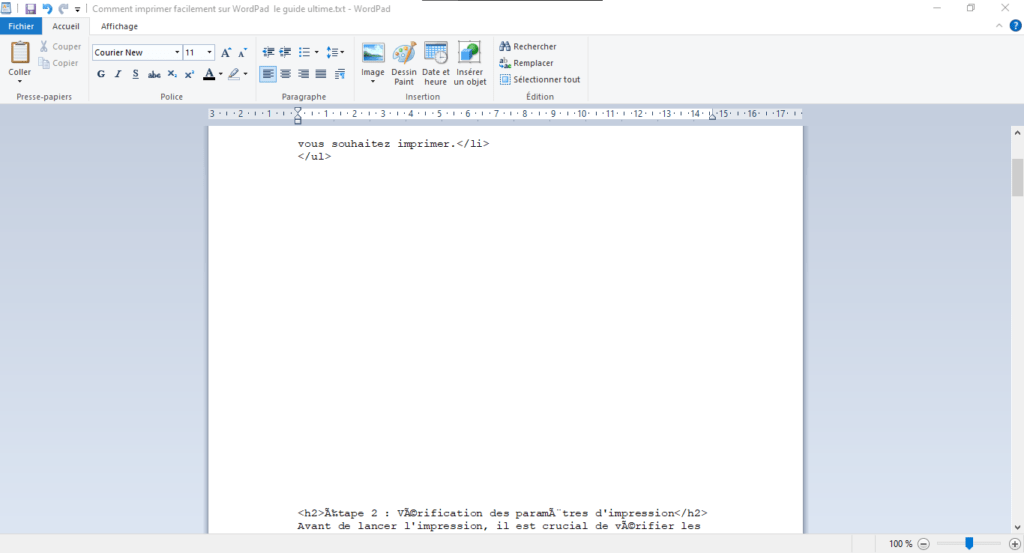
So fügen Sie in WordPad einen manuellen Seitenumbruch ein : Platzieren Sie den Cursor an der gewünschten Stelle. Drücken Sie die Eingabetaste, bis eine neue, leere Seite erscheint. Beachten Sie, dass diese Methode eher ein Workaround als eine echte Funktion ist. Sie ermöglicht es Ihnen jedoch, Ihr Dokument so zu organisieren, als hätten Sie eine neue Seite hinzugefügt.
Dieser Artikel könnte Sie interessieren: Windows Terminals
Schritt 3: Alternativen zu WordPad verwenden
Falls WordPad Ihre Anforderungen an die Textverarbeitung nicht erfüllt, gibt es zahlreiche kostenlose und kostenpflichtige Alternativen mit erweiterten Funktionen, darunter das Hinzufügen von Seiten. Hier einige Beispiele:
- Microsoft Word: eine sehr beliebte und umfassende Textverarbeitungssoftware, die als Teil eines Microsoft 365-Abonnements erhältlich ist.
- LibreOffice Writer: eine kostenlose Open-Source-Textverarbeitungssoftware, die viele erweiterte Funktionen bietet.
- Google Docs: ein kostenloser Online-Texteditor, mit dem Sie Dokumente erstellen, bearbeiten und mit anderen teilen können.
Häufig gestellte Fragen
Wie füge ich in WordPad einen automatischen Seitenumbruch ein?
WordPad unterstützt leider keine automatischen Seitenumbrüche. Es gibt jedoch eine einfache Lösung: Sie können Seitenumbrüche manuell einfügen. Setzen Sie dazu den Cursor an die gewünschte Stelle und drücken Sie die Eingabetaste, bis eine neue, leere Seite beginnt.
Können Bilder in WordPad eingefügt werden?
Ja, Sie können Bilder in WordPad einfügen. Gehen Sie dazu wie folgt vor:
- Platzieren Sie den Cursor an der Stelle, an der Sie das Bild einfügen möchten.
- Klicken Sie oben im WordPad-Fenster auf das Menü „Einfügen“.
- Wählen Sie im Dropdown-Menü „Bild“ aus.
- Navigieren Sie zu dem Bild, das Sie einfügen möchten, und klicken Sie dann auf „Öffnen“.
Das Bild wird dann an der Cursorposition eingefügt. Sie können die Größe und Position des Bildes ändern, indem Sie die um das Bild herum erscheinenden Ziehpunkte anklicken und ziehen.
Wie formatiere ich Text in WordPad?
Um Text in WordPad zu formatieren, können Sie die Formatierungsoptionen in der Symbolleiste am oberen Fensterrand verwenden. Hier sind einige Beispiele für Formatierungen, die Sie auf Ihren Text anwenden können:
- Schriftart und Schriftgröße ändern
- Formatieren Sie den Text als fett, kursiv oder unterstrichen
- Richten Sie den Text links, zentriert oder rechtsbündig aus
- Ändern Sie die Textfarbe
Um eine Formatierung anzuwenden, markieren Sie den Text, den Sie ändern möchten, und klicken Sie dann in der Symbolleiste auf die entsprechende Formatierungsoption.
Wie füge ich eine Tabelle in WordPad ein?
WordPad unterstützt das Einfügen von Tabellen nicht. Wenn Sie eine Tabelle erstellen möchten, benötigen Sie eine fortgeschrittenere Textverarbeitungssoftware wie Microsoft Word, LibreOffice Writer oder Google Docs. Diese Programme bieten Funktionen zum Einfügen und Formatieren von Tabellen, mit denen Sie Tabellen erstellen und an Ihre Bedürfnisse anpassen können.
Kann man in WordPad Kopf- und Fußzeilen hinzufügen?
Nein, WordPad bietet keine Funktion zum Hinzufügen von Kopf- und Fußzeilen. Wenn Sie Kopf- oder Fußzeilen in Ihr Dokument einfügen möchten, benötigen Sie eine fortgeschrittenere Textverarbeitungssoftware wie Microsoft Word, LibreOffice Writer oder Google Docs. Diese Programme bieten Funktionen zum Einfügen und Formatieren von Kopf- und Fußzeilen sowie die Möglichkeit, Elemente wie Seitenzahlen, Datumsangaben und Logos einzufügen.
Wie erstelle ich in WordPad Aufzählungs- oder nummerierte Listen?
Um in WordPad eine Aufzählung oder nummerierte Liste zu erstellen, gehen Sie wie folgt vor:
- Platzieren Sie den Cursor an der Stelle, an der die Liste beginnen soll.
- Für eine Aufzählung geben Sie einen Bindestrich (-) oder ein Sternchen (*) gefolgt von einem Leerzeichen ein und beginnen dann mit der Eingabe Ihres ersten Listenelements.
- Für eine nummerierte Liste geben Sie "1." gefolgt von einem Leerzeichen ein und beginnen Sie dann mit der Eingabe Ihres ersten Listenelements.
- Drücken Sie die Eingabetaste, um einen neuen Eintrag zur Liste hinzuzufügen. WordPad passt die Nummerierung für nummerierte Listen automatisch an.
Beachten Sie, dass WordPad im Gegensatz zu fortgeschritteneren Textverarbeitungsprogrammen keine verschachtelten Aufzählungs- oder nummerierten Listen unterstützt.
Kann man Microsoft Word-Dokumente in WordPad öffnen und bearbeiten?
WordPad kann einige Microsoft Word-Dateitypen (.doc und .docx) öffnen, die Kompatibilität ist jedoch eingeschränkt. Formatierungen und einige erweiterte Funktionen von Word-Dokumenten werden in WordPad möglicherweise nicht korrekt angezeigt oder können nicht bearbeitet werden. Für eine bessere Kompatibilität mit Word-Dokumenten empfiehlt sich die Verwendung von Microsoft Word, LibreOffice Writer oder Google Docs.
Wie konvertiere ich ein WordPad-Dokument in eine PDF-Datei?
Um ein WordPad-Dokument in eine PDF-Datei zu konvertieren, können Sie entweder eine PDF-Konvertierungssoftware eines Drittanbieters verwenden oder das WordPad-Dokument als RTF-Datei (Rich Text Format) speichern und anschließend mit einer fortgeschritteneren Textverarbeitungssoftware wie Microsoft Word oder LibreOffice Writer in eine PDF-Datei konvertieren. Die meisten dieser Programme bieten eine Option zum Speichern unter oder Exportieren, mit der Sie das PDF-Format auswählen können.
Wie füge ich Hyperlinks in WordPad ein?
WordPad unterstützt das Einfügen von Hyperlinks nicht. Wenn Sie Hyperlinks in Ihr Dokument einfügen möchten, benötigen Sie eine fortgeschrittenere Textverarbeitungssoftware wie Microsoft Word, LibreOffice Writer oder Google Docs. Diese Programme bieten Funktionen zum Einfügen und Formatieren von Hyperlinks, mit denen Sie Links zu Webseiten, E-Mail-Adressen oder anderen Dokumenten erstellen können.
Welche Alternativen gibt es für Linux-Nutzer zu WordPad?
Für Linux-Nutzer gibt es mehrere Alternativen zu WordPad, die ähnliche oder erweiterte Funktionen bieten. Zu den beliebtesten Optionen gehören:
- LibreOffice Writer: eine kostenlose Open-Source-Textverarbeitungssoftware, die viele erweiterte Funktionen bietet.
- AbiWord: ein leichtgewichtiger Open-Source-Texteditor, ähnlich wie WordPad.
- KWrite oder Kate: Texteditoren für die KDE-Desktopumgebung, die grundlegende Funktionen zum Erstellen und Bearbeiten von Dokumenten bieten.
- gedit: ein einfacher Texteditor für die GNOME-Desktopumgebung, ideal für grundlegende Textbearbeitungsaufgaben.
Für Linux-Nutzer gibt es mehrere Alternativen zu WordPad, die ähnliche oder erweiterte Funktionen bieten. Zu den beliebtesten Optionen gehören:
- LibreOffice Writer: eine kostenlose Open-Source-Textverarbeitungssoftware, die viele erweiterte Funktionen bietet.
- AbiWord: ein leichtgewichtiger Open-Source-Texteditor, ähnlich wie WordPad.
- KWrite oder Kate: Texteditoren für die KDE-Desktopumgebung, die grundlegende Funktionen zum Erstellen und Bearbeiten von Dokumenten bieten.
- gedit: ein einfacher Texteditor für die GNOME-Desktopumgebung, ideal für grundlegende Textbearbeitungsaufgaben.
- LibreOffice Writer: eine kostenlose Open-Source-Textverarbeitungssoftware, die viele erweiterte Funktionen bietet.
- AbiWord: ein leichtgewichtiger Open-Source-Texteditor, ähnlich wie WordPad.
- KWrite oder Kate: Texteditoren für die KDE-Desktopumgebung, die grundlegende Funktionen zum Erstellen und Bearbeiten von Dokumenten bieten.
- gedit: ein einfacher Texteditor für die GNOME-Desktopumgebung, ideal für grundlegende Textbearbeitungsaufgaben.
Lesen Sie auch: Wie entfernt man das „ Windows “-Wasserzeichen vom Bildschirm?
Abschluss
Diese FAQ beantwortet einige der häufigsten Fragen zu WordPad und seinen Funktionen. WordPad ist zwar ein einfaches und praktisches Werkzeug für grundlegende Textbearbeitungsaufgaben, doch es ist wichtig, seine Grenzen zu kennen und für spezielle Anforderungen auf fortgeschrittenere Textverarbeitungsprogramme zurückzugreifen. Alternativen wie Microsoft Word, LibreOffice Writer und Google Docs bieten einen größeren Funktionsumfang, mit dem Sie Dokumente effizienter und flexibler erstellen und bearbeiten können.
| Software | Seiten hinzufügen | Kosten | Kompatibilität |
|---|---|---|---|
| Microsoft Word | Ja | Microsoft 365-Abonnement | Windows, macOS, iOS, Android |
| LibreOffice Writer | Ja | Frei | Windows, macOS, Linux |
| Google Docs | Ja | Frei | Online (alle Betriebssysteme) |


