
Cortana ist ein intelligenter Sprachassistent von Microsoft für Windows 10. Für manche Nutzer ist er jedoch überflüssig oder sogar zu aufdringlich. Möchten auch Sie Cortana auf Ihrem Computer deaktivieren? Diese Anleitung erklärt Ihnen, wie Sie Cortana unter Windows 10 dauerhaft entfernen.
Zunächst laden wir Sie ein, Cortana !
Warum sollte man Cortana deinstallieren?
- Cortana funktioniert nicht immer und belegt daher unnötig Speicherplatz auf Ihrem PC.
- über Cortana all Ihre persönlichen Daten zu sammeln
- Cortana ist manchmal eingeschränkt , was sie zu einem überflüssigen Programm macht.
- Cortana beansprucht unnötigerweise Ihre Systemressourcen .
Wie kann ich Cortana unter Windows 10 vollständig entfernen?

Es gibt mehrere Möglichkeiten, Cortana dauerhaft von Ihrem Computer zu entfernen. In diesem Leitfaden stellen wir Ihnen einige sehr effektive und einfach umzusetzende Methoden vor. Wenn Sie diese genau befolgen, können Sie Cortana vollständig deinstallieren und bei Bedarf später wieder installieren .
Wir empfehlen Ihnen, sich das Video für eine schnelle Deinstallation anzusehen! Weitere Details finden Sie im restlichen Artikel!
Cortana unter Windows 10 mithilfe von PowerShell dauerhaft entfernen

Um Cortana mithilfe von PowerShell vollständig von Ihrem Computer zu entfernen, befolgen Sie diese Schritte:
Schritt 1: Windows Suchleiste " PowerShell "
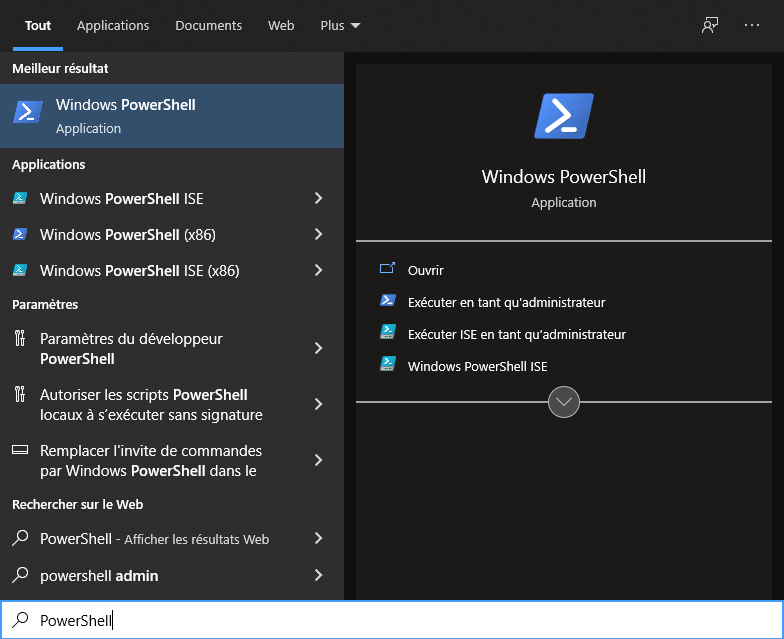
Schritt 2: Klicken Sie mit der rechten Maustaste auf das Programm.
Schritt 3: Option Als Administrator ausführen “.
Schritt 4: Bestätigen Sie die Frage, ob diese Anwendung verwendet werden kann, um Änderungen an Ihrem Gerät vorzunehmen, mit „ Ja “.
Schritt 5: Anschließend öffnet sich das blaue Eingabefenster der PowerShell-Anwendung!
Schritt 6: Kopieren Sie den folgenden Befehl und fügen Sie ihn nach den Systeminformationen ein: " Get-AppxPackage -allusers Microsoft.549981C3F5F10 | Delete-AppxPackage ".
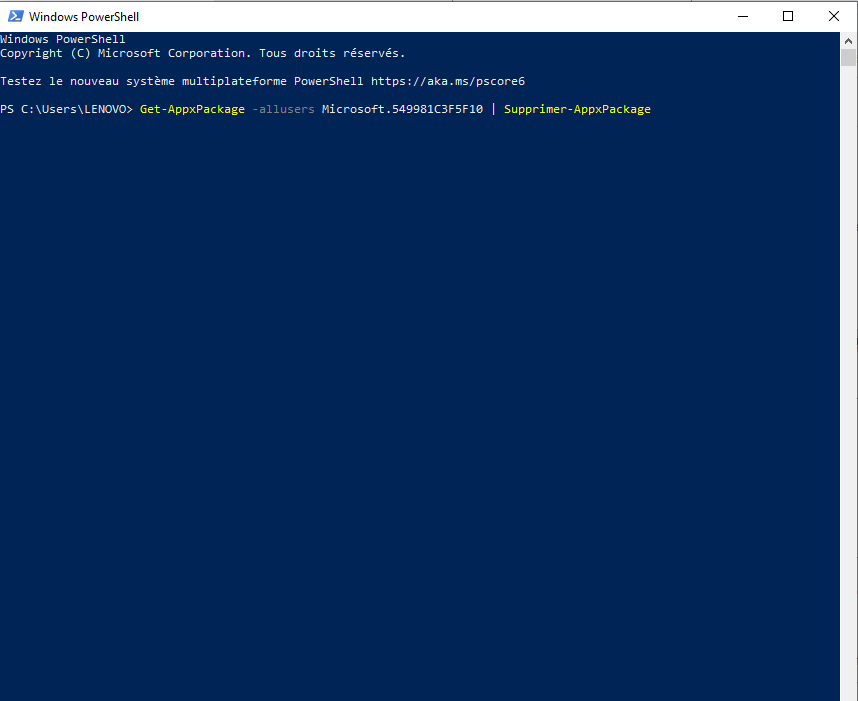
Schritt 7: Bestätigen Sie mit der Eingabetaste. Der Microsoft Personal Productivity Assistant wird anschließend von Ihrem PC deinstalliert.
Hinweis : Nach diesen Schritten wird eine Statusmeldung mit grünem Hintergrund , die Ihnen bestätigt, dass PowerShell ordnungsgemäß funktioniert . Die vorherige Anzeige wird anschließend wiederhergestellt. In diesem Fall haben Sie Cortana erfolgreich von Ihrem Windows 10-System deinstalliert. Starten Sie Ihren Computer neu, um das Cortana-Symbol zu entfernen.
Cortana über die Registrierung deaktivieren
Muss Cortana unbedingt dauerhaft von Windows 10 entfernt werden? Die Antwort ist klar: Nein ! Eine vollständige Deinstallation von Cortana ist nicht notwendig. Es genügt, Cortana zu deaktivieren, um zu verhindern, dass Nutzungsdaten an Microsoft gesendet werden. So deaktivieren Sie Cortana auf Ihrem Computer:
Schritt 1: Windows -Suchleiste << regedit >>

Schritt 2: Klicken Sie als Nächstes auf „ Öffnen “.
Schritt 3: Anschließend erscheint ein Fenster, in dem Sie gefragt werden, ob diese Anwendung Änderungen an Ihrem Gerät vornehmen darf. An dieser Stelle ist äußerste Vorsicht geboten! Änderungen an der Registrierung sollten Sie nur vornehmen, wenn Sie sich damit sehr gut auskennen, da dies leicht zu unbeabsichtigten Schäden führen kann .
Schritt 4: Nach der Bestätigung öffnen Sie den Ordner << HKEY_LOCAL_MACHINE >>.
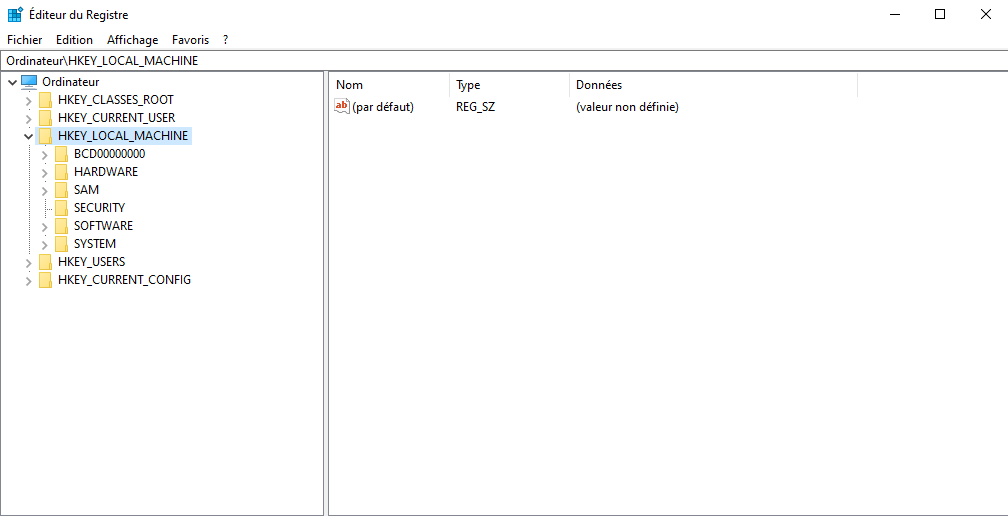
Schritt 5: Folgen Sie nun dem Deaktivierungsprozess, indem Sie auf folgende Optionen klicken: Software → Richtlinien → Microsoft → Windows → Windows Suche
Schritt 6: Windows Suchschlüssel nicht vorhanden ist, klicken Sie mit der rechten Maustaste auf den Windows , um ihn selbst zu erstellen. Wählen Sie dazu die Optionen: Neu → Schlüssel
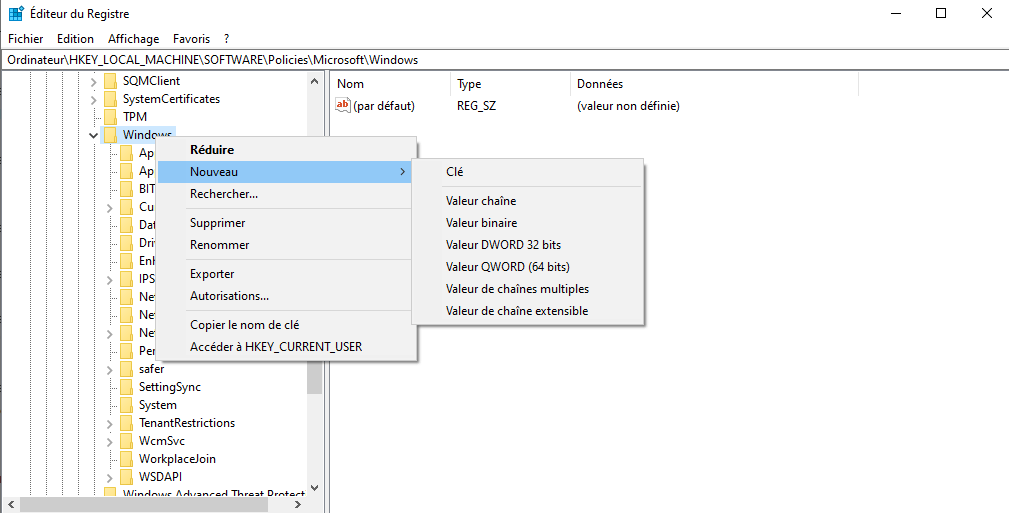
Schritt 7: Nachdem Sie Ihren Schlüssel erstellt haben, müssen Sie ihn „ Windows Search “ nennen.
Schritt 8: Bestätigen Sie anschließend mit der „ Enter “
Schritt 9: Klicken Sie als Nächstes mit der rechten Maustaste auf den Ordner und wählen Sie im rechten Bereich die Option „ DWORD-Wert (32-Bit) “

Schritt 10: Benennen Sie diesen Wert hier " AllowCortana " und lassen Sie den Wert bei " 0 " Bestätigen Sie anschließend mit der Eingabetaste
Wichtiger Hinweis : Der Schlüssel gibt den Wert „ 0 “ zurück oder bleibt vollständig deaktiviert. Der Wert „ 1 “ reaktiviert Cortana. Sie können den Wert bei Bedarf wieder löschen.
So, geschafft! Sie haben Cortana erfolgreich deaktiviert, ohne es deinstallieren zu müssen. Nach dem Neustart Ihres Computers ist Cortana nicht mehr aktiv.
Siehe auch: Windows 10: Wie deaktiviere ich Windows Defender?
Wie entferne ich Cortana aus der Taskleiste?

Vielleicht möchten Sie Cortana lieber ausblenden, anstatt es dauerhaft von Ihrem Computer zu löschen oder zu deaktivieren? Sie können es ganz einfach aus dem Blickfeld entfernen.
Gehen Sie dazu wie folgt vor:
Schritt 1: Klicken Sie mit der rechten Maustaste auf die Taskleiste.
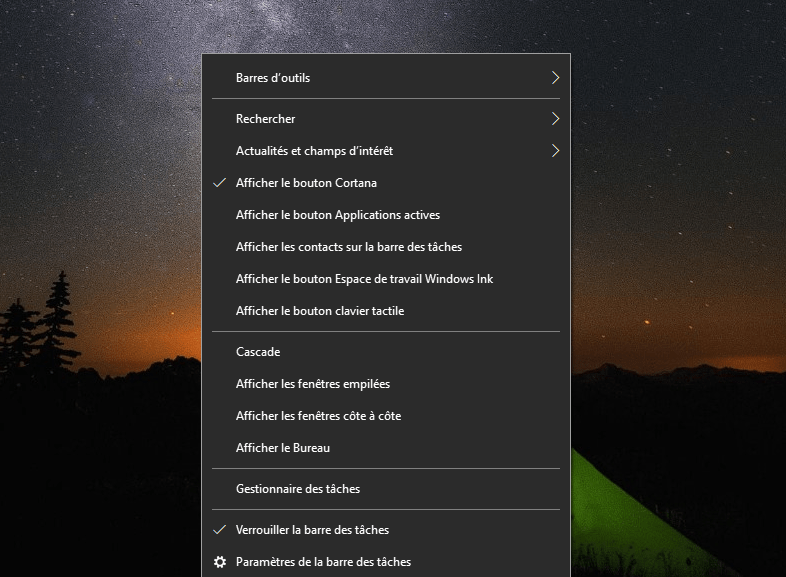
Schritt 2: Option Cortana-Schaltfläche anzeigen . Dadurch können Sie Cortana in der Taskleiste deaktivieren. Der Microsoft-Assistent ist dann nicht mehr sichtbar.
Wenn Sie das Cortana-Programm wieder zur Taskleiste hinzufügen möchten, gehen Sie wie folgt vor:
Schritt 1: Klicken Sie mit der rechten Maustaste auf die Taskleiste Ihres Computers.
Schritt 2: Fügen Sie Cortana zur Taskleiste hinzu, indem Sie auf die Option „ Cortana-Schaltfläche anzeigen “ klicken.
So entfernen Sie Cortana aus dem Startmenü
Sie möchten Cortana vorerst behalten, aber nicht, dass es bei jedem Computerstart automatisch startet? Das ist tatsächlich möglich, es aus dem Startmenü zu entfernen. So geht's:
Schritt 1: Geben Sie in der Suchleiste Ihres Computers " Cortana "
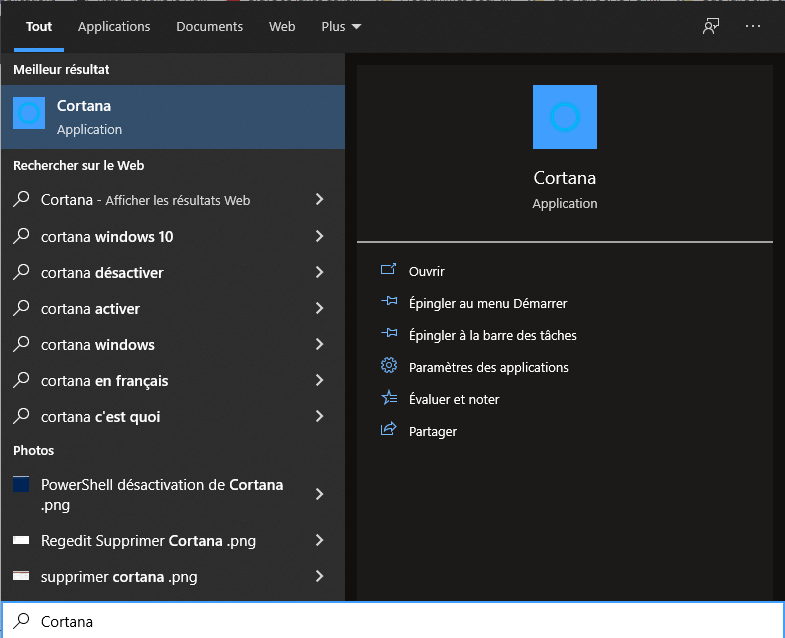
Schritt 2: Suchen Sie in den Microsoft Assistant-Einstellungen die Option „ Wird beim Anmelden ausgeführt “ und deaktivieren Sie dann den Schieberegler.

Starten Sie anschließend Windowsneu. Cortana wird dann nicht mehr automatisch beim Hochfahren Ihres Computers ausgeführt!
Die Methode zur Neuinstallation von Cortana nach der Deinstallation
Falls Sie Cortana aus irgendeinem Grund nach der dauerhaften Entfernung oder Deaktivierung erneut installieren möchten, können Sie das Programm einfach aus dem Microsoft Store herunterladen.
So installieren Sie Cortana neu:
Schritt 1 : Öffnen Sie zunächst den Microsoft Store, entweder über die Taskleiste oder indem Sie direkt nach der Software suchen.

Schritt 2: Sobald Sie sich im Microsoft Store befinden, suchen Sie in der Suchleiste nach „ Cortana “ und wählen Sie die gleichnamige Anwendung aus, die angezeigt wird.
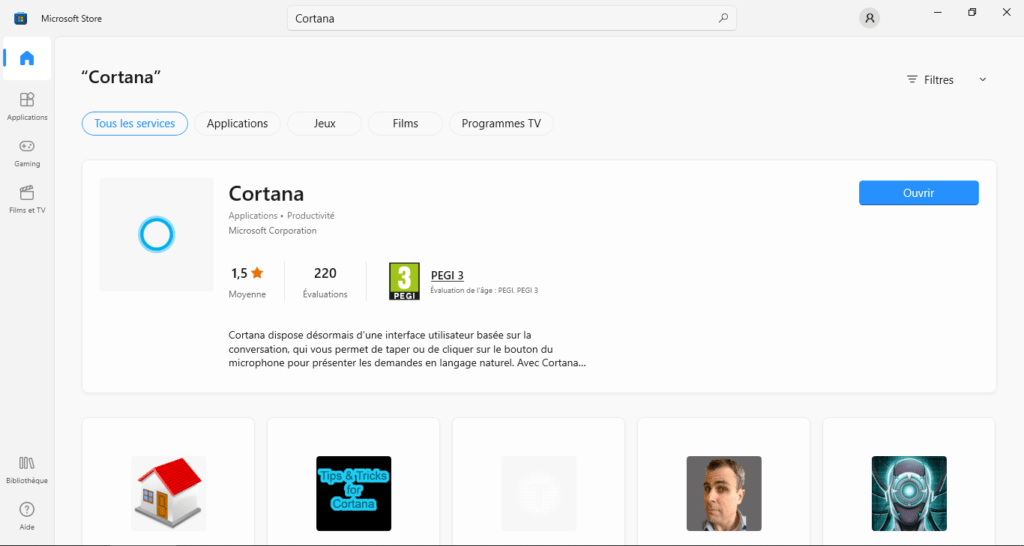
Schritt 3: Wie jede andere Anwendung können Sie sie ganz einfach mit einem einzigen Mausklick herunterladen und installieren.
Schritt 4: Nach der Installation klicken Sie mit der rechten Maustaste auf die Taskleiste und wählen Sie „Cortana -Schaltfläche anzeigen“, um die Cortana-Schaltfläche . Fertig! Microsofts Sprachassistentin ist nun wieder auf Ihrem Computer verfügbar.
War dieser Leitfaden hilfreich? Hinterlassen Sie gerne einen Kommentar!


