
Sie haben ein Logitech-Gerät an Ihren PC angeschlossen, z. B. eine Maus , eine Tastatur oder eine Webcam . Sie sind mit der Funktionsweise zufrieden, aber ein Programm, das bei jedem Windows-Start automatisch ausgeführt wird, Windows Logitech Download Assistant : Was ist das? Wozu wird es verwendet? Und vor allem: Wie wird man es wieder los?
Was ist der Logitech Download Assistant und wozu dient er?
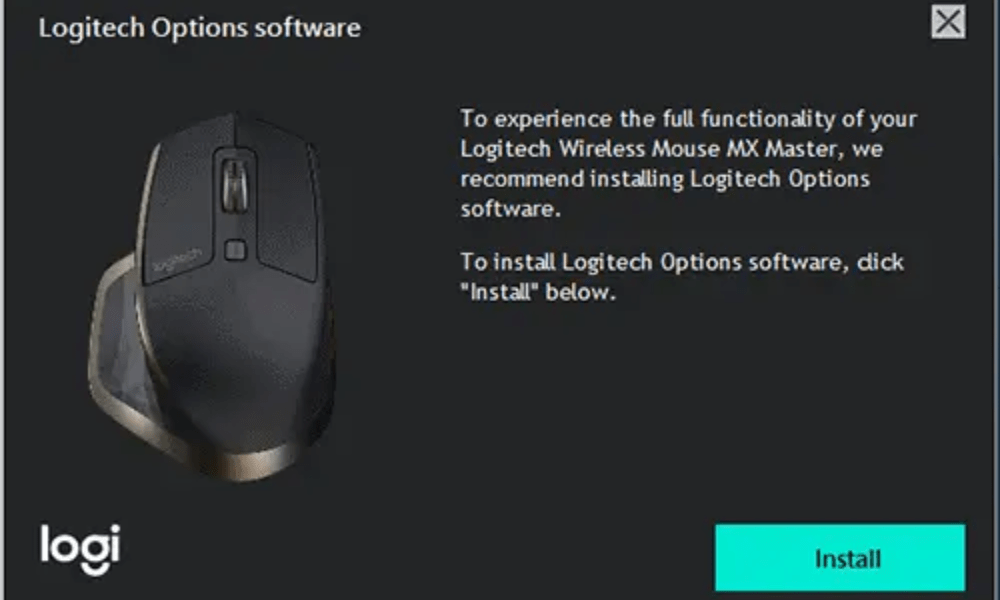
Der Logitech Download Assistant ist ein Programm, das an Ihren PC angeschlossene Logitech-Geräte erkennt und prüft, ob deren Treiber aktuell sind. Falls nicht, bietet es den automatischen Download und die Installation der benötigten Treiber an. Zudem schlägt es Ihnen möglicherweise weitere optionale oder verwandte Logitech-Software vor, um Ihre Benutzererfahrung zu optimieren.
Der Logitech Download Assistant soll Ihnen das Leben erleichtern, indem er Ihnen die manuelle Suche nach den neuesten Treibern für Ihre Logitech-Geräte erspart. Er kann jedoch auch Nachteile haben, wie zum Beispiel:
- Es verbraucht Systemressourcen und verlangsamt Windows Start , dem Fehlercode 0xc0000185 auf Ihrem Computer führen kann
- Es kann zu Konflikten mit anderen Programmen oder zu Fehlern in der Registrierung führen .
- Es kann Ihnen unzeitgemäße oder unerwünschte Benachrichtigungen senden.
- Es kann Software installieren, die Sie nicht benötigen oder nicht wünschen.
Falls Sie auf eines dieser Probleme stoßen oder den Logitech Download Assistant einfach loswerden möchten, können Sie ihn deaktivieren oder von Ihrem PC entfernen.
Wie kann ich den Logitech Download-Assistenten beim Systemstart deaktivieren?
Logitech Download Assistant lässt sich am einfachsten und schnellsten über den Task-Manager deaktivieren. So geht's:
- Drücken Sie Strg + Umschalt + Esc, um den Task-Manager zu öffnen.
- Klicken Sie auf die „Start“ .
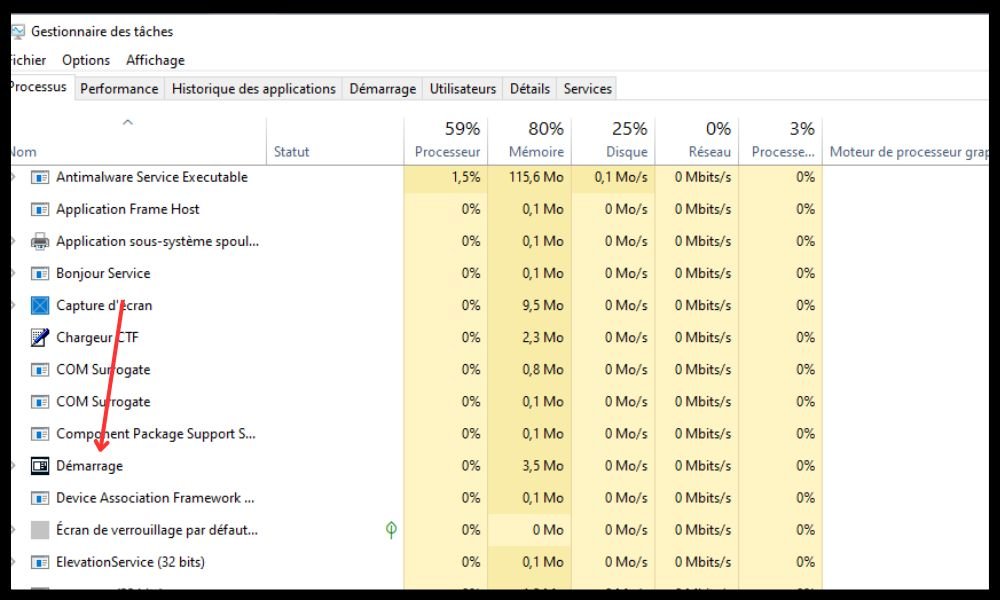
- Klicken Sie mit der rechten Maustaste auf Logitech Download Assistant und wählen Sie Deaktivieren .
- Starten Sie Ihren PC neu und prüfen Sie, ob LDA beim WindowsStart nicht mehr angezeigt wird.
Diese Methode verhindert, dass der Logitech Download Assistant automatisch startet, entfernt ihn aber nicht von Ihrem PC. Wenn Sie ihn vollständig entfernen möchten, folgen Sie der nächsten Methode.
Wie kann ich den Logitech Download Assistant von meinem PC entfernen?
Logitech Download Assistant lässt sich am effektivsten über die Systemsteuerung von Ihrem PC entfernen. So geht's:
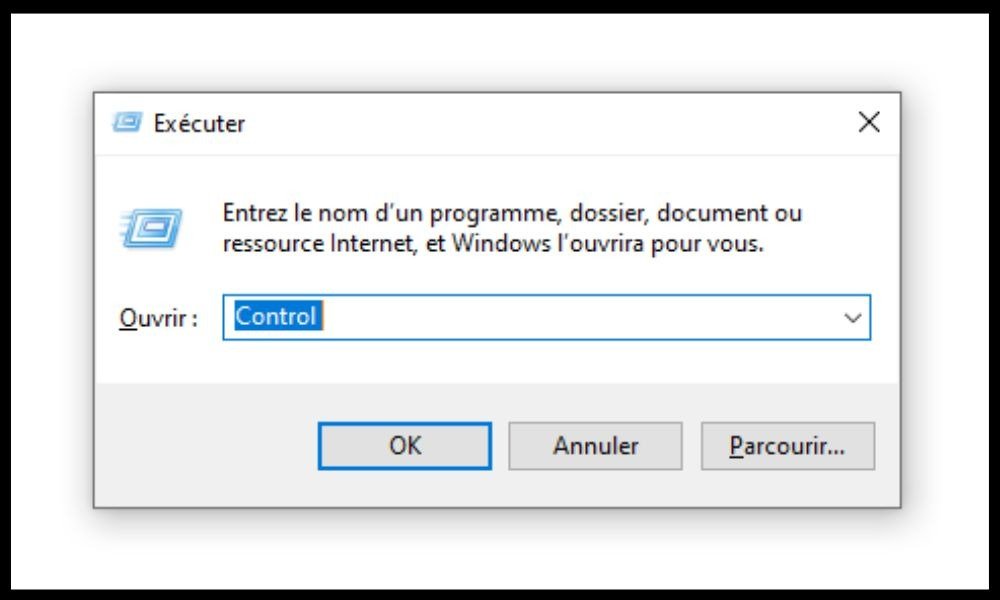
- Öffnen Sie die Systemsteuerung, indem Sie die Windows + R und im Dialogfeld „Ausführen“ den Befehl „control“
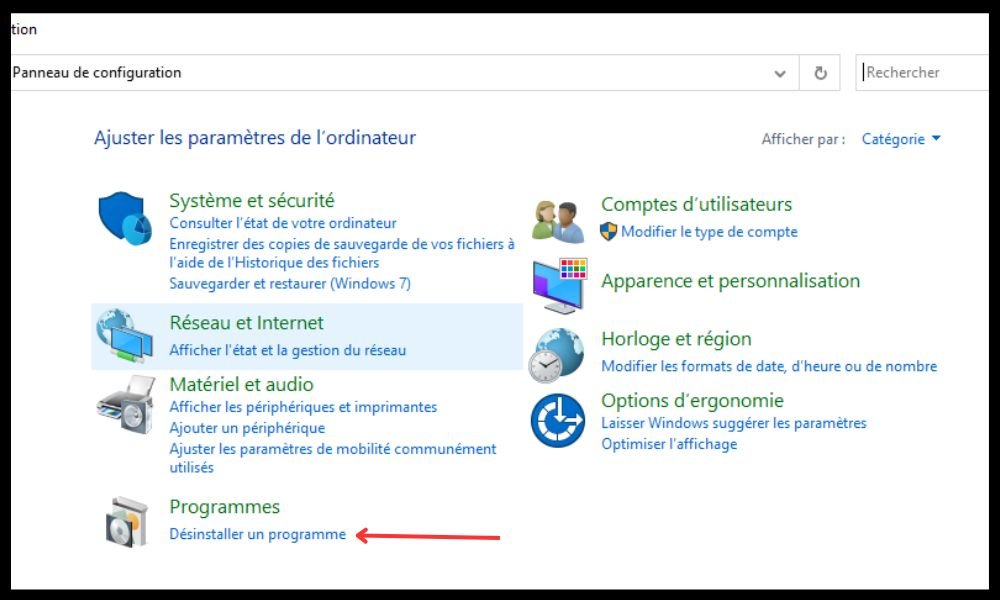
- Kategorie „Programme“ auf „Programm deinstallieren“ .
- Suchen Sie nach dem Logitech Download Assistant und klicken Sie darauf.
- Klicken Sie auf „Deinstallieren“ und folgen Sie den Anweisungen auf dem Bildschirm, um die Deinstallation abzuschließen.
- Starten Sie Ihren PC neu und überprüfen Sie, ob LDA von Ihrem PC entfernt wurde.
Diese Methode entfernt den Logitech Download Assistant von Ihrem PC , es können jedoch Spuren in der Registrierung oder im Ordner System32 zurückbleiben. Um diese zu entfernen, folgen Sie der nächsten Methode.
Wie kann ich die Überreste des Logitech Download Assistant entfernen?
Die gründlichste Methode, um Logitech Download Assistant-Reste zu entfernen, ist die Verwendung einer Reinigungssoftware wie CCleaner. So geht's:
- Laden Sie CCleaner herunter, installieren Sie es und führen Sie es aus.
- Klicken Sie auf Cleaner und markieren Sie die Kästchen der Elemente, die Sie bereinigen möchten, einschließlich der Registrierung und der temporären Dateien.
- Klicken Sie auf „Analysieren“ und warten Sie, bis der Scan abgeschlossen ist.
- Klicken Sie auf „Bereinigen“ und bestätigen Sie Ihre Auswahl.
- Starten Sie Ihren PC neu und überprüfen Sie, ob LDA vollständig von Ihrem PC entfernt wurde.
Mit dieser Methode können Sie nicht nur Überreste des Logitech Download Assistant entfernen, sondern auch die Leistung Ihres PCs optimieren, indem Sie unnötige oder veraltete Dateien löschen.
FAQs
Hier finden Sie einige häufig gestellte Fragen zum Logitech Download Assistant:
Ist der Logitech Download Assistant ein Virus?
Nein, der Logitech Download Assistant ist kein Virus , sondern ein legitimes Programm von Logitech. Er kann jedoch als potenziell unerwünschtes Programm (PUP) eingestuft werden, wenn er sich ohne Ihre Zustimmung installiert oder Probleme verursacht.
Ist der Logitech Download Assistant notwendig?
Nein, der Logitech Download Assistant ist nicht zwingend erforderlich, kann aber hilfreich sein, wenn Sie Ihre Logitech-Treiber automatisch aktualisieren möchten . Wenn Sie Updates lieber selbst verwalten oder keine Logitech-Geräte verwenden, können Sie ihn problemlos deaktivieren oder entfernen.
Wie installiere ich den Logitech Download Assistant neu?
Wenn Sie den Logitech Download Assistant deaktiviert oder gelöscht und ihn neu installieren möchten, können Sie dies tun, indem Sie den Treiber für Ihr Logitech-Gerät von der offiziellen Logitech-Website herunterladen. Achten Sie bei der Installation darauf, das Kontrollkästchen zur Installation des Logitech Download Assistant zu aktivieren.
Wie kann ich verhindern, dass sich der Logitech Download Assistant selbst neu installiert?
Windows Update , können Sie dies verhindern, indem Sie die Datei LogiLDA.dll im Ordner System32 löschen. Gehen Sie dazu wie folgt vor:
- Öffnen Sie den Datei-Explorer und navigieren Sie zum Ordner C:\Windows\System32.
- Suchen Sie die Datei LogiLDA.dll und klicken Sie mit der rechten Maustaste darauf.
- Wählen Sie „Löschen“ und bestätigen Sie Ihre Auswahl.
- Starten Sie Ihren PC neu und prüfen Sie, ob LDA sich nun nicht mehr neu installiert.
Wie deaktiviere ich die Benachrichtigungen des Logitech Download Assistant?
Wenn Sie den Logitech Download Assistant behalten, aber die Benachrichtigungen deaktivieren möchten, können Sie dies in den Windows-Benachrichtigungseinstellungen tun. Gehen Sie dazu wie folgt vor:
- Windows Einstellungen durch Drücken der Windows + I.

- Klicken Sie auf System , dann auf Benachrichtigungen und Aktionen .
- Scrollen Sie durch die Liste der Anwendungen und suchen Sie nach Logitech Download Assistant .
- Klicken Sie auf die Schaltfläche, um Benachrichtigungen für diese Anwendung zu deaktivieren.
Abschluss
Der Logitech Download Assistant ist ein Programm, das Ihnen hilft, Ihre Logitech-Treiber aktuell zu halten, aber auch Probleme verursachen kann. Wenn Sie ihn entfernen möchten, können Sie ihn mithilfe der in diesem Artikel beschriebenen Methoden deaktivieren oder von Ihrem PC deinstallieren. Diese Methoden ermöglichen es Ihnen auch, Programme zu deaktivieren, die beim Hochfahren Ihres PCs automatisch gestartet werden , was die Leistung und Geschwindigkeit verbessern kann. Wir hoffen, dass Ihnen dieser Artikel geholfen hat und Sie Ihr Problem mit dem Logitech Download Assistant lösen konnten. Bei Fragen oder Anmerkungen hinterlassen Sie diese bitte unten.


