

Haben Sie eine interne Festplatte an Ihren Computer angeschlossen Windows aber nicht erkannt wird ? Keine Panik, es gibt Lösungen für dieses Problem. In diesem Artikel erklären wir die möglichen Ursachen dieser Fehlfunktion und die notwendigen Schritte zur Behebung. Folgen Sie der Anleitung!
Was sind die Ursachen dafür, dass eine interne Festplatte windows 10 nicht erkannt wird?
Es gibt mehrere Gründe, warum eine interne Festplatte von Windows 10 . Hier sind die häufigsten:
- Die Festplatte ist entweder nicht richtig angeschlossen oder beschädigt.
- Die Festplatte ist weder formatiert noch partitioniert.
- Der Festplatte ist kein Laufwerksbuchstabe zugewiesen.
- Die Festplatte ist mit einem Virus oder Schadsoftware infiziert.
Wie behebt man ein Problem mit einer nicht erkannten internen Festplatte windows 10?
Je nach Ursache des Problems gibt es verschiedene Lösungsansätze, um eine nicht erkannte interne Festplatte windows 10 . Hier sind die wichtigsten:
Lösung 1: Überprüfen Sie die Festplattenanschlüsse.
Als Erstes muss sichergestellt werden, dass die Festplatte ordnungsgemäß an den Computer angeschlossen ist. Dazu gehen Sie wie folgt vor:
Schritt 1: Schalten Sie den Computer aus und ziehen Sie das power supply ab.

Schritt 2: Öffnen Sie das Computergehäuse und suchen Sie die Festplatte.
power supply ob das SATA-Kabel Stromkabel ordnungsgemäß an die entsprechenden Anschlüsse auf dem Motherboard und der Festplatte angeschlossen sind.
Schritt 4: Tauschen Sie gegebenenfalls das Kabel oder den Anschluss aus, falls eines davon beschädigt oder defekt ist.

Schritt 5: Schließen Sie das Computergehäuse power supply wieder .
Schritt 6: Schalten Sie den Computer ein und prüfen Sie, ob die Festplatte von Windows 10 erkannt wird.
Lösung 2: Formatieren und partitionieren Sie die Festplatte.
Wenn die Festplatte neu ist oder von einem anderen Betriebssystem stammt, muss sie formatiert und partitioniert werden, um mit Windows 10 kompatibel zu sein. Dazu gehen Sie wie folgt vor:
Schritt 1: Schalten Sie den Computer ein und öffnen Sie die Datenträgerverwaltung, indem Sie mit der rechten Maustaste auf das Startmenü klicken und dann Datenträgerverwaltung .
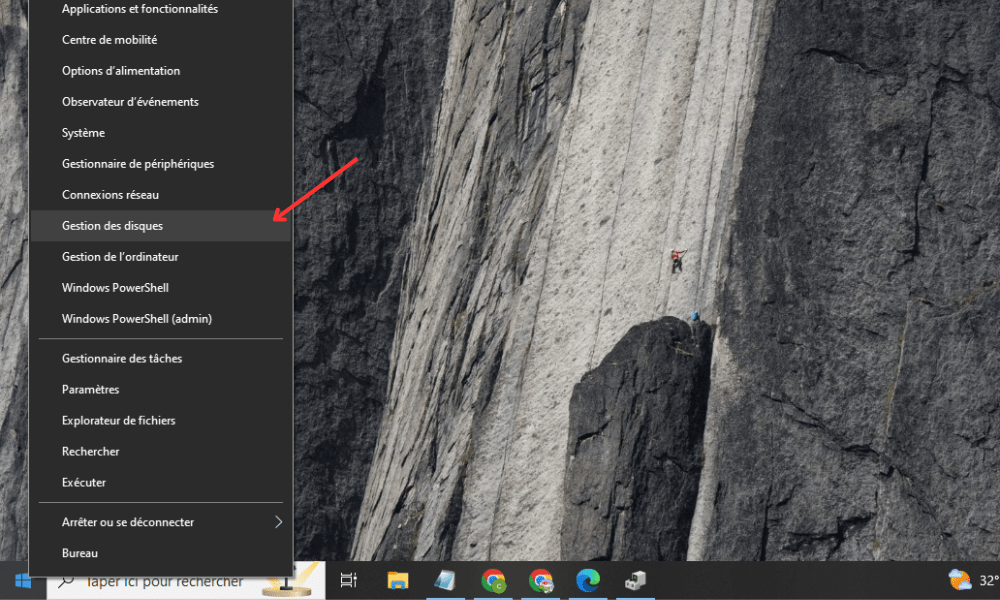
Schritt 2: Suchen Sie die Festplatte, die in der Liste der verfügbaren Datenträger nicht angezeigt wird. Sie sollte als „Unbekannter Datenträger“ oder „Nicht zugeordnet“ aufgeführt sein.
Schritt 3: Klicken Sie mit der rechten Maustaste auf CC und wählen Sie „Neues einfaches Volume“.
Schritt 4: Folgen Sie den Anweisungen im Assistenten zur einfachen Volume-Erstellung und wählen Sie das NTFS-Dateisystem , die Volume-Größe und den Laufwerksbuchstaben aus.
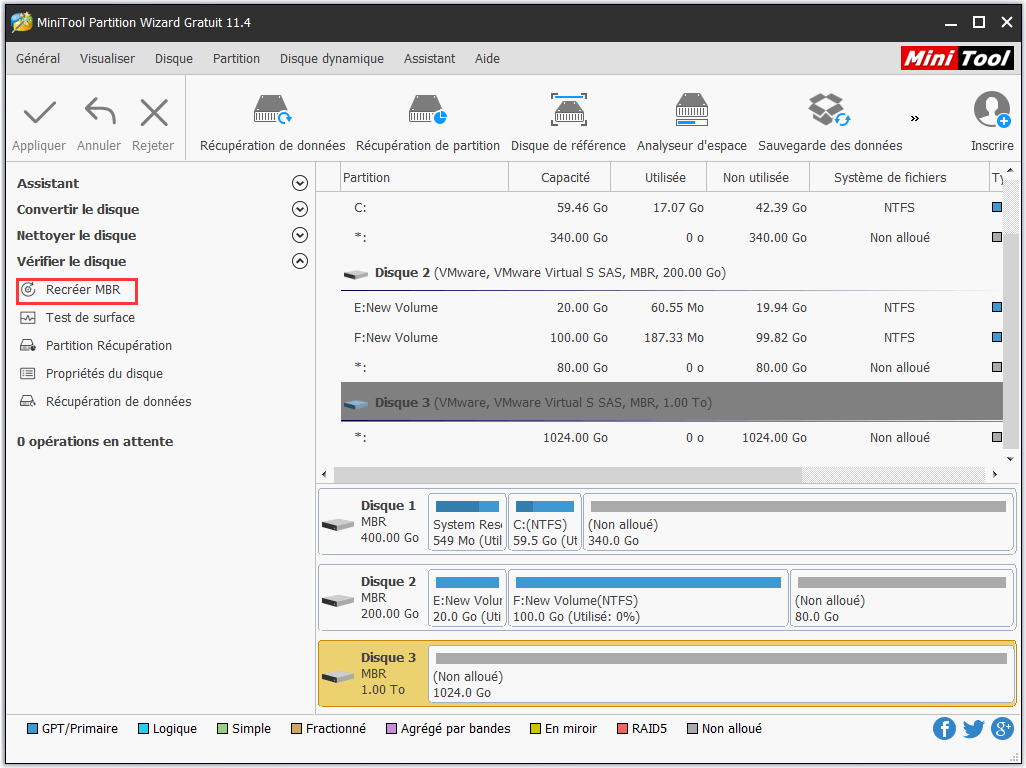
Schritt 5: Klicken Sie auf Fertigstellen, um die Formatierung der Festplatte .
Schritt 6: Warten Sie, bis die Formatierung abgeschlossen ist, und prüfen Sie, ob die Festplatte von Windows 10 erkannt wird.
Lösung 3: Weisen Sie der Festplatte einen Laufwerksbuchstaben zu.
Wird die Festplatte vom BIOS erkannt, aber nicht von Windows 10, müssen Sie ihr einen Laufwerksbuchstaben , damit sie im Datei-Explorer angezeigt wird. Gehen Sie dazu wie folgt vor:
Schritt 1: Schalten Sie den Computer ein und öffnen Sie die Datenträgerverwaltung, indem Sie mit der rechten Maustaste auf das Startmenü klicken und dann „Datenträgerverwaltung“ auswählen.
Schritt 2: Suchen Sie die Festplatte, die in der Liste der verfügbaren Datenträger nicht angezeigt wird. Sie sollte als „Unbekannter Datenträger“ oder „Nicht zugeordnet“ aufgeführt sein.
Schritt 3: Klicken Sie mit der rechten Maustaste auf die Festplatte und wählen Sie Laufwerksbuchstaben und -pfade ändern.
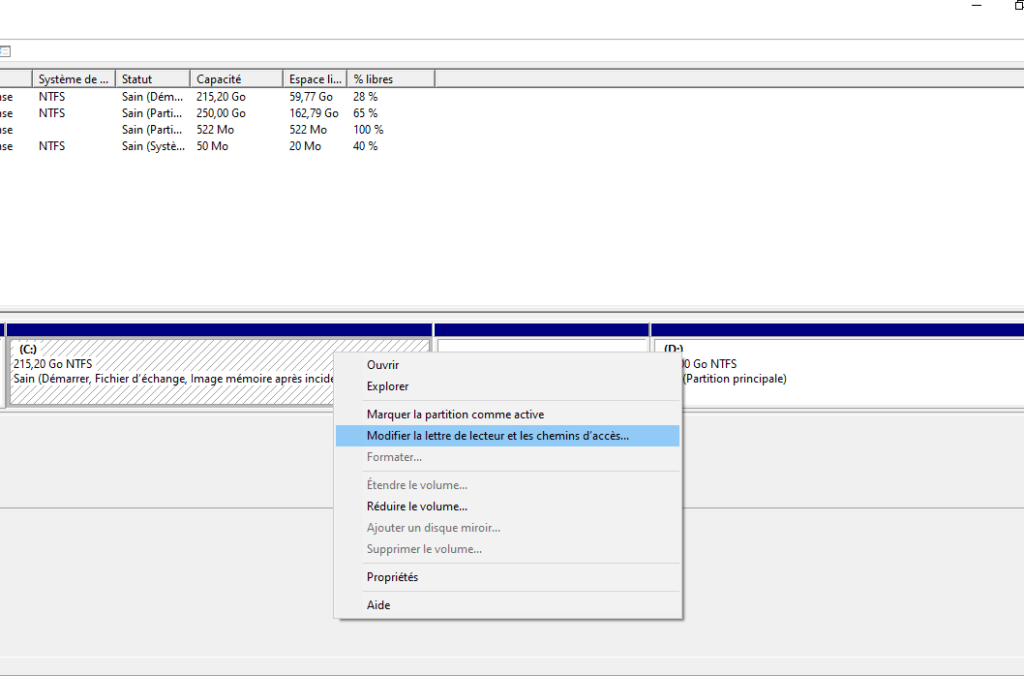
Schritt 4: Klicken Sie auf „Hinzufügen“ und wählen Sie einen verfügbaren Laufwerksbuchstaben aus der Dropdown-Liste aus.
Schritt 5: Klicken Sie auf OK, um die Änderung zu bestätigen.
Schritt 6: Überprüfen Sie, ob die Festplatte von Windows 10 erkannt wird.
Lösung 4: Scannen Sie die Festplatte mit einem Antivirenprogramm.
Wenn die Festplatte mit einem Virus oder Schadsoftware infiziert ist, muss sie mit einer Antivirensoftware gescannt und alle Bedrohungen entfernt werden. Dazu müssen Sie Folgendes tun:
Schritt 1: Schalten Sie Ihren Computer ein und starten Sie ein vertrauenswürdiges Antivirenprogramm . Falls Sie noch keines haben, können Sie Microsoft Defender Antivirus oder Malwarebytes Anti-Malware kostenlos herunterladen.

Schritt 2: Wählen Sie die zu scannende Festplatte aus und starten Sie den vollständigen Scan.
Schritt 3: Warten Sie, bis der Scan abgeschlossen ist, und befolgen Sie die Empfehlungen des Antivirenprogramms, um infizierte Dateien zu löschen oder unter Quarantäne zu stellen.
Schritt 4: Starten Sie den Computer neu und prüfen Sie, ob die Festplatte von Windows 10 erkannt wird.
| Ursache | Lösung |
|---|---|
| Festplatte nicht richtig angeschlossen oder beschädigt | Überprüfen Sie die Festplattenanschlüsse |
| Unformatierte oder nicht partitionierte Festplatte | Festplatte formatieren und partitionieren |
| Der Festplatte wurde kein Laufwerksbuchstabe zugewiesen | Weisen Sie der Festplatte einen Laufwerksbuchstaben zu |
| Festplatte von einem Virus oder Schadsoftware infiziert | Scannen Sie die Festplatte mit einem Antivirenprogramm |
Häufig gestellte Fragen
Hier finden Sie einige häufig gestellte Fragen zum Thema einer nicht erkannten internen Festplatte windows 10 :
Woran kann ich erkennen, ob meine Festplatte physisch beschädigt ist?

Es gibt Anzeichen für eine physische Beschädigung der Festplatte, wie ungewöhnliche Geräusche, Lese- oder Schreibfehler, beschädigte oder fehlende Dateien oder eine verminderte Leistung. Wenn Sie diese Symptome bemerken, empfiehlt es sich, Ihre wichtigen Daten zu sichern und die Festplatte auszutauschen.
Wie kann ich meine Daten wiederherstellen, wenn meine Festplatte windows 10 nicht erkannt wird?
Um Daten von einer defekten SSD wiederherzustellen windows nicht erkannt wird , können Sie Datenrettungssoftware verwenden. Verschiedene Programme wie Recuva, EaseUS Data Recovery Wizard oder Stellar Data Recovery helfen Ihnen dabei, Ihre verlorenen Dateien wiederherzustellen. Schließen Sie einfach Ihre Festplatte an einen anderen Computer an und starten Sie die gewünschte Software.
Wie kann ich meine Festplatte auf eine andere Festplatte klonen?
Wenn Sie all Ihre Daten und Programme auf eine andere Festplatte übertragen , können Sie eine Festplattenklonsoftware . Verschiedene kostenlose und kostenpflichtige Programme helfen Ihnen dabei, Ihre Festplatte zu klonen, beispielsweise Macrium Reflect , EaseUS Todo Backup oder Acronis True Image . Schließen Sie einfach Ihre neue Festplatte an Ihren Computer an und starten Sie die Software Ihrer Wahl.
Wie aktualisiere ich meinen Festplattentreiber?
Ihr Festplattentreiber möglicherweise Windows 10 . In diesem Fall müssen Sie ihn aktualisieren, um das Problem zu beheben. Gehen Sie dazu wie folgt vor:
Schritt 1: Schalten Sie den Computer ein und öffnen Sie den Geräte-Manager, indem Sie mit der rechten Maustaste auf das Startmenü klicken und dann Geräte-Manager auswählen.

Schritt 2: Erweitern Sie die Kategorie „Laufwerke“ und klicken Sie mit der rechten Maustaste auf die entsprechende Festplatte.
Schritt 3: Wählen Sie „Treiber aktualisieren“ und folgen Sie den Anweisungen auf dem Bildschirm, um den neuesten Treiber zu suchen und zu installieren.
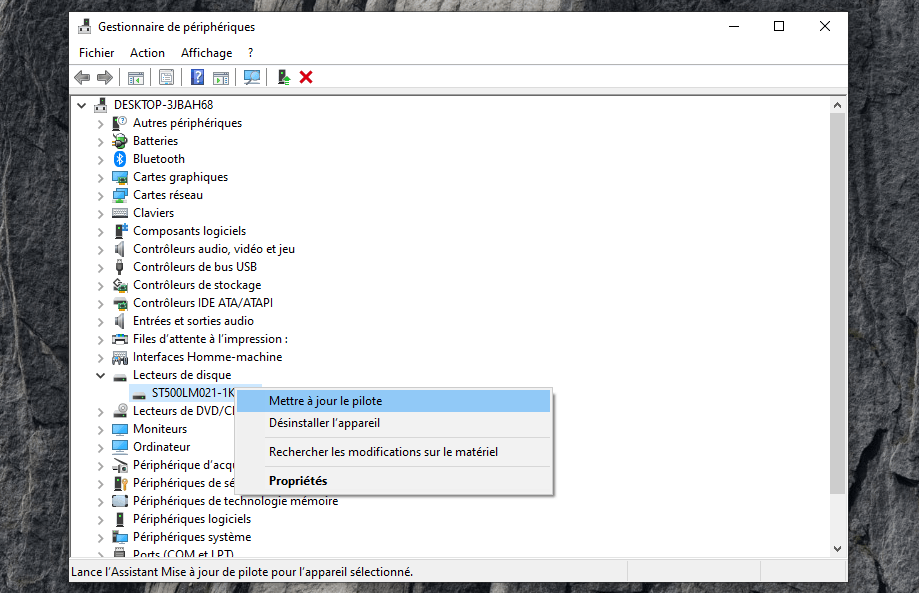
Schritt 4: Starten Sie den Computer neu und prüfen Sie, ob die Festplatte von Windows 10 .
Wie kann ich die Leistung meiner Festplatte optimieren?
Wenn Sie die Leistung Ihrer Festplatte verbessern möchten, können Sie regelmäßig einige Wartungsarbeiten durchführen, wie zum Beispiel:
- Defragmentieren Sie Ihre Festplatte, um Dateien neu zu organisieren und Speicherplatz freizugeben.
- Bereinigen Sie Ihre Festplatte, um temporäre Dateien, Duplikate oder unnötige Dateien zu entfernen.
- Überprüfen Sie den Zustand Ihrer Festplatte, um eventuelle Fehler zu erkennen und zu beheben.
Abschluss
Wir hoffen, dieser Artikel hat Ihnen geholfen, das Problem mit Ihrer nicht erkannten internen Festplatte windows 10 . Wenn Sie die oben genannten Schritte befolgt haben, sollten Sie nun wieder auf Ihre Daten zugreifen und Ihre Festplatte normal nutzen können. Besteht das Problem weiterhin, ist Ihre Festplatte möglicherweise irreparabel oder erfordert professionelle Hilfe. In diesem Fall empfehlen wir Ihnen, einen Spezialisten zu kontaktieren oder Ihre Festplatte auszutauschen.


