

Der DISM-Hostwartungsprozess ( DismHost.exe) Windows Kerndiensten gehört . Er dient zur Vorbereitung der Vorinstallationsumgebung ( Windows PE) Windows Images , zum Hinzufügen oder Entfernen von Treibern, zum Auflisten von Paketen sowie zum Aktivieren oder Deaktivieren bestimmter Windows .
Dieses Programm ist im Allgemeinen nützlich und verursacht keine Probleme, sofern DISM.exe korrekt und aktuell ist. Gelegentlich kann es jedoch zu Fehlern wie hoher Festplatten-, CPU- oder Speicherauslastung führen. Es kann außerdem Ihr System verlangsamen oder nach dem Schließen über die Taskleiste im Hintergrund weiterlaufen. In manchen Fällen kann es sich sogar um Schadsoftware handeln, die die Sicherheit Ihres PCs gefährdet.
Wie erkennt man, ob der DISM-Host-Wartungsprozess Schadsoftware ist? Wie lässt sich das Problem beheben, dass der DISM-Host-Wartungsprozess zu viel CPU-Leistung verbraucht? Welche effektiven Methoden gibt es zur Optimierung der Systemleistung? All diese Fragen beantworten wir in diesem Artikel.
Wie lässt sich feststellen, ob der DISM-Host-Wartungsprozess Schadsoftware ist?

Der DISM-Host-Wartungsprozess ist ein legitimes Programm , das sich normalerweise im Ordner C:\ Windows \System32\Dism\DismHost.exe befindet. Sollten Sie ihn an einem anderen Ort finden, z. B. im Ordner C:\ Windows \Temp oder im Ordner \Users\
Sie können Ihren PC auch mit Windows Defender oder einem Antivirenprogramm auf Schadsoftware überprüfen. Sollten Sie feststellen, dass der DISM-Host-Wartungsprozess Schadsoftware ist, entfernen Sie ihn umgehend von Ihrem System.
Wie lässt sich das Problem beheben, dass der DISM-Host-Servicing-Prozess zu viel CPU-Leistung verbraucht?
Falls der DISM-Host-Wartungsprozess keine Schadsoftware ist, aber zu viel CPU-Leistung verbraucht, gibt es mehrere Möglichkeiten, dieses Problem zu beheben. Hier sind einige der gängigsten Lösungen:
Methode 1: DISM- und SFC-Scans ausführen
Die Scans DISM ) und System File Checker ( SFC Windows Problemen . Sie können fehlende oder beschädigte Systemdateien wiederherstellen, die den Betrieb des DISM-Host-Wartungsprozesses beeinträchtigen könnten.
Um diese Analysen durchzuführen, müssen Sie die Eingabeaufforderung als Administrator öffnen und die folgenden Befehle eingeben:
- Für die DISM-Analyse: DISM /Online /Cleanup-Image /RestoreHealth

- Für die SFC-Analyse: sfc /scannow
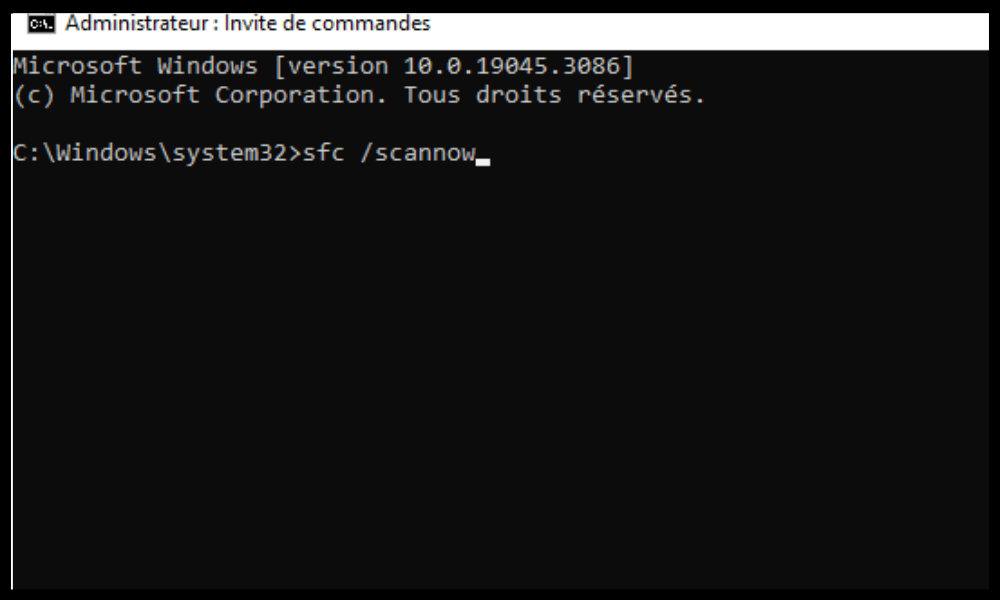
Warten Sie, bis die Scans abgeschlossen sind, und starten Sie Ihren PC neu. Prüfen Sie, ob das Problem mit dem DISM-Host-Wartungsprozess, der zu viel CPU-Leistung beansprucht, behoben ist.
Methode 2: Deaktivieren Sie den Superfetch- oder Sysmain-Dienst
Der Superfetch-Dienst ist ein Windows , der die Systemleistung durch das Vorladen häufig verwendeter Anwendungen in den Arbeitsspeicher verbessern soll. Er kann jedoch gelegentlich mit dem DISM-Host-Wartungsprozess in Konflikt geraten und eine hohe CPU-Auslastung verursachen.
Um den Superfetch-Dienst zu deaktivieren , müssen Sie den Dienste-Manager Windows -Suchleiste und die Eingabetaste .
Suchen Sie den Superfetch-Dienst in der Liste, klicken Sie mit der rechten Maustaste darauf und wählen Sie „ Eigenschaften “.
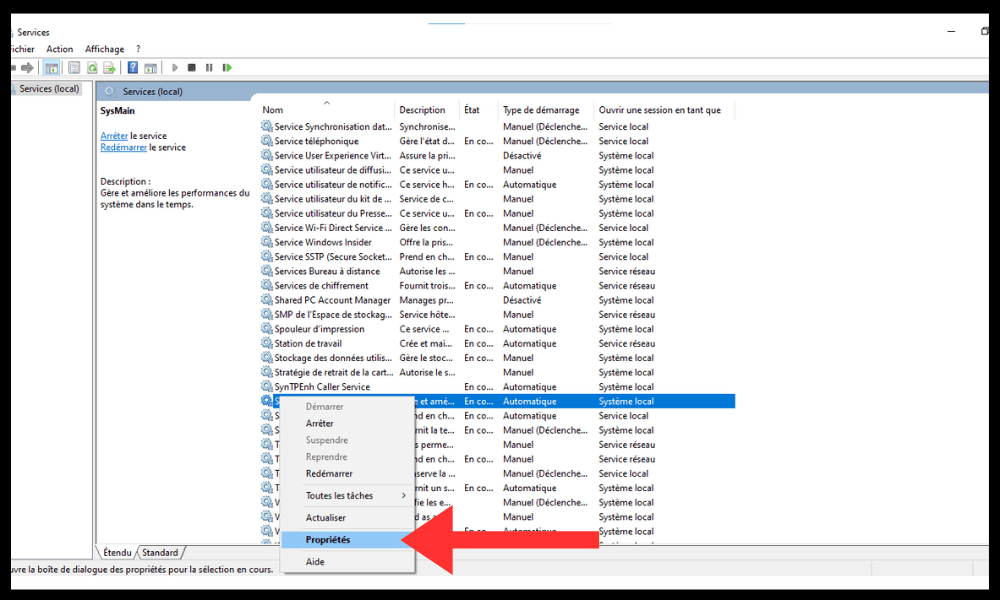
Im Reiter „ Allgemein “ ändern Sie den Starttyp auf „ Deaktiviert “ und klicken auf „ Stopp “, um den Dienst zu beenden.

Klicken Sie auf „ OK “, um die Änderungen zu bestätigen.
Starten Sie Ihren PC neu und prüfen Sie, ob das Problem mit dem DISM-Host-Wartungsprozess, der zu viel CPU-Leistung verbraucht, behoben ist.
Methode 3: Deaktivieren des Hintergrundübertragungsdienstes (BIT)
Der Hintergrundübertragungsdienst ( BIT ) ist ein Windows , der Dateiübertragungen über die verfügbare Netzwerkbandbreite ermöglicht. Er wird von Windows Update und anderen Anwendungen zum Herunterladen von Updates oder Daten verwendet. BIT kann jedoch auch mit dem DISM-Hostwartungsprozess in Konflikt geraten und eine hohe CPU- .
Um den BIT-Dienst zu deaktivieren, gehen Sie genauso vor wie beim Superfetch-Dienst, suchen Sie jedoch in der Liste den Hintergrundübertragungsdienst (BIT). Ändern Sie dessen Starttyp auf „ Deaktiviert “ und beenden Sie ihn.
Starten Sie Ihren PC neu und prüfen Sie, ob das Problem mit dem DISM-Host-Wartungsprozess, der zu viel CPU-Leistung verbraucht, behoben ist.
Methode 4: Löschen der temporären Dateien des DISM-Host-Wartungsprozesses
Der DISM-Hostwartungsprozess erstellt zahlreiche Kopien von sich selbst in temporären Ordnern, was zu einer hohen Festplatten- und CPU-Auslastung . Sie können diese temporären Dateien löschen, um Speicherplatz freizugeben und die Systemleistung zu optimieren.
Um temporäre Dateien des DISM-Hostwartungsprozesses zu löschen, müssen Sie den Datei-Explorer und zu den folgenden Ordnern navigieren:
- C:\Windows\Temp
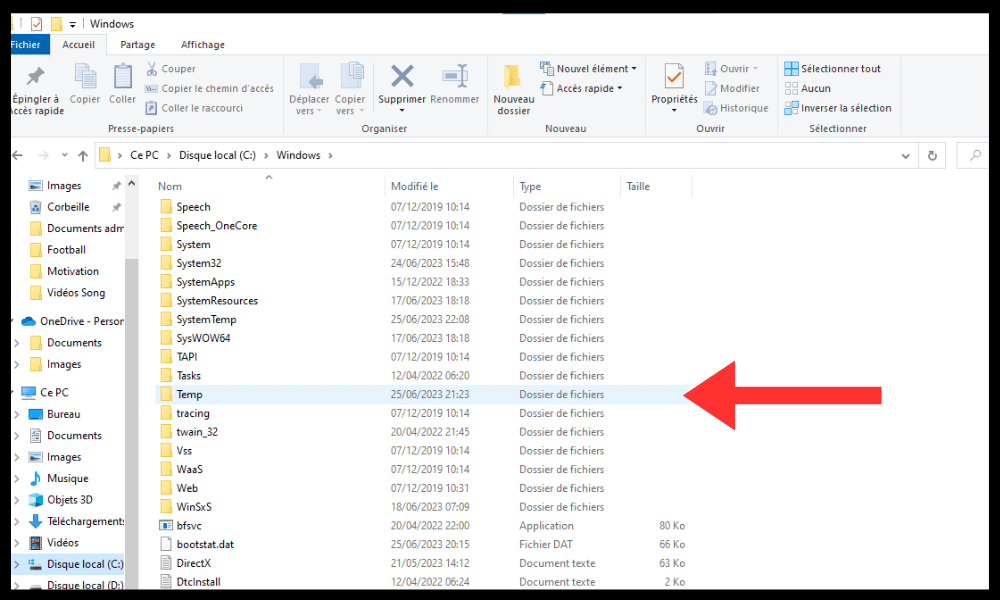
- Benutzer<UserName> \appdata\local\temp
Wählen Sie alle Dateien aus, die mit „DismHost“ beginnen, und löschen Sie sie. Alternativ können Sie ein Bereinigungstool wie CCleaner verwenden, um temporäre Dateien zu entfernen.
Starten Sie Ihren PC neu und prüfen Sie, ob das Problem mit dem DISM-Host-Wartungsprozess, der zu viel CPU-Leistung verbraucht, behoben ist.
Häufig gestellte Fragen
Hier finden Sie einige häufig gestellte Fragen zum DISM-Host-Servicing-Prozess und dessen CPU-Auslastung:
Worin besteht der Unterschied zwischen DISM und SFC?
DISM und SFC sind zwei Tools zur Reparatur beschädigter oder fehlender Systemdateien. Der Unterschied besteht darin, dass DISM ein Windows als Quelle intakter Dateien verwendet, während SFC den Systemdateicache nutzt Für eine optimale Reparatur SFC auszuführen .
Was ist Windows PE?
Die Windows PE ( Windows Preinstallation Environment Windows installieren, bereitstellen oder reparieren können Windows Images oder ein System im Fehlerfall wiederherzustellen.
Wie aktualisiere ich den DISM-Host-Wartungsprozess?
Der DISM-Hostwartungsprozess wird automatisch mit Windows Updates . Sie können überprüfen, ob Sie die neueste Version des Programms verwenden, indem Sie eine Eingabeaufforderung als Administrator öffnen und den folgenden Befehl eingeben:
DISM /Online /Get-PackageInfo
Anschließend wird Ihnen die Version des auf Ihrem PC installierten DISM-Pakets angezeigt. Um ein Update des Programms zu erzwingen, können Sie folgenden Befehl verwenden:
DISM /Online /Cleanup-Image /StartComponentCleanup
Dieser Befehl entfernt veraltete Versionen von Systemkomponenten und gibt Speicherplatz frei.
Wie deinstalliere ich den DISM-Hostwartungsprozess?

Der DISM-Hostwartungsprozess Windows -Kerndiensten Windows -Registrierung , was gefährlich sein kann, wenn man nicht genau weiß, was man tut. Daher raten wir dringend davon ab, den DISM-Hostwartungsprozess zu deinstallieren, es sei denn, Sie sind sich absolut sicher, dass es sich um Schadsoftware handelt.
Welche Vorteile bietet der DISM-Host-Servicing-Prozess?
Der DISM-Hostwartungsprozess bietet Ihrem System mehrere Vorteile. Er ermöglicht Ihnen Folgendes:
- Bereiten Sie die Vorinstallationsumgebung oder Windows Windows auf einem PC zu installieren oder bereitzustellen
- Treiber, Pakete oder Windows je nach Bedarf hinzugefügt oder entfernt werden.
- Reparieren Sie beschädigte oder fehlende Systemdateien , die den Betrieb von Windows .
- Optimieren Sie die Leistung Ihres Systems , indem Sie veraltete Versionen von Systemkomponenten entfernen.
Abschluss
Der DISM-Host-Wartungsprozess ist ein Microsoft-Programm und Teil der Windows Windows Images , dem Hinzufügen oder Entfernen von Treibern, der Auflistung von Paketen und dem Aktivieren oder Deaktivieren bestimmter Windows Funktionen . Er wird auch als „sysmain-Diensthost“ , da er die Superfetch-Technologie verwaltet, welche die Systemleistung durch das Vorladen häufig verwendeter Anwendungen in den Arbeitsspeicher optimiert.
Es kann mitunter zu Fehlern wie hoher Festplatten- , CPU- oder Speicherauslastung führen. Außerdem kann es Ihr System verlangsamen oder im Hintergrund weiterlaufen, nachdem es über die Taskleiste geschlossen wurde. In manchen Fällen kann es sich sogar um Schadsoftware handeln, die die Sicherheit Ihres PCs gefährdet.
Um das Problem zu beheben, dass der DISM-Host-Servicing-Prozess zu viel CPU-Leistung verbraucht, können Sie verschiedene Methoden anwenden:
- Führen Sie DISM- und SFC-Scans , um fehlende oder beschädigte Systemdateien wiederherzustellen.
- Deaktivieren Sie den Superfetch-Dienst oder den BIT-Dienst, um Konflikte mit dem DISM-Host-Wartungsprozess zu vermeiden.
- Löschen Sie temporäre Dateien des DISM-Host-Wartungsprozesses , um Speicherplatz freizugeben und die Systemleistung zu optimieren.
Wir hoffen, dieser Artikel war hilfreich und Sie konnten das Problem mit dem übermäßigen CPU-Verbrauch des DISM-Host-Servicing-Prozesses beheben . Sollten Sie noch Fragen oder Anmerkungen haben, kontaktieren Sie uns bitte.


