

Wie oft wollten Sie schon eine E-Mail zu einem bestimmten Zeitpunkt versenden , waren aber nicht erreichbar? Schluss mit dem Stress, die Frist zu verpassen! Dank der integrierten Planungsfunktion von Gmail können Sie Ihre Nachrichten jetzt so planen, dass sie zum gewünschten Datum und zur gewünschten Uhrzeit im Posteingang Ihrer Empfänger eintreffen.
Schritt 1: Zugriff auf die Programmierfunktion
Das Planen des E-Mail-Versands in Gmail ist ein einfacher und intuitiver Prozess:
Auf einem Computer:
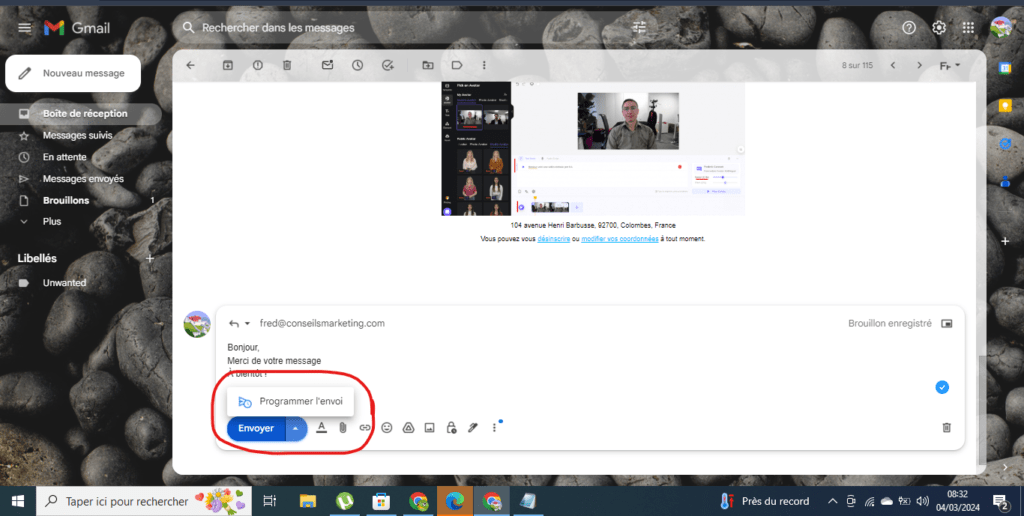
- Schreiben Sie Ihre E-Mail wie gewohnt.
- Klicken Sie auf den Abwärtspfeil neben der Schaltfläche „ Senden “.
- Wählen Sie „ Senden planen “.
Auf Mobilgeräten (Android und iOS):
- Tippen Sie auf die drei vertikalen Punkte in der oberen rechten Ecke des Bildschirms.
- Wählen Sie „ Senden planen “.
Schritt 2: Datum und Uhrzeit für den Versand auswählen
Vordefinierte Optionen:
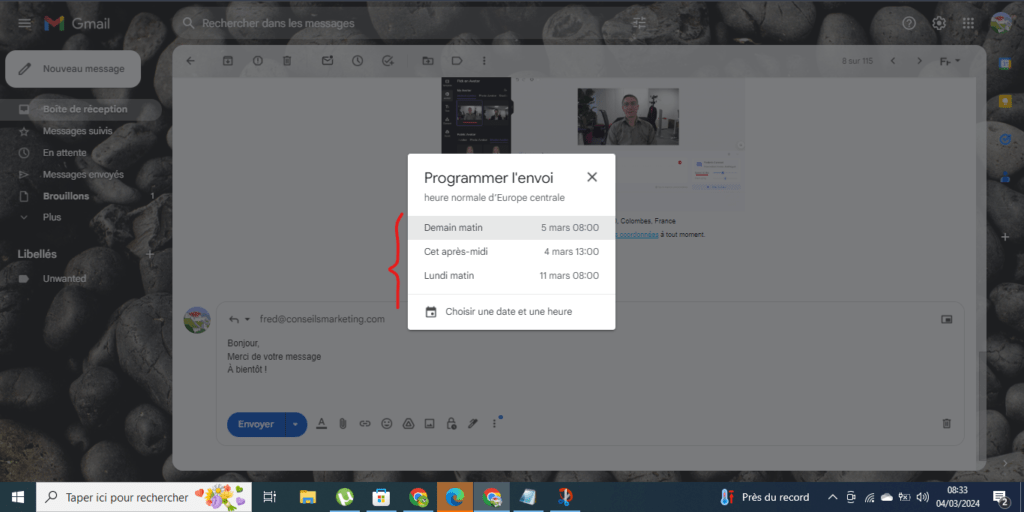
- Später heute
- Morgen früh
- Dieses Wochenende
- Nächste Woche
- Nächsten Monat
Personalisierte Auswahl:
- Klicken Sie auf „ Datum und Uhrzeit auswählen“ .
- im Kalender das Datum und Uhrzeit
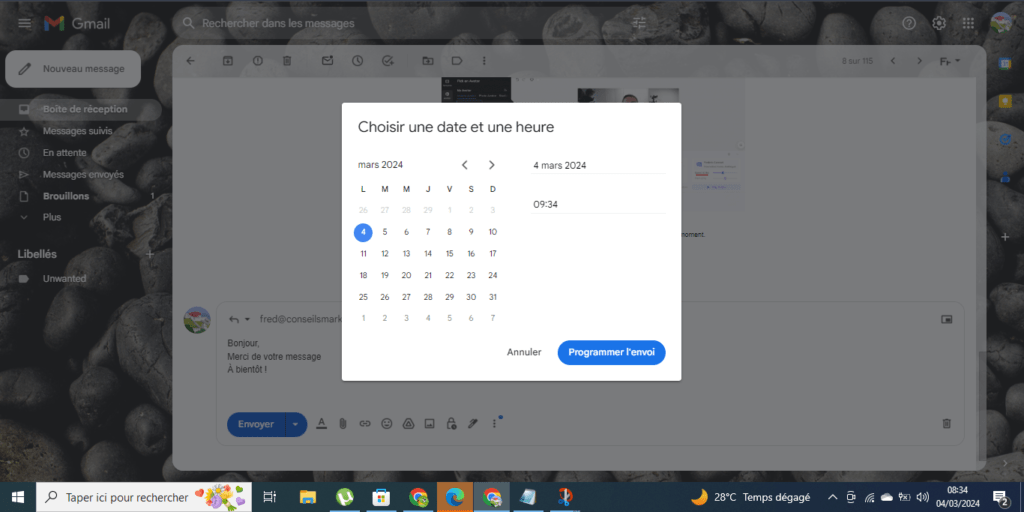
- Klicken Sie auf „Senden planen“.
Erweiterte Funktionen für eine noch feinere Verwaltung
Neben der einfachen Terminplanung bietet Gmail erweiterte Optionen für eine noch präzisere Verwaltung Ihrer E-Mails:
- Senden Sie eine Folge-E-Mail: Planen Sie, dass eine Folge-E-Mail versendet wird, wenn Ihr Empfänger nach einer gewissen Zeit nicht auf Ihre erste Nachricht reagiert hat.
- Wählen Sie die Art der Benachrichtigung: Legen Sie fest, ob Ihr Empfänger eine Benachrichtigung per E-Mail oder SMS erhalten soll.
- Legen Sie ein Ablaufdatum fest: Planen Sie die automatische Löschung Ihrer Nachricht nach einer bestimmten Zeit.
Tipps für die optimale Nutzung
Präzision und Zweckmäßigkeit
Formulieren Sie Ihre Nachricht präzise und klar, da sie nach der Veröffentlichung nicht mehr geändert werden kann. Stellen Sie sicher, dass Sie alle notwendigen Informationen angeben und Ihr Ziel deutlich formulieren.
Nachbereitung und Bestätigung:
Nutzen Sie die E-Mail-Tracking-Funktion, um zu sehen, ob Ihre Nachricht vom Empfänger empfangen und geöffnet wurde. So können Sie die Wirkung Ihrer Kommunikation messen und Ihre Strategie gegebenenfalls anpassen.
Respekt vor Zeitzonen:
Planen Sie Ihre Mailings entsprechend der Zeitzone Ihrer Empfänger. Vermeiden Sie unpassende Mailings, die deren Geschäftsbetrieb stören könnten.
Erweiterte Optionen
Nutzen Sie die erweiterten Funktionen der E-Mail-Plattform, um wiederkehrende E-Mails zu planen, Ihre Kommunikation zu automatisieren und Zeit zu sparen. Geplante Sendungen können Sie bei Bedarf auch stornieren.
Wenn Sie diese Tipps befolgen, optimieren Sie die Effektivität Ihrer geplanten E-Mails und verstärken die Wirkung Ihrer Kommunikation.
Ein wertvolles Werkzeug für die optimale Verwaltung Ihrer Kommunikation

Egal ob Sie Berufstätiger, Student oder einfach nur ein normaler Gmail-Nutzer sind, das Planen von E-Mails bietet viele Vorteile:
- Zeit sparen: Planen Sie Ihre E-Mails im Voraus und gewinnen Sie so Zeit für wichtigere Aufgaben.
- Steigern Sie Ihre Produktivität: Organisieren Sie Ihre Kommunikation und verpassen Sie keine wichtige Gelegenheit.
- Zeitzonenmanagement: Senden Sie E-Mails an Ihre Kontakte zu einem Zeitpunkt, der ihnen passt, auch wenn Sie sich in einer anderen Zeitzone befinden.
- Personalisieren Sie Ihre Kommunikation: Planen Sie Begrüßungs-E-Mails, Erinnerungen oder Geburtstagsnachrichten für ein individuelleres Kundenerlebnis.
Abschluss
-Planung in Gmail ist ein wertvolles Werkzeug für alle, die ihre Kommunikation optimieren möchten. Ob Sie ein Follow-up mit einem potenziellen Kunden planen, nach einem Meeting eine Dankesnachricht senden oder Ihre E-Mails einfach nach Zeitzonen sortieren möchten – mit Gmail ist das ganz einfach.
Wenn Sie Ihre Kommunikation trennen möchten, können Sie außerdem ganz einfach eine zweite E-Mail-Adresse bei Gmail erstellen . So können Sie Ihr Privat- und Berufsleben trennen oder separate Adressen für verschiedene Kommunikationsarten wie Newsletter oder Benachrichtigungen sozialer Medien einrichten.


