

Besitzen Sie ein Samsung-Smartphone und möchten Dateien mit Freunden, Familie oder Kollegen teilen? Suchen Sie nach einer einfachen, schnellen und effizienten Möglichkeit, Fotos, Videos, Dokumente oder andere Dateitypen zu übertragen? Dann werden Sie Quick Share, die drahtlose Dateiübertragungsfunktion von Samsung, lieben.
In diesem Artikel erklären wir, was Quick Share ist. Folgen Sie also der Anleitung!.
Was ist Quick Share?
Quick Share ist eine drahtlose Dateiübertragungsfunktion , mit der Samsung-Benutzer Dateien einfach austauschen können , ohne dass eine Internetverbindung, ein USB-Kabel oder Bluetooth erforderlich ist.
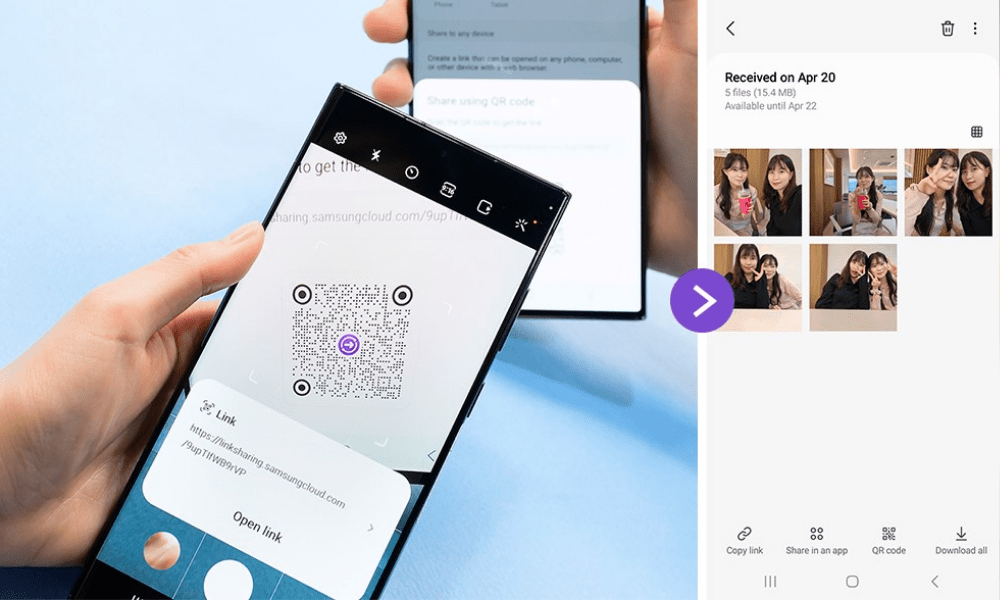
Wi-Fi Direct , wodurch ein drahtloses lokales Netzwerk zwischen den Geräten aufgebaut wird, das schnelles und qualitativ hochwertiges Empfangen . Quick Share ist vergleichbar mit Apples AirDrop oder Googles Nearby Share .
wurde 2020 Galaxy S20 -Modellen und ist mittlerweile auf den meisten Samsung-Geräten verfügbar, darunter Smartphones, Tablets, Laptops und Fernseher. Damit lassen sich Dateien verschiedener Formate teilen, beispielsweise Fotos, Videos, Dokumente, Kontakte, Links und vieles mehr.
Es kann auch verwendet werden, um Inhalte Smart View- auf ein kompatibles Samsung-Gerät, wie z. B. einen Fernseher oder Lautsprecher, .
Samsung-Nutzer sollten auch Folgendes lesen : AllShare Cast: Was ist das und wie verwendet man es auf einem Samsung-Gerät?
Wie verwende ich Quick Share?
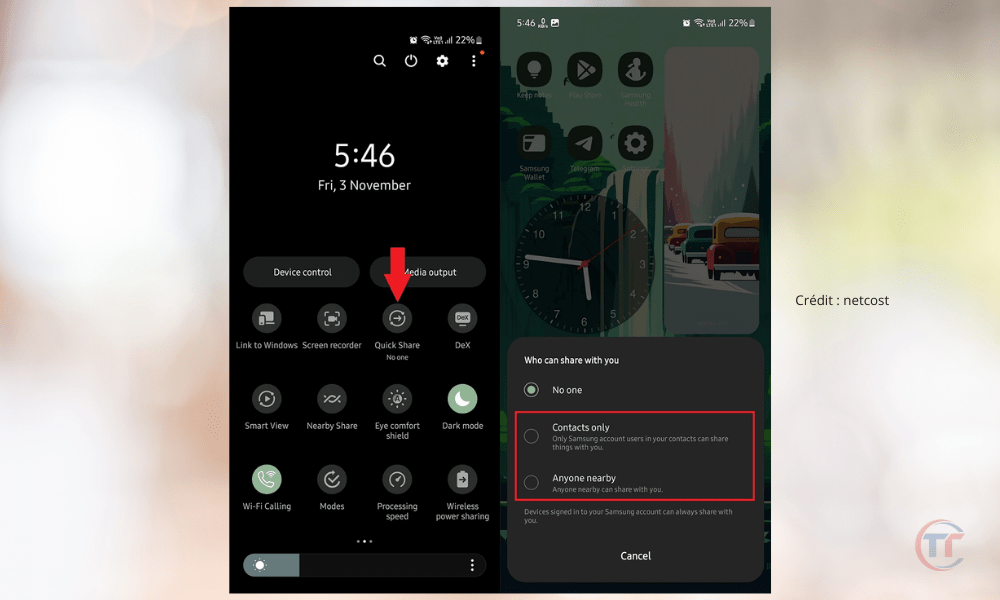
Um Quick Share nutzen zu können, müssen Sie die Funktion zunächst auf Ihrem Samsung-Gerät aktivieren. Gehen Sie dazu wie folgt vor:
- Wischen Sie vom oberen Bildschirmrand nach unten, um das Schnellzugriffsfeld zu öffnen.
- Tippen Sie auf das „Schnell teilen“ , das wie zwei Pfeile aussieht, die einen Kreis bilden. Falls das Symbol nicht angezeigt wird, tippen Sie auf die „Bearbeiten“ und ziehen Sie das „Schnell teilen“ in das „Schnelleinstellungen“ .
- Tippen Sie auf das „Schnell teilen“ , um die Funktion zu aktivieren. Sie können auch auf den „Schnell teilen“ die erweiterten Einstellungen zuzugreifen , wo Sie den Gerätenamen, die sichtbaren Geräte und den Freigabemodus auswählen können.

Sobald Sie Quick Share aktiviert haben, können Sie Dateien mit anderen kompatiblen Geräten senden und empfangen.
Um eine Datei mit Quick Share zu senden , können Sie folgende Schritte befolgen:
- Öffnen Sie die Anwendung , die die Datei enthält, die Sie teilen möchten, z. B. Galerie, Meine Dateien, Kontakte usw.
- Wählen Sie die Datei aus, die Sie freigeben möchten, oder halten Sie die Datei gedrückt, um sie auszuwählen.
- Tippen Sie auf das Teilen , das wie drei durch Linien verbundene Punkte aussieht.
- Tippen Sie auf das „Schnell teilen“ , das wie zwei Pfeile aussieht, die einen Kreis bilden.
- Wählen Sie aus der Liste der verfügbaren Geräte das Gerät aus, mit dem Sie die Datei teilen möchten. Tippen Sie außerdem auf die „Mehr“ , um weitere Optionen wie Smart View oder Samsung Cloud .
- Warten Sie, bis das Empfangsgerät die Übertragung akzeptiert hat , und verfolgen Sie dann den Fortschritt der Freigabe auf Ihrem Bildschirm.
Um eine Datei mit Quick Share zu empfangen, müssen Sie die Funktion auf Ihrem Samsung-Gerät aktiviert haben und für das sendende Gerät sichtbar sein. Gehen Sie dazu wie folgt vor:
- Wenn Sie eine Freigabebenachrichtigung , tippen Sie darauf, um das Schnellfreigabe-Panel zu öffnen.
- Drücken Sie die „Annehmen“ , um die Überweisung zu akzeptieren, oder die „Ablehnen “, um sie abzulehnen.
- Verfolgen Sie den Fortschritt der Freigabe auf Ihrem Bildschirm und warten Sie, bis die Übertragung abgeschlossen ist.
- Drücken Sie die „Öffnen“ , um auf die empfangene Datei zuzugreifen, oder die „Schließen “, um das Schnellfreigabefenster zu schließen.
Um Ihre Quick Share-Erfahrung zu optimieren, können Sie diese Tipps und Tricks befolgen:
- Stellen Sie sicher, dass sich die am Datenaustausch beteiligten Geräte in unmittelbarer Nähe zueinander und über ausreichend Akkuleistung .
- beschränken Sie die Anzahl der Empfänger auf zwei oder drei.
- Wählen Sie die Freigabemethode, die Ihren Bedürfnissen am besten entspricht:
- Modus „Nur Kontakte“ können Sie Dateien mit Ihren gespeicherten Kontakten teilen.
- Modus „Jeder“ ermöglicht es Ihnen, Dateien mit allen Geräten in der Nähe zu teilen.
- Im Personenmodus können Sie die Freigabe deaktivieren.
- Mit der Smart View- können Sie Inhalte auf ein kompatibles Samsung-Gerät wie einen Fernseher oder Lautsprecher streamen. Tippen Sie dazu im Schnellfreigabe- und anschließend auf das Smart View- (ein Quadrat mit einem Pfeil).
Was sind die Vor- und Nachteile von Quick Share?
Quick Share bietet viele Vorteile, aber auch einige Nachteile, die wir in diesem Abschnitt vorstellen werden.
| Vorteile von Quick Share | Nachteile der Schnellfreigabe |
|---|---|
| Eine einfache und schnelle Lösung zum drahtlosen Teilen von Dateien, ohne dass eine Internetverbindung, ein USB-Kabel oder Bluetooth erforderlich ist | Begrenzte Reichweite, die von der Entfernung zwischen den Geräten und umgebenden Hindernissen abhängt |
| Schnelle und qualitativ hochwertige Dateiübertragung dank Wi-Fi Direct-Technologie, die ein drahtloses lokales Netzwerk zwischen den Geräten erstellt | Risiko des Hackings oder Abfangens gemeinsam genutzter Dateien durch böswillige Personen |
| Kompatibel mit den meisten Samsung-Geräten, einschließlich Smartphones, Tablets, Laptops und Fernsehern, sowie mit anderen kompatiblen Geräten wie Windows 10-Geräten oder Android-Geräten mit Nearby Share-Funktion | Nicht auf allen Geräten oder Betriebssystemen verfügbar |
| Ein personalisiertes und sicheres Erlebnis, bei dem Sie den Gerätenamen, die sichtbaren Geräte und die Freigabemethode auswählen und freigegebene Dateien mit einer PIN oder biometrischer Bestätigung schützen können | Keine Datenverschlüsselung, keine Geräteidentitätsprüfung |
Welche Samsung-Geräte sind mit Quick Share kompatibel?
Quick Share ist auf den meisten Samsung-Geräten verfügbar, darunter Smartphones , Tablets , Laptops und Fernseher . Quick Share wurde 2020 mit den Galaxy S20-Modellen eingeführt und ist nun auf Samsung-Geräten mit Android 10 oder höher .
Gut zu wissen : Wie macht man einen Screenshot auf dem Samsung A12?
Welche Geräte anderer Hersteller als Samsung sind mit Quick Share kompatibel?
Quick Share kann auch mit anderen Geräten anderer Hersteller als Samsung verwendet werden , sofern diese der Wi-Fi Direct- Technologie kompatibel und über die Nearby Share- .
Nearby Share Google entwickelte Lösung zum drahtlosen Teilen von Dateien , die ähnlich wie Quick Share . Nearby Share ist für Android-Geräte mit Android 6 oder höher Windows 10 -Geräte Update vom Mai 2020 oder höher .
Wie kann ich Dateien mit einem Samsung-Fernseher teilen?
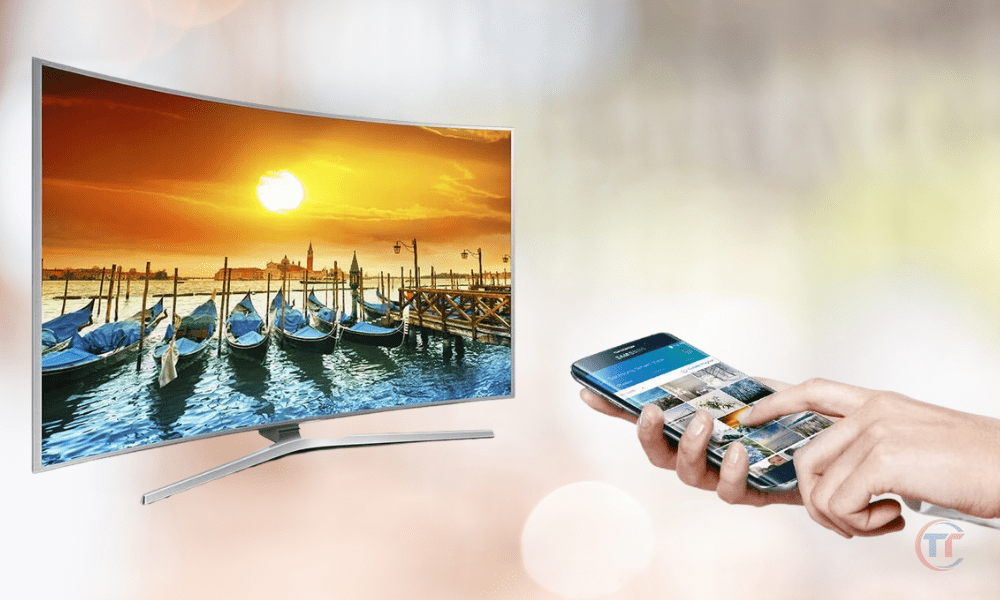
Um Dateien mit einem Samsung-Fernseher , müssen Sie Quick Share auf Ihrem Samsung-Gerät und Smart View auf Ihrem Samsung-Fernseher aktivieren.
Smart View Inhalte Wi-Fi Direct auf einen kompatiblen Samsung-Fernseher können . Smart View ist auf Samsung-Fernsehern mit Tizen OS 2.4 oder höher .
Sie können die Kompatibilität Ihres Samsung-Fernsehers mit Smart View überprüfen, indem Sie auf die Funktionseinstellungen die Liste der kompatiblen Fernseher auf der offiziellen Samsung-Website einsehen
Um Dateien mit einem Samsung-Fernseher zu teilen, können Sie folgende Schritte befolgen:
- Öffnen Sie die Anwendung , die die Datei enthält, die Sie teilen möchten, z. B. Galerie, Meine Dateien, Kontakte usw.
- Wählen Sie die Datei aus, die Sie freigeben möchten, oder halten Sie die Datei gedrückt, um sie auszuwählen.
- Tippen Sie auf das Teilen , das wie drei durch Linien verbundene Punkte aussieht.
- Tippen Sie auf das „Schnell teilen“ , das wie zwei Pfeile aussieht, die einen Kreis bilden.
- Drücken Sie die Plus , um weitere Optionen anzuzeigen, und anschließend das Smart View- , das wie ein Quadrat mit einem Pfeil aussieht.
- Wählen Sie aus der Liste der verfügbaren Fernseher denjenigen Samsung TV aus , mit dem Sie die Datei teilen möchten.
- Warten Sie, bis der Samsung-Fernseher die Übertragung akzeptiert hat , und verfolgen Sie dann den Fortschritt der Freigabe auf Ihrem Bildschirm.
Wie kann ich Dateien mit einem Samsung-Laptop austauschen?
Um Dateien mit einem Samsung-Laptop , müssen Sie Quick Share auf Ihrem Samsung-Gerät und Link to Windows auf Ihrem Samsung-Laptop aktivieren.
„Link zu Windows Wi-Fi Direct mit Ihrem Samsung-Laptop synchronisieren können . „Link zu Windows ist auf Samsung-Laptops mit Windows 10 oder höher .
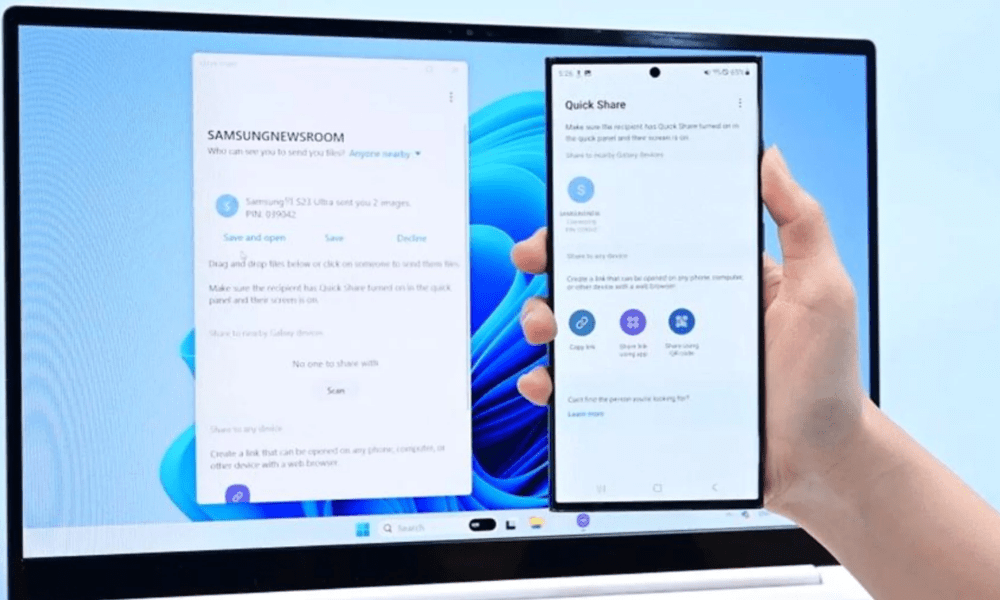
Sie können die Kompatibilität Ihres Samsung-Laptops mit Link to Windows indem Sie auf die Funktionseinstellungen oder die Liste der kompatiblen Laptops auf der offiziellen Samsung-Website einsehen.
Um Dateien mit einem Samsung-Laptop auszutauschen, können Sie folgende Schritte befolgen:
- Öffnen Sie die Anwendung , die die Datei enthält, die Sie teilen möchten, z. B. Galerie, Meine Dateien, Kontakte usw.
- Wählen Sie die Datei aus, die Sie freigeben möchten, oder halten Sie die Datei gedrückt, um sie auszuwählen.
- Tippen Sie auf das Teilen , das wie drei durch Linien verbundene Punkte aussieht.
- Tippen Sie auf das „Schnell teilen“ , das wie zwei Pfeile aussieht, die einen Kreis bilden.
- Drücken Sie die Plus- , um weitere Optionen anzuzeigen, und anschließend das Windows verknüpfen“ , das wie ein Computer mit einem Pfeil aussieht.
- Wählen Sie aus der Liste der verfügbaren Computer denjenigen Samsung-Laptop aus, mit dem Sie die Datei teilen möchten.
- Warten Sie, bis der Samsung-Laptop die Übertragung akzeptiert hat , und verfolgen Sie dann den Fortschritt der Freigabe auf Ihrem Bildschirm.
Wie kann ich Dateien mit einem Apple-Gerät teilen?
Um Dateien mit einem Apple , können Sie Quick Share nicht verwenden, da Quick Share nicht mit Apple-Geräten kompatibel . Sie müssen eine andere Lösung zum drahtlosen Dateiaustausch nutzen, z. B. Dropbox , Google Drive , OneDrive usw.
Diese Lösungen ermöglichen es Ihnen, Ihre Dateien in der Cloud zu speichern und sie über eine Internetverbindung mit anderen Geräten zu teilen. Sie müssen die entsprechende Anwendung auf Ihrem Samsung-Gerät und Ihrem Apple-Gerät installieren ein Konto erstellen um auf Ihre Dateien zuzugreifen.
Worin besteht der Unterschied zwischen Quick Share und Bluetooth?
Quick Share und Bluetooth sind zwei drahtlose Lösungen zum Dateiaustausch, weisen aber wichtige Unterschiede auf:
| Schnell teilen | Bluetooth |
|---|---|
| Es nutzt die Wi-Fi Direct-Technologie, die ein drahtloses lokales Netzwerk zwischen den Geräten herstellt | Es nutzt Bluetooth-Technologie, die eine drahtlose Verbindung zwischen Geräten herstellt |
| Ermöglicht die Übertragung von Dateien mit hoher Geschwindigkeit und in hoher Qualität, ohne dass die Geräte vorher gekoppelt werden müssen | Erfordert das Koppeln der Geräte vor der Dateiübertragung und bietet eine geringere Übertragungsgeschwindigkeit und -qualität |
| Kompatibel mit den meisten Samsung-Geräten, einschließlich Smartphones, Tablets, Laptops und Fernsehern, sowie mit anderen kompatiblen Geräten wie Windows 10-Geräten oder Android-Geräten mit Nearby Share-Funktion | Kompatibel mit Geräten, die über Bluetooth-Technologie verfügen, jedoch nicht mit Apple-Geräten |


