
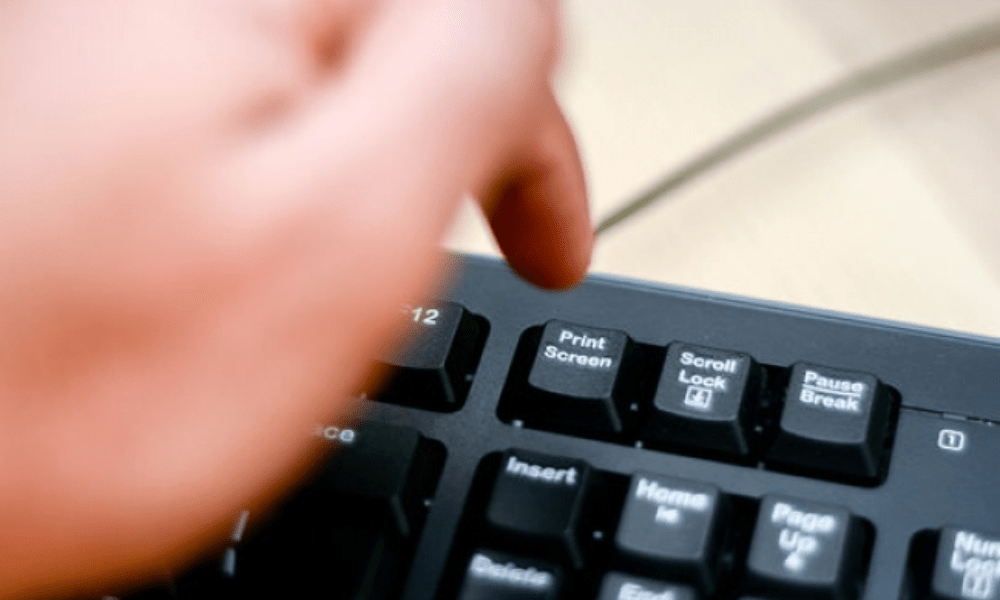
Die Druck-Taste (Druck) ist eine sehr praktische Funktion, mit der Sie den Bildschirminhalt aufnehmen und in die Zwischenablage kopieren . Anschließend können Sie das Bild in ein Bildbearbeitungsprogramm wie Paint oder in ein Dokument wie Word einfügen. Dies ist nützlich, um ein Tutorial zu veranschaulichen, ein Problem zu demonstrieren oder Informationen zu teilen.
Aber wie verwendet man die Druck-Taste in Windows 10/11? Und was tun, wenn sie nicht funktioniert? In diesem Artikel erklären wir, wie Sie mit dieser Taste einen Bildschirmfoto-Screenshot erstellen , wie Sie die zugehörigen Einstellungen ändern und wie Sie die häufigsten Probleme beheben.
Wie kann ich mit der Druck-Taste einen Bildschirmfoto-Screenshot erstellen?
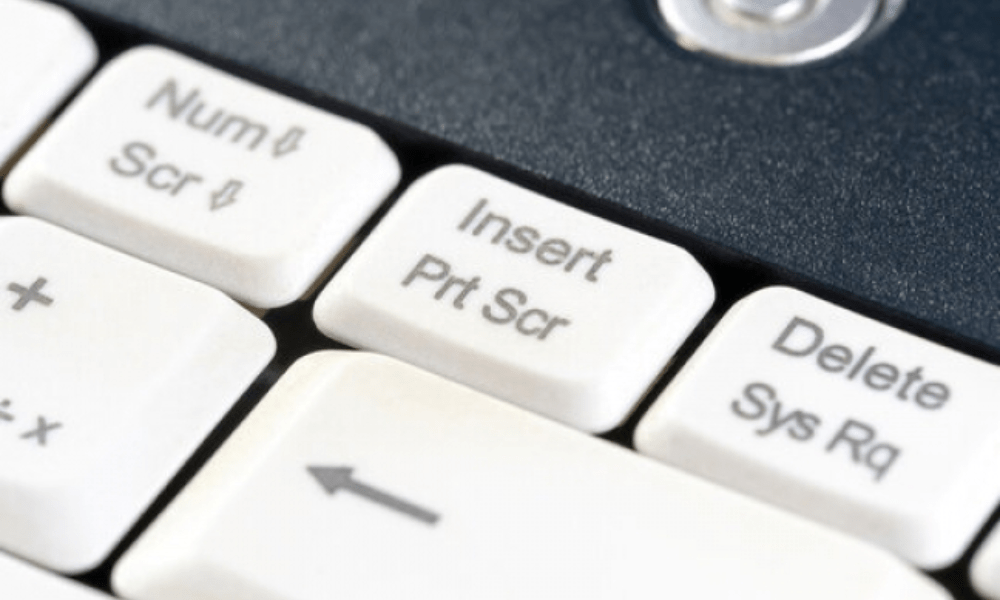
Die Taste „Druck“ befindet sich üblicherweise oben rechts auf der Tastatur, neben der F12-Taste . Sie wird oft mit den Abkürzungen PrtSc , PrtScn , Print Screen oder Impr Screen . Um mit dieser Taste einen Screenshot zu erstellen, gehen Sie wie folgt vor:
- Drücken Sie die Taste „Druck“, um den gesamten Bildschirm .
- Drücken Sie Alt + PrtSc, das aktive Fenster aufzunehmen .
- Drücken Sie die Windows + PrtSc, um den gesamten Bildschirm aufzunehmen und das Bild im Ordner Bilder > Screenshots zu speichern.
- Drücken Sie Windows + Umschalttaste + S , um das Snipping Tool zu öffnen, und wählen Sie einen Bereich des Bildschirms aus, den Sie aufnehmen möchten.
Nachdem Sie Ihren Bildschirm aufgenommen haben, können Sie oder durch Klicken auf die Schaltfläche Einfügen in die Software oder das Dokument Ihrer Wahl einfügen .
Wie kann ich die Einstellungen für die Druck-Taste ändern?
das Verhalten der Druck-Taste anpassen möchten , können Sie die entsprechenden Einstellungen in Windows 10/11 ändern. Gehen Sie dazu wie folgt vor:
- Windows Einstellungen durch Drücken der Windows + I oder durch Klicken auf die Start und anschließend auf das Zahnradsymbol.

- im linken Menü auf „System“ und dann auf „Screenshot“
- Im „Druck-Taste“ können Sie die folgenden Optionen aktivieren oder deaktivieren:
Verwenden Sie die Druck-Taste, um das Snipping Tool zu öffnen : Wenn Sie diese Option aktivieren, wird das Snipping Tool direkt durch die Druck-Taste gestartet, anstatt das Bild in die Zwischenablage zu kopieren.
Automatische Speicherung von Screenshots im Ordner „Screenshots“ : Wenn Sie diese Option aktivieren, werden mit der Druck-Taste aufgenommene Bilder automatisch im Ordner „Bilder > Screenshots“ gespeichert.
Benachrichtigung nach Screenshot anzeigen : Wenn Sie diese Option aktivieren, erscheint nach dem Erstellen eines Screenshots eine Benachrichtigung unten rechts auf dem Bildschirm. Tippen Sie anschließend auf die Benachrichtigung, um das Bild in der Fotos-App zu öffnen und zu bearbeiten.
Wie lassen sich Probleme mit der Druck-Taste beheben?
Druck-Taste Windows 10/11 möglicherweise . Hier sind einige mögliche Lösungsansätze für dieses Problem:
- Stellen Sie sicher, dass Ihre Tastatur korrekt konfiguriert ist ( AZERTY oder QWERTY) und die richtige Sprache (Französisch oder Englisch) eingestellt ist. Sie können diese Einstellungen ändern, indem Sie auf das Sprachleistensymbol unten rechts auf dem Bildschirm neben der Uhr klicken oder die Tastenkombination Windows + Leertaste . Falls die Sprachleiste nicht angezeigt wird, können Sie sie unter Einstellungen > Zeit und Sprache > Sprache > Sprachleiste .

- Prüfen Sie, ob die Druck-Taste nicht durch eine andere Taste, z. B. die Fn- Num- Taste . Manche Tasten können das Verhalten anderer Tasten auf der Tastatur beeinflussen. Versuchen Sie, diese Tasten zu aktivieren oder zu deaktivieren, um zu sehen, ob das Problem dadurch behoben wird.
- Prüfen Sie, ob die Druck-Taste beschädigt oder verschmutzt ist . Sie können Ihre Tastatur mit einem weichen Tuch und einem geeigneten Reinigungsmittel säubern oder mit Druckluft Staub entfernen . Falls die Taste defekt ist, können Sie versuchen, sie auszutauschen oder die Tastatur zu wechseln.
- Überprüfen Sie, ob Ihre Zwischenablage korrekt funktioniert . Die Druck-Taste (Print Screen) erfasst zwar ein Bild, aber Sie können es möglicherweise nicht einfügen. Sie können den Inhalt Ihrer Zwischenablage überprüfen, indem Sie die Windows + V oder auf die Schaltfläche „Start“ und anschließend auf das Büroklammer-Symbol klicken. Wenn Sie das erfasste Bild sehen, können Sie es auswählen und einfügen. Andernfalls können Sie versuchen, Ihre Zwischenablage zu leeren, indem Sie auf die „Alles löschen“ .
- Prüfen Sie, ob Ihr kostenpflichtiges Antivirenprogramm oder Ihre Firewall die Screenshot-Funktion blockiert . Manche Sicherheitssoftware stuft die Druck-Taste als potenzielle Bedrohung ein und verhindert deren Funktion. Deaktivieren Sie testweise Ihr Antivirenprogramm oder Ihre Firewall, um zu sehen, ob das Problem dadurch behoben wird. Falls ja, können Sie in den Einstellungen Ihrer Sicherheitssoftware eine Ausnahme für die Druck-Taste hinzufügen.
Wenn keine dieser Lösungen funktioniert, können Sie in Windows 10/11 immer noch eine andere Möglichkeit nutzen, Ihren Bildschirm aufzunehmen, z. B. das Snipping , die Xbox Game Bar-App, die Tastenkombination Win + Shift + S oder Software von Drittanbietern wie Snagit oder Lightshot.
FAQs
Was ist der Unterschied zwischen PrtSc und PrtScn?
Es gibt keinen Unterschied zwischen PrtSc und PrtScn . Dies sind zwei mögliche Abkürzungen für die Druck-Taste auf der Tastatur . Es existieren auch andere Abkürzungen, wie z. B. Print Screen oder Impr screen.
Wie mache ich einen Screenshot auf einem Laptop?
Um auf einem Laptop einen Screenshot zu erstellen, verwenden Sie dieselben Methoden wie auf einem Desktop-Computer: Drücken Sie die Druck-Taste (Print Screen) oder die Alt-, Windows oder Umschalttaste . Gegebenenfalls müssen Sie zusätzlich die Fn , um die Screenshot-Funktion zu aktivieren. Die Fn-Taste befindet sich üblicherweise unten links auf der Tastatur, neben der Strg-Taste. F1- bis F12 , anpassen . Die Tasten, die die Fn-Taste benötigen, erkennen Sie an ihrer Farbe oder ihrem Symbol.
Wie mache ich einen Screenshot auf einem Touchscreen?
Um einen Screenshot auf einem Touchscreen zu erstellen , können Sie dieselben Methoden wie auf einem herkömmlichen Bildschirm : Drücken Sie die Druck-Taste oder die Alt-, Windows oder Umschalttaste. Alternativ können Sie auch das Snipping Tool oder die Xbox Game Bar-App .
Eine weitere Methode besteht darin, die Leiser- und die Ein-/Aus-Taste Ihres Geräts . Diese Methode funktioniert besonders gut auf Windows Tablets und -Smartphones . Das aufgenommene Bild wird im Ordner „Bilder > Screenshots“ gespeichert.
Wie mache ich einen Screenshot auf einem Mac?

Um auf einem Mac einen Screenshot zu erstellen , können Sie nicht die Druck-Taste verwenden, da diese auf Apple-Tastaturen nicht vorhanden ist. Sie müssen die folgenden Tastenkombinationen verwenden:
- Drücken Sie Befehl + Umschalttaste + 3, den gesamten Bildschirm aufzunehmen .
- Drücken Sie Befehl + Umschalttaste + 4, einen Bereich des Bildschirms aufzunehmen , den Sie mit dem Cursor auswählen können.
- Drücken Sie Befehl + Umschalttaste + 5 , um das Snipping Tool zu öffnen und zwischen verschiedenen Aufnahmeoptionen zu wählen.
- Drücken Sie Befehl + Umschalttaste + 6, die Touch Bar aufzunehmen , falls Ihr Mac über eine solche verfügt.
Die aufgenommenen Bilder werden im PNG-Format auf dem Schreibtisch gespeichert . Sie können das Format, den Namen oder den Zielordner für die Aufnahmen in den Systemeinstellungen Ihres Macs .
Wie kann ich einen Screenshot bearbeiten?
Um einen Screenshot zu bearbeiten , können Sie Bildbearbeitungsprogramme wie Paint , Photoshop oder GIMP das Bild zuschneiden, in der Größe ändern, Anmerkungen hinzufügen, darauf zeichnen oder .
Alternativ können Sie die Windows 10/11 Fotos-App , mit der Sie Ihre Screenshots einfach bearbeiten können. Dazu müssen Sie Folgendes tun :
- Öffnen Sie die Fotos-App , indem Sie auf die „Start“ und anschließend auf das Blumensymbol klicken.
- Klicken Sie auf den „Sammlung“ und anschließend auf den „Screenshots“ .

- Wählen Sie den Screenshot aus, den Sie bearbeiten möchten, und klicken Sie oben rechts auf die Schaltfläche „Bearbeiten

- Wählen Sie zwischen den folgenden Optionen:
Zuschneiden und Drehen : um die Größe und Ausrichtung des Bildes anzupassen.
Filter : zum Anwenden von Farbeffekten auf das Bild.
Anpassen : Hiermit können Sie Helligkeit, Kontrast, Sättigung oder Schärfe des Bildes verändern.
Zeichnen : um dem Bild Anmerkungen, Formen oder Zeichnungen hinzuzufügen.
Eine Collage erstellen : mehrere Bilder zu einem einzigen Bild kombinieren.
Ein Album erstellen : Mehrere Bilder in einem Album gruppieren.
Wie kann ich einen Screenshot teilen?
Zum Teilen eines Screenshots stehen Ihnen verschiedene Methoden zur Verfügung:
Zum Teilen eines Screenshots stehen Ihnen verschiedene Methoden zur Verfügung:
- Senden Sie das Bild per E-Mail , Instant Messaging oder über soziale Medien . Sie können das Bild als Datei anhängen oder direkt in den Nachrichtentext kopieren und einfügen.
- Verwenden Sie die Windows 10/11 FreigabetoolDazu müssen Sie Folgendes tun:
- Öffnen Sie das Bild mit der Fotos-App oder mit dem Datei-Explorer.
- Klicken Sie auf die Schaltfläche „Teilen“ in der oberen rechten Ecke oder klicken Sie mit der rechten Maustaste auf das Bild und wählen Sie „Teilen“.
- Wählen Sie die Anwendung aus, mit der Sie das Bild teilen möchten, z. B. Mail, Skype oder Facebook.
- Folgen Sie den Anweisungen auf dem Bildschirm, um das Bild an Ihre Kontakte zu senden.
- Nutzen Sie einen wie OneDrive , Google Drive , Dropbox , Imgur oder Flickr zum Speichern . Sie können Ihren Screenshot auf diese Seiten hochladen und erhalten einen Link, den Sie mit Ihren Kontakten teilen können. Einige dieser Dienste bieten auch Optionen zum Bearbeiten, Komprimieren oder Schützen von Bildern.
Abschluss
Die Druck-Taste Windows einen Screenshot zu erstellen . Sie ermöglicht es Ihnen, das Bild in die Zwischenablage zu kopieren oder in einem Ordner zu speichern. Außerdem bietet sie verschiedene Optionen, um den gesamten Bildschirm, das aktive Fenster oder einen benutzerdefinierten Bereich aufzunehmen.
Druck-Taste möglicherweise . In diesem Fall sollten Sie Ihre Tastatur, die Zwischenablage und die Einstellungen Ihrer Sicherheitssoftware überprüfen oder die Taste reinigen bzw. austauschen, falls sie defekt ist.


