
Der Sprachbefehl „OK Google“ ist eine äußerst praktische Funktion, mit der Sie Ihr Android-Gerät per Sprachsteuerung bedienen . Sie können damit im Internet suchen, Nachrichten senden, Apps starten und vieles mehr! Der Sprachbefehl „OK Google“ lässt sich auf Ihrem Android-Smartphone oder -Tablet sowie auf anderen verbundenen Geräten in der Nähe Ihres Geräts aktivieren .
Hier erfahren Sie, wie auf all Ihren Geräten konfigurieren
Gut zu wissen : Die Sprachsteuerung „OK Google“ ist auf den meisten Android-Smartphones standardmäßig aktiviert, mit Ausnahme von Huawei-Geräten. Diese Funktion kann bei der Smartphone-Wahl ausschlaggebend sein. Wenn Sie ein Smartphone mit „OK Google“-Funktion suchen, können Sie den Smartphone-Markenführer 2024 .
Aktivieren Sie den Befehl „OK Google“ auf Ihrem Android-Smartphone oder -Tablet

Um den Befehl „OK Google“ auf Ihrem Android-Smartphone oder -Tablet zu verwenden, müssen Sie ihn zunächst in den Geräteeinstellungen aktivieren . So geht's:
- Öffne die Einstellungen deines Android-Geräts.
- in der Optionsliste „ Assistent und Suche
- im Abschnitt „Assistent“ Option „Ok Google
- Folgen Sie den Anweisungen auf dem Bildschirm, um Ihre Stimme aufzunehmen und den Befehl „OK Google“ einzurichten .
Sobald der Befehl „OK Google“ aktiviert ist, können Sie ihn für Sprachbefehle auf Ihrem Android-Smartphone oder -Tablet . Sagen Sie beispielsweise „OK Google, finde die nächste U-Bahn-Station“, um Informationen zu den U-Bahn-Linien in Ihrer Nähe zu erhalten.
Eine weitere Lösung zur Aktivierung von „Ok Google“ auf Ihrem Smartphone über Google finden Sie im Video:
Falls Sie die App nicht auf Ihrem Smartphone haben, können Sie Google Assistant von Google Play herunterladen.
Das beste Smartphone des Jahres 2023 für die Nutzung von „OK Google“

Gut zu wissen: Haben Sie Probleme mit dem Google Play Store? Lesen Sie unseren Artikel „ Google Play-Dienste wurden eingestellt: Was tun?“
Aktivieren Sie den Befehl „OK Google“ auf anderen verbundenen Geräten
Der Befehl „OK Google“ kann auch auf anderen verbundenen Geräten in der Nähe Ihres Android-Smartphones oder -Tablets aktiviert werden, z. B. auf einem Smart Speaker oder Fernseher. So richten Sie den Befehl „OK Google“ auf diesen Geräten ein:
Intelligente Lautsprecher
- Stellen Sie sicher, dass Ihr Smart Speaker mit Ihrem WLAN-Netzwerk verbunden und mit Ihrem Android-Smartphone oder -Tablet synchronisiert ist.
- Öffnen Sie die App Ihres Smart Speakers (z. B. Google Home oder Amazon Alexa) auf Ihrem Android-Smartphone oder -Tablet.
- Folgen Sie den Anweisungen auf dem Bildschirm, um den Befehl „OK Google“ auf Ihrem Lautsprecher zu konfigurieren.
Sobald der Befehl „Ok Google“ auf Ihrem Smart Speaker aktiviert ist , können Sie ihn für Sprachaktionen verwenden, z. B. um Informationen abzufragen oder andere mit Ihrem Lautsprecher verbundene Geräte wie eine Lampe oder eine smarte Steckdose zu steuern.
Der beste Smart Speaker für die Verwendung mit Ihrem Google Assistant:

Fernsehgeräte

- Stellen Sie sicher, dass Ihr Fernseher mit Ihrem WLAN-Netzwerk verbunden und mit Ihrem Android-Smartphone oder -Tablet synchronisiert ist .
- Öffnen Sie die Einstellungen Ihres Fernsehers und wählen Sie „ Assistent und Suche “.
- im Abschnitt „Assistent“ Option „Ok Google
- Befehl „OK Google“ auf Ihrem Fernseher einzurichten .
Sobald der Befehl „Ok Google“ auf Ihrem Fernseher aktiviert ist, können Sie ihn für Sprachbefehle verwenden, z. B. zum Starten einer Anwendung oder zum Wechseln der Kanäle .
Der bestvernetzte 4K-Fernseher!

Dieser Artikel könnte Sie interessieren: Chromecast auf Google TV
Smartwatches

können Sie die Sprachsteuerung „OK Google“ aktivieren . Sagen Sie beispielsweise „OK Google, erinnere mich um 18 Uhr an die Einnahme meiner Medikamente“, um eine Erinnerung auf Ihrer Smartwatch einzustellen.
Um den Befehl „OK Google“ auf einer Smartwatch zu konfigurieren, können Sie folgende Schritte befolgen:
- Stellen Sie sicher, dass Ihre Smartwatch mit Ihrem Android-Gerät verbunden ist und dass Sie in Ihrem Google-Konto angemeldet .
- Öffnen Sie die Einstellungen Ihrer Smartwatch.
- Wählen Sie in der Optionsliste „Assistent und Suche“ aus.
- Aktivieren Sie im Abschnitt „Assistent“ die Option „OK Google“.
- Folgen Sie den Anweisungen auf dem Bildschirm, um den Befehl „OK Google“ auf Ihrer Smartwatch einzurichten. Möglicherweise müssen Sie Ihre Stimme aufnehmen, damit die Spracherkennung korrekt funktioniert.
Sobald der Befehl „Ok Google“ auf Ihrer Smartwatch eingerichtet ist, können Sie ihn verwenden, indem Sie einfach „Ok Google“ gefolgt von Ihrer Anfrage sagen.
Die beste Smartwatch: die Google Pixel Watch

Smart-Home-Zentralen

Sie können den Befehl „OK Google“ auf Smart-Home-Zentralen wie dem Google Nest Hub aktivieren, um Ihr Smart Home per Sprachsteuerung zu bedienen. Sagen Sie beispielsweise „OK Google, schalte das Küchenlicht ein“, um die Küchenbeleuchtung aus der Ferne einzuschalten.
Um den Befehl „OK Google“ auf einer Smart-Home-Zentrale zu konfigurieren, können Sie folgende Schritte befolgen:
- Stellen Sie sicher, dass Ihre Smart-Home-Zentrale mit Ihrem WLAN-Netzwerk verbunden ist und dass Sie in Ihrem Google-Konto angemeldet sind.
- Öffnen Sie die Einstellungen Ihres Smart-Home-Hubs.
- Wählen Sie in der Optionsliste „Assistent und Suche“ aus.
- Aktivieren Sie im Abschnitt „Assistent“ die Option „OK Google“.
- Folgen Sie den Anweisungen auf dem Bildschirm, um den Befehl „OK Google“ auf Ihrem Smart-Home-Hub einzurichten. Möglicherweise müssen Sie Ihre Stimme aufnehmen, damit die Spracherkennung korrekt funktioniert.
Andere angeschlossene Geräte
Es gibt viele weitere Geräte, auf denen Sie den Befehl „Ok Google“ aktivieren können, wie z. B. intelligente Thermostate, Sicherheitskameras, intelligente Türschlösser usw.
Um den Befehl „OK Google“ auf einem verbundenen Gerät zu aktivieren , müssen Sie das Gerät in der Regel gemäß den Anweisungen des Herstellers konfigurieren. Stellen Sie sicher, dass Sie über die erforderlichen Geräte und Verbindungen verfügen, bevor Sie versuchen, „OK Google“ auf einem verbundenen Gerät zu aktivieren.
Verwenden Sie den Befehl „OK Google“ auf mehreren Geräten
Befehl „OK Google“ auf mehreren verbundenen Geräten aktiviert haben , können Sie diesen Befehl auf einem dieser Geräte verwenden, um die anderen zu steuern. Wenn Sie beispielsweise den Befehl „OK Google“ auf Ihrem Smart Speaker und Ihrem Fernseher aktiviert haben, können Sie mit dem Befehl „OK Google“ auf Ihrem Lautsprecher eine App auf Ihrem Fernseher starten.

Um mit dem Befehl „OK Google“ auf einem Ihrer Geräte ein anderes zu steuern, müssen Sie diese Geräte zunächst in den Einstellungen Ihres Android-Smartphones oder -Tablets verknüpfen . So geht's:
- Öffne die Einstellungen deines Android-Geräts.
- Wählen Sie in der Optionsliste „Assistent und Suche“ aus.
- Wählen Sie im Abschnitt „Assistent“ die Option „Zugehörige Geräte“.
- Wählen Sie die Geräte aus, die Sie koppeln möchten, und folgen Sie den Anweisungen auf dem Bildschirm, um sie zu konfigurieren.
Sobald Ihre Geräte gekoppelt sind, können Sie mit dem Befehl „OK Google“ auf einem der Geräte die anderen steuern . Sagen Sie beispielsweise „OK Google, schalte den Fernseher ein“ über Ihren Lautsprecher, um Ihren Fernseher einzuschalten.
Verwenden Sie den Befehl „OK Google“ in verschiedenen Sprachen
Der Befehl „OK Google“ kann in mehreren Sprachen verwendet werden , sodass Sie Ihr Gerät in Ihrer bevorzugten Sprache steuern können. Um die Sprache des Befehls „OK Google“ zu ändern, gehen Sie wie folgt vor:
- Öffne die Einstellungen deines Android-Geräts.
- Wählen Sie in der Optionsliste „Assistent und Suche“ aus.
- Wählen Sie im Abschnitt „Assistent“ die Option „Sprache“.
- Wählen Sie die Sprache aus, in der Sie den Befehl „OK Google“ verwenden möchten.
Sobald Sie die Sprache des „OK Google“-Befehls geändert haben, können Sie ihn in dieser Sprache verwenden, um Aktionen auf Ihrem Gerät auszuführen. Wenn Sie beispielsweise Französisch als Sprache für den „OK Google“-Befehl ausgewählt haben, können Sie „OK Google, finde die nächste U-Bahn-Station“ sagen, um Informationen zu den U-Bahn-Linien in Ihrer Nähe zu erhalten.
Verwenden Sie den Befehl „OK Google“ ohne Internetverbindung
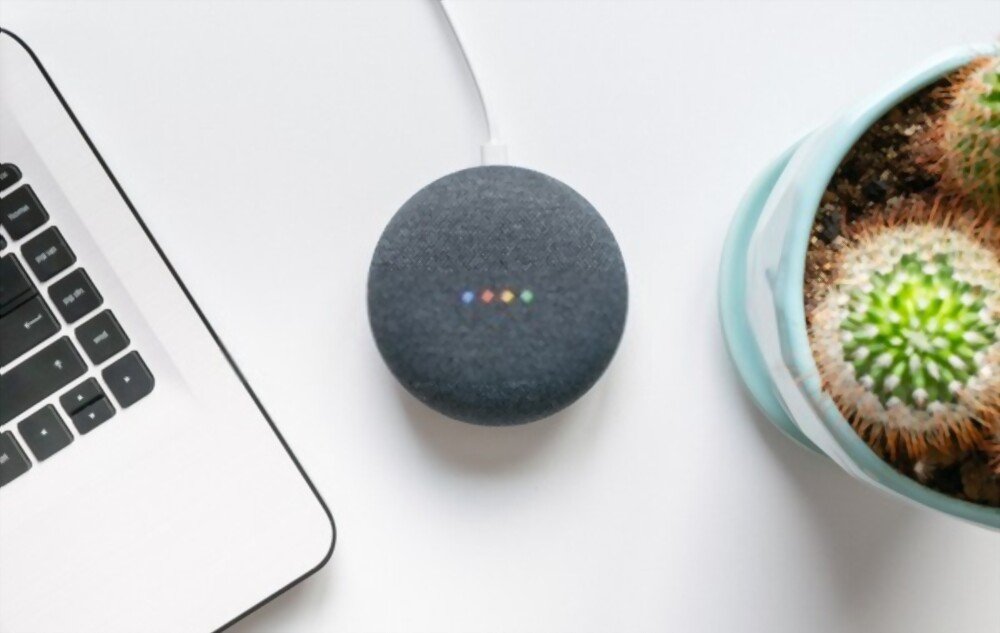
Der Befehl „OK Google“ benötigt normalerweise eine Internetverbindung Offline-Assistent kann er jedoch auch offline verwendet werden . So aktivieren Sie diese Funktion:
- Öffne die Einstellungen deines Android-Geräts.
- Wählen Sie in der Optionsliste „Assistent und Suche“ aus.
- Aktivieren Sie im Abschnitt „Assistent“ die Option „Offline-Assistent“.
Sobald der Offline-Assistent aktiviert ist, können Sie den Befehl „OK Google“ auch ohne Internetverbindung verwenden. Diese Funktion
Der Internetzugang ermöglicht es Ihnen, bestimmte Informationen abzurufen und bestimmte Aktionen durchzuführen, ohne dass eine Internetverbindung erforderlich ist. Beispielsweise können Sie den Befehl „OK Google“ verwenden, um auf Ihren Kalender zuzugreifen, einen Timer zu stellen usw.
Es ist wichtig zu wissen, dass der Offline-Assistent nicht so umfassend ist wie der Assistent mit Internetverbindung . Einige Aktionen sind offline nicht verfügbar, und die bereitgestellten Informationen sind möglicherweise weniger genau oder aktuell. Dennoch kann der Offline-Assistent in bestimmten Situationen sehr nützlich sein, beispielsweise wenn Sie keine Internetverbindung haben oder Ihr Datenvolumen schonen möchten.
Verwenden Sie den Befehl „OK Google“ mit einem Bluetooth-Headset

Der Befehl „OK Google“ kann auch mit Bluetooth-Kopfhörern verwendet werden, sodass Sie Ihr Gerät per Sprachsteuerung bedienen können, ohne Ihr Smartphone aus der Tasche nehmen zu müssen. Um den Befehl „OK Google“ mit Bluetooth-Kopfhörern , gehen Sie wie folgt vor:
- Stellen Sie sicher, dass Ihr Bluetooth-Headset eingeschaltet und mit Ihrem Android-Smartphone oder -Tablet verbunden .
- Öffne die Einstellungen deines Android-Geräts.
- in der Optionsliste „ Assistent und Suche
- im Abschnitt „Assistent“ Option „Ok Google
- in der Liste der Optionen im Befehl „Ok Google“ die „ Bluetooth-Headset
Sobald die „OK Google“-Funktion auf Ihren Bluetooth-Kopfhörern aktiviert ist , können Sie damit Sprachbefehle ausführen, z. B. eine App starten oder einen Timer stellen. Beachten Sie jedoch, dass die Qualität der Spracherkennung je nach verwendetem Bluetooth-Kopfhörer variieren kann. Manche Kopfhörer bieten eine bessere Spracherkennung als andere.
Dieser Artikel könnte Sie interessieren: Gaming-Headsets unter 100 Euro
Die Verwendung des Befehls "OK Google" in verschiedenen Situationen
Hier sind einige Beispiele für Aktionen, die Sie mit dem Befehl „OK Google“ in verschiedenen Situationen ausführen können:

- Wenn Sie sich in einem Auto : Sie können den Befehl „Ok Google“ verwenden, um Informationen über Ihre Reise abzurufen, Musik abzuspielen usw.
- Wenn Sie sich im Büro : Sie können den Befehl „Ok Google“ verwenden, um auf Ihren Kalender zuzugreifen, eine E-Mail zu senden usw.
- Wenn Sie zu Hause : Sie können den Befehl „Ok Google“ verwenden, um Lichter ein- oder auszuschalten, die Temperatur anzupassen usw.
- Wenn Sie auf Reisen : Sie können den Befehl „Ok Google“ verwenden, um Sätze zu übersetzen, Informationen über Ihr Reiseziel zu finden usw.
Es gibt viele weitere Aktionen, die Sie mit dem Befehl „OK Google“ in verschiedenen Situationen ausführen können. Probieren Sie alle Möglichkeiten dieser Funktion aus, um sie optimal zu nutzen.
Zusammenfassend lässt sich sagen, dass der Befehl „OK Google“ eine äußerst praktische Funktion ist, mit der Sie Ihr Android-Gerät per Sprachsteuerung bedienen können. Er ist in mehreren Sprachen verfügbar, dank des Offline-Assistenten auch ohne Internetverbindung nutzbar, ebenso mit Bluetooth-Kopfhörern und in vielen weiteren Situationen. Wenn Sie sich die Zeit nehmen, diesen Befehl zu konfigurieren und effektiv zu nutzen, können Sie Ihren Alltag einfacher und komfortabler gestalten.
Verwendung des Befehls „OK Google“ mit Drittanbieteranwendungen

Drittanbieter-Anwendungen verwendet werden , sodass Sie diese Anwendungen per Sprachsteuerung bedienen können. Hier sind einige Beispiele für Anwendungen, die mit dem Befehl „OK Google“ kompatibel sind:
- Medienanwendungen: Mit dem Befehl „Ok Google“ können Sie ein Lied oder ein Video in einer Streaming-Anwendung wie Spotify oder YouTube .
- Evernote oder Todoist eine Notiz oder eine Aufgabenliste erstellen .
- Expedia oder Airbnb einen Flug oder ein Hotelzimmer buchen .
Es ist wichtig zu beachten, dass sich die einzelnen Apps unterscheiden und manche Aktionen je nach verwendeter App verfügbar sein können oder nicht. Um herauszufinden, welche Aktionen in einer bestimmten App mit dem Befehl „OK Google“ kompatibel sind, können Sie die Dokumentation der App konsultieren oder einfach den Google Assistant fragen.
Befehl „OK Google“ , sagen Sie einfach „OK Google“ gefolgt von Ihrer Anfrage. Wenn Sie beispielsweise ein Video auf YouTube abspielen möchten, sagen Sie: „OK Google, spiele das Video mit den süßen Kätzchen auf YouTube ab.“ Der Google Assistant spielt das Video dann in der entsprechenden App ab.
Erstellen Sie benutzerdefinierte Befehle mithilfe des Befehls "OK Google"
benutzerdefinierte Befehle erstellen , um bestimmte Aktionen nach Ihren Wünschen auszuführen. Sie können beispielsweise einen Befehl erstellen, der automatisch das Licht in Ihrem Haus einschaltet oder Ihre Lieblingsmusik abspielt.
Um einen benutzerdefinierten Befehl mithilfe des Befehls „OK Google“ zu erstellen, befolgen Sie diese Schritte:
- Öffnen Sie die Einstellungen Ihres Android-Geräts.
- in der Optionsliste „ Assistent und Suche
- Abschnitt Assistent „ Benutzerdefinierte Befehle “ aus.
- Klicken Sie auf „ Bestellung hinzufügen “, um eine neue individuelle Bestellung zu erstellen.
- Folgen Sie den Anweisungen auf dem Bildschirm, um Ihren benutzerdefinierten Befehl zu erstellen . Sie müssen einen Sprachbefehl und eine zugehörige Aktion definieren.
Sobald Sie Ihren benutzerdefinierten Befehl erstellt haben, können Sie ihn verwenden, indem Sie einfach „ OK Google “ gefolgt vom definierten Sprachbefehl sagen. Wenn Sie beispielsweise einen Befehl erstellt haben, der das Licht in Ihrem Haus einschaltet, können Sie „OK Google, schalte das Licht ein“ sagen, um diese Aktion auszuführen.
Es ist wichtig zu beachten, dass die Erstellung benutzerdefinierter Befehle häufig die Verwendung anderer verbundener Geräte wie Smart Speaker oder Smart-Home-Zentralen erfordert. Stellen Sie sicher, dass Sie über die entsprechenden Geräte und Verbindungen verfügen, bevor Sie einen benutzerdefinierten Befehl erstellen.
Verwalten Sie die Einstellungen des Befehls „OK Google“
Neben der erweiterten Konfiguration und Nutzung des Befehls „OK Google“ können Sie auch die Einstellungen dieser Funktion an Ihre Präferenzen anpassen. Hier einige Beispiele für anpassbare Einstellungen:
- Empfindlichkeit des „OK Google“-Befehls : Sie können die Empfindlichkeit des „OK Google“-Befehls anpassen, um die Lautstärke festzulegen, ab der er aktiviert werden soll. Ist die Empfindlichkeit zu hoch eingestellt, kann der „OK Google“-Befehl versehentlich aktiviert werden; ist sie zu niedrig eingestellt, wird er möglicherweise selbst bei ausreichender Lautstärke nicht aktiviert.
- Datenschutzeinstellungen für den Befehl „OK Google“ : Sie können die Datenschutzeinstellungen für den Befehl „OK Google“ verwalten und so festlegen, was der Google Assistant mit den erfassten Informationen tun darf und was nicht. Beispielsweise können Sie verhindern, dass der Google Assistant Ihre Suchdaten speichert oder Ihre Informationen an Dritte weitergibt.
- Aktivierung des Befehls „OK Google“ : Sie können den Befehl „OK Google“ nach Ihren Wünschen aktivieren oder deaktivieren. Wenn Sie diese Funktion deaktivieren, können Sie Ihr Gerät nicht mehr per Sprachbefehl mit „OK Google“ steuern.
Um die Einstellungen des Befehls „OK Google“ zu verwalten, befolgen Sie diese Schritte:
- Öffne die Einstellungen deines Android-Geräts.
- Wählen Sie in der Optionsliste „Assistent und Suche“ aus.
- Wählen Sie im Abschnitt „Assistent“ die Option „Assistenteneinstellungen“.
- Scrollen Sie durch die Liste der Optionen, um auf die Einstellungen für den Befehl „Ok Google“ zuzugreifen.
Durch die Verwaltung der Einstellungen des Befehls „OK Google“ können Sie dessen Verhalten und Datenschutzeinstellungen an Ihre Präferenzen anpassen. So können Sie diese Funktion vollumfänglich nutzen und gleichzeitig Ihre Privatsphäre schützen.
Zukunftspläne für Google Assistant!
Um die Benutzerfreundlichkeit kontinuierlich zu verbessern, werden derzeit zahlreiche Projekte für Googles Sprachassistenten entwickelt. Hier sind einige der am meisten erwarteten Projekte:
- Natürlichere Interaktionen: Es werden fortschrittlichere Spracherkennungstechniken entwickelt, um die Interaktion mit Google Assistant reibungsloser zu gestalten.
- Mehrsprachigkeit: Ziel ist es, dem Assistenten die Fähigkeit zu verleihen, in mehreren Sprachen zu verstehen und zu antworten, um ein globaleres und zugänglicheres Nutzererlebnis zu ermöglichen.
- Integration mit Displays: Für eine bessere Integration mit Displays werden reichhaltigere und intensivere Sprachsteuerungserlebnisse entwickelt.
- Besseres Kontextverständnis: Es werden Methoden entwickelt, die es „ok google“ ermöglichen, den Kontext der Suchanfrage besser zu verstehen, um relevantere Antworten zu liefern.
- Interaktion mit vernetzten Objekten: Es werden Verbesserungen vorgenommen, um Benutzern die einfache Steuerung ihrer vernetzten Geräte zu Hause zu ermöglichen.
Kurz gesagt, diese Projekte werden es uns ermöglichen, ok google noch effizienter zu gestalten und besser an die Bedürfnisse der Nutzer anzupassen!
Das letzte Wort ist der Befehl „OK Google“
Zusammenfassend lässt sich sagen, dass der Befehl „OK Google“ eine äußerst praktische Funktion ist, mit der Sie Ihr Android-Gerät per Sprachsteuerung bedienen können. Durch die erweiterte Nutzung dieses Befehls, beispielsweise mithilfe von Apps von Drittanbietern oder durch das Erstellen eigener Befehle, und die Anpassung der Einstellungen dieser Funktion können Sie das volle Potenzial von „OK Google“ ausschöpfen und ihn noch komfortabler im Alltag nutzen.
Es ist außerdem wichtig, den Datenschutz zu beachten und die Einstellungen Ihres „OK Google“-Befehls entsprechend anzupassen. Wenn Sie sich die Zeit nehmen, diese Funktion korrekt zu konfigurieren und zu verwalten, können Sie alle Vorteile von „OK Google“ nutzen, ohne sich Gedanken um Ihre Privatsphäre machen zu müssen.
Zusammenfassend lässt sich sagen, dass der Befehl „OK Google“ eine sehr praktische Funktion ist, die Ihren Alltag einfacher und bequemer gestalten kann. Probieren Sie ruhig alle Möglichkeiten dieser Funktion aus und konfigurieren Sie sie so, dass sie Ihnen noch besser nützt.


