

Nutzen Sie Microsoft Office auf Ihrem Computer und möchten Ihren Festplattenspeicher optimieren ? Ihnen ist vielleicht ein versteckter Ordner namens „MSO-Cache“ , der mehrere hundert Megabyte oder sogar Gigabyte belegt. Was ist dieser Ordner und wozu dient er? Ist er für die einwandfreie Funktion Ihrer Office-Anwendungen unerlässlich? Kann er bedenkenlos gelöscht oder verschoben werden ? In diesem Artikel erklären wir Ihnen alles Wissenswerte über den MSO-Cache und wie Sie ihn effektiv verwalten.
Was ist der MSO-Cache?
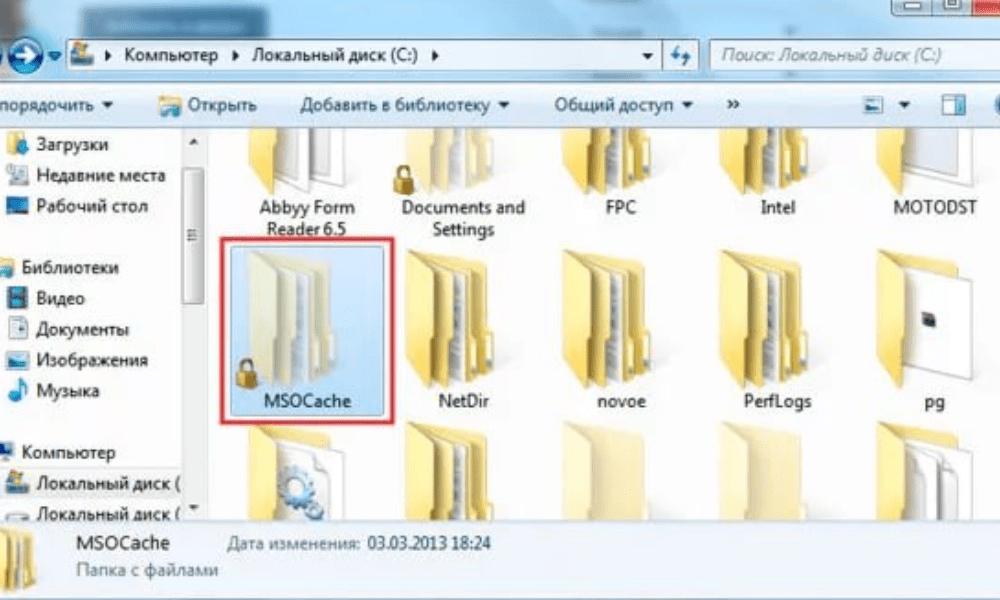
Der MSO-Cache ist ein Ordner, der von Microsoft Office während der Installation erstellt wird. Er enthält Installationsdateien und lokale Quellen, mit denen Sie Office reparieren oder Funktionen hinzufügen können, ohne die CD-ROM oder die heruntergeladene Datei zu benötigen.
Der MSO-Cache ist nützlich, wenn Sie Ihre Office-Installation ändern möchten, beispielsweise durch Hinzufügen oder Entfernen von Komponenten oder durch Einspielen von Updates . Außerdem entfällt dadurch, dass Sie die CD-ROM oder die heruntergeladene Datei anfordern müssen.
Der MSO-Cache befindet sich üblicherweise im Stammverzeichnis Ihrer C:-Partition Ordneroptionen Windows .
Die Größe des MSO-Caches kann je nach installierter Office-Version variieren. Beispielsweise kann er bei Office 2007 430 MB belegen , während er bei Office 2010 mehr als 750 MB .
Soll der MSO-Cache gelöscht werden?

Es wird nicht empfohlen, den MSO-Cache zu löschen , da dies zu Problemen mit Ihrer Office-Installation führen kann. Wenn Sie den MSO-Cache löschen, müssen Sie oder die heruntergeladene Datei bereitstellen , wenn Sie Ihre Office-Installation ändern möchten oder eine Office-Anwendung die Installationsquelle überprüft.
Darüber hinaus hinterlässt das einfache Löschen des MSO-Cache-Ordners verwaiste Registry-Einträge, die zu Fehlern oder Funktionsstörungen führen können. Daher muss ein spezielles Tool verwendet werden, um den MSO-Cache ordnungsgemäß zu entfernen.
Microsoft bietet ein Tool namens Local Installation Source (LIS) zur Verwaltung des MSO-Caches an. Sie können dieses Tool von der offiziellen Microsoft-Website herunterladen. Nach der Installation starten Sie es, indem Sie in der Eingabeaufforderung „listool.exe“ eingeben.
Mit diesem Tool können Sie den MSO-Cache löschen, indem Sie die Option „Dateien löschen“ auswählen. Sie können den MSO-Cache auf ein anderes Laufwerk verschieben, indem Sie die Option „Dateien verschieben“ auswählen und den Ziellaufwerksbuchstaben angeben.
Wie lässt sich der MSO-Cache optimieren?

Wenn Sie den MSO-Cache nicht löschen oder verschieben möchten, aber dennoch Speicherplatz auf Ihrer Festplatte sparen wollen, gibt es ein paar Tricks zur Optimierung des MSO-Caches.
Zunächst können Sie den MSO-Cache-Ordner Windows integrierten NTFS-Komprimierungsfunktion . Gehen Sie dazu wie folgt vor:
- Klicken Sie mit der rechten Maustaste auf den Ordner „MSO-Cache“
- Wählen Sie „Eigenschaften“ und aktivieren Sie dann das Kontrollkästchen „Diesen Ordner komprimieren, um Speicherplatz zu sparen“.
Dadurch wird die Größe des Ordners reduziert, ohne seine Funktionalität zu beeinträchtigen.
Anschließend können Sie den MSO-Cache-Ordner bereinigen, indem Sie unnötige oder veraltete Dateien entfernen . Wenn Sie beispielsweise bestimmte Office-Komponenten deinstalliert haben, können Sie die entsprechenden Dateien aus dem MSO-Cache löschen. Hierfür eignet sich beispielsweise CCleaner; dieses Programm erkennt und entfernt unnötige Dateien aus dem MSO-Cache.
Schließlich können Sie die MSO-Cache-Überprüfung durch Office-Anwendungen einschränken . Einige Office-Anwendungen überprüfen bei jedem Start die Installationsquelle, was den Startvorgang verlangsamen oder Fehlermeldungen verursachen kann. Um dies zu verhindern, können Sie die Windows und die MSO-Cache-Überprüfung deaktivieren.
Warnung : Vor Änderungen an der Windows empfiehlt es sich, eine Sicherungskopie der Registrierung zu erstellen oder einen Systemwiederherstellungspunkt anzulegen, da eine fehlerhafte Manipulation Ihr System beschädigen kann.
Um die MSO-Cache-Überprüfung zu deaktivieren, führen Sie folgende Schritte aus:
- Windows -Registrierungseditor , indem Sie regedit im Startmenü oder im Suchfeld eingeben.

- Greifen Sie auf folgenden Schlüssel zu: HKEY_LOCAL_MACHINE\SOFTWARE\Microsoft\Office\Delivery\SourceEngine\Downloads

- Unterhalb dieses Schlüssels sehen Sie mehrere Unterschlüssel mit alphanumerischen Namen. Jeder Unterschlüssel entspricht einer Office-Komponente. Um herauszufinden, zu welcher Komponente ein Unterschlüssel gehört, klicken Sie darauf und sehen Sie sich den Wert „ProductName“ im rechten Bereich an.
- Klicken Sie für jeden Unterschlüssel, der einer Office-Komponente entspricht, für die Sie die MSO-Cache-Prüfung deaktivieren möchten, darauf und erstellen Sie im rechten Bereich einen neuen DWORD-Wert mit dem Namen CDCache.
- Doppelklicken Sie auf den Wert CDCache und weisen Sie ihm den Wert 0 zu.

- Schließen Sie den Registrierungseditor und starten Sie Ihren Computer neu.
Häufig gestellte Fragen zum MSO-Cache

Hier finden Sie einige häufig gestellte Fragen zum MSO Cache und deren Antworten.
Worin besteht der Unterschied zwischen MSO Cache und Office Cache?
Der MSO-Cache ist ein Ordner, der Installationsdateien und lokalen Quellcode für Microsoft Office . Der Office-Cache ist ein Ordner mit temporären Dateien, die von Office-Anwendungen während ihrer Nutzung erstellt werden. Der Office-Cache befindet sich üblicherweise im „AppData\Local\Microsoft\Office“ .
Dieser Artikel könnte Sie interessieren: Wie öffnet man eine GPX-Datei? Erfahren Sie, wie man sie verwendet!
Kann der Office-Cache gelöscht werden?
Ja, Sie können den Office-Cache bedenkenlos löschen, da er nur temporäre Dateien enthält, die für die Funktion von Office nicht erforderlich sind. Mit Programmen wie CCleaner lässt sich der Office-Cache einfach bereinigen.
Wie kann ich den MSO-Cache reparieren, wenn er beschädigt ist?
Wenn der MSO-Cache beschädigt ist , können Sie versuchen, ihn mit dem Microsoft-Tool „Lokale Installationsquellen“ (LIS) zu reparieren. Starten Sie dieses Tool, indem Sie in der Eingabeaufforderung „listool.exe“ eingeben und die Option „Dateien reparieren“ auswählen. Sollte dies nicht funktionieren, können Sie versuchen, Ihre Office-Installation über die Windows .
Was sind die Vor- und Nachteile von MSO Cache?
Die Vorteile von MSO Cache sind :
- Es ermöglicht Ihnen, Ihre Office-Installation zu modifizieren oder zu reparieren, ohne dass Sie die CD-ROM oder eine heruntergeladene Datei benötigen.
- Es beschleunigt den Start von Office-Anwendungen, da die Installationsquelle nicht jedes Mal angefordert werden muss.
Die Nachteile des MSO-Caches sind :
- Es beansprucht viel Speicherplatz auf Ihrer Festplatte, was unpraktisch sein kann, wenn Sie nur wenig freien Speicherplatz haben.
- Es kann durch Viren oder Systemfehler beschädigt oder verfälscht werden, was den Betrieb von Office beeinträchtigen kann
Wie erkenne ich, welche Office-Version dem MSO-Cache entspricht?
Um herauszufinden, welche Office-Version dem MSO-Cache entspricht , können Sie Ordnergröße
- Wenn der Ordner ungefähr 430 MB groß ist und Dateien mit dem Namen ProPlusWW.msi oder EnterpriseWW.msi enthält, handelt es sich um Office 2007.
- Ist der Ordner größer als 750 MB und enthält er Dateien mit dem Namen ProPlusWW.msi oder ProfessionalPlusWW.msi, handelt es sich um Office 2010.
- Wenn der Ordner ungefähr 1 GB groß ist und Dateien mit dem Namen ProPlusWW.msi oder ProfessionalPlusWW.msi enthält, handelt es sich um Office 2013.
- Wenn der Ordner ungefähr 1,5 GB groß ist und Dateien mit dem Namen ProPlusWW.msi oder ProfessionalPlusWW.msi enthält, handelt es sich um Office 2016 oder 2019.
Vergleichstabelle der Office-Versionen und des MSO-Caches
| Office-Version | MSO-Cache-Größe | Dateinamen |
| Office 2007 | Ungefähr 430 MB | ProPlusWW.msi oder EnterpriseWW.msi |
| Office 2010 | Über 750 MB | ProPlusWW.msi oder ProfessionalPlusWW.msi |
| Office 2013 | Ungefähr 1 GB | ProPlusWW.msi oder ProfessionalPlusWW.msi |
| Amt 2016/2019 | Ungefähr 1,5 GB | ProPlusWW.msi oder ProfessionalPlusWW.msi |
Wie erstelle ich einen MSO-Cache, falls dieser noch nicht existiert?
Falls sich kein MSO-Cache auf Ihrer Festplatte , können Sie mithilfe des Microsoft-Tools „Lokale Installationsquelle“ (LIS) einen erstellen. Starten Sie das Tool, indem Sie in der Eingabeaufforderung „listool.exe“ eingeben und die Option „Dateien erstellen“ . Sie müssen den Pfad zur CD-ROM oder zur heruntergeladenen Office-Datei sowie den Laufwerksbuchstaben angeben, auf dem der MSO-Cache erstellt werden soll.
Abschluss
Der MSO-Cache ist ein nützlicher Ordner zur Verwaltung Ihrer Office-Installation , kann aber auch viel Speicherplatz auf Ihrer Festplatte belegen. Sie können ihn je nach Bedarf und Vorlieben löschen, verschieben oder optimieren. Wir hoffen, dieser Artikel hat Ihnen geholfen, den MSO-Cache und seine effektive Verwaltung besser zu verstehen.


