
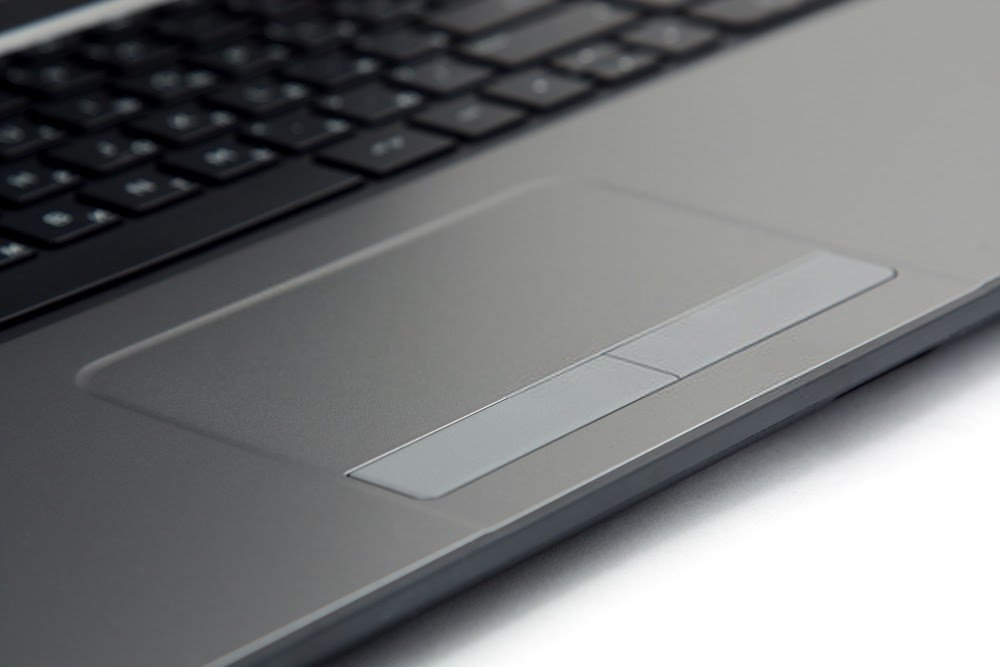
Haben Sie Probleme, den Cursor auf Ihrem Touchpad zu bewegen? Auch nach einem Neustart Ihres Laptops? Um Ihnen bei der Behebung des Problems eines klemmenden Touchpads , finden Sie hier einige Lösungsansätze, die Ihnen möglicherweise helfen, es wieder zum Laufen zu bringen!
Was ist ein Touchpad am Computer?
Trackpad genannt , ist eine sehr glatte Bedienoberfläche, mit der der Cursor bewegt und Aufgaben am Computer ausgeführt werden können. Heutzutage verfügen fast alle modernen Laptops über ein Touchpad.
Dank dieses Bedienfelds lässt sich tatsächlich alles mit den Fingern steuern, da es alle Funktionen einer Maus bietet. Das Touchpad ist somit eine Art „integrierte Maus“ für Laptops. Darüber hinaus kann das Touchpad eines Computers Beschleunigung und lineare Bewegungen erkennen .
Dies ermöglicht Ihnen eine präzise und einwandfreie Kontrolle durch die Bewegungen Ihrer Finger.
Rechtsklicks “ und „ Linksklicks “ einer externen Maus entsprechen
Multi-Touch -Technologie , die bei modernen Laptops sehr verbreitet ist.
Warum funktioniert das Touchpad meines Computers nicht mehr?

Wenn es auf Ihrem Computer nicht mehr funktioniert, sollten Sie sich darüber im Klaren sein, dass es dafür mehrere Gründe geben kann:
Verwendung einer defekten externen Tastatur oder einer schlechten Verbindung
externe Tastatur verwenden , die nicht ordnungsgemäß funktioniert, kann dies die Funktion Ihres Touchpads beeinträchtigen.
Deaktivieren des integrierten Trackpads über das BIOS Ihres Laptops
Ja, das ist tatsächlich möglich! Das BIOS kann das Touchpad deaktivieren, wenn eine defekte externe Maus angeschlossen ist. Man könnte dies als Selbstschutzmechanismus des BIOS Ihres Computers bezeichnen.
Problem im Zusammenhang mit veralteten Treibern auf Ihrem Laptop
Das Touchpad kann, wie jede Computerkomponente, von Treiberfehlern betroffen sein, die teilweise oder vollständig auftreten können . Dies kann dazu führen, dass Ihr Touchpad auf Ihrem PC nicht mehr funktioniert.
Falsche Verwendung der verschiedenen Tasten auf Ihrer Tastatur
Bei den meisten modernen Laptops gibt es eine Tastenkombination zum Ein- und Ausschalten des Touchpads. Wahrscheinlich haben Sie diese Kombination schon einmal gedrückt, ohne es zu merken.
Gute Nachrichten: Egal, was die Ursache Ihres Trackpad-Problems ist , es gibt Lösungen, um Ihr Touchpad schnell zu entsperren!
Lösungen zur Behebung eines klemmenden Touchpads auf einem Windows Laptop
Jetzt, da Sie die Ursachen einer Trackpad-Fehlfunktion kennen, ist es Zeit zu handeln!
Lösung 1: Versuchen Sie die Tastenkombination Fn
Mit der Tastatur Ihres Laptops können Sie Folgendes steuern:
- Bildschirmhelligkeit
- Die Lautstärke des Lautsprechers
- Die Funktion des Touchpads
- Ähnliche Bestellungen

Ihre Tastatur verfügt über eine Funktionstaste „ Fn “, mit der Sie Befehle auf Ihrem PC ausführen können. Sie kann auch in Kombination mit den FX , um bestimmte Aufgaben zu steuern.
Wir empfehlen Ihnen, sich dieses Video anzusehen, um die Fn-Taste auf Ihrem Laptop einfach zu aktivieren oder zu deaktivieren .
Mit dieser Tastenkombination können Sie Ihr Trackpad sperren oder entsperren.
Lösung 2: Prüfen Sie, ob das Touchpad im BIOS deaktiviert ist
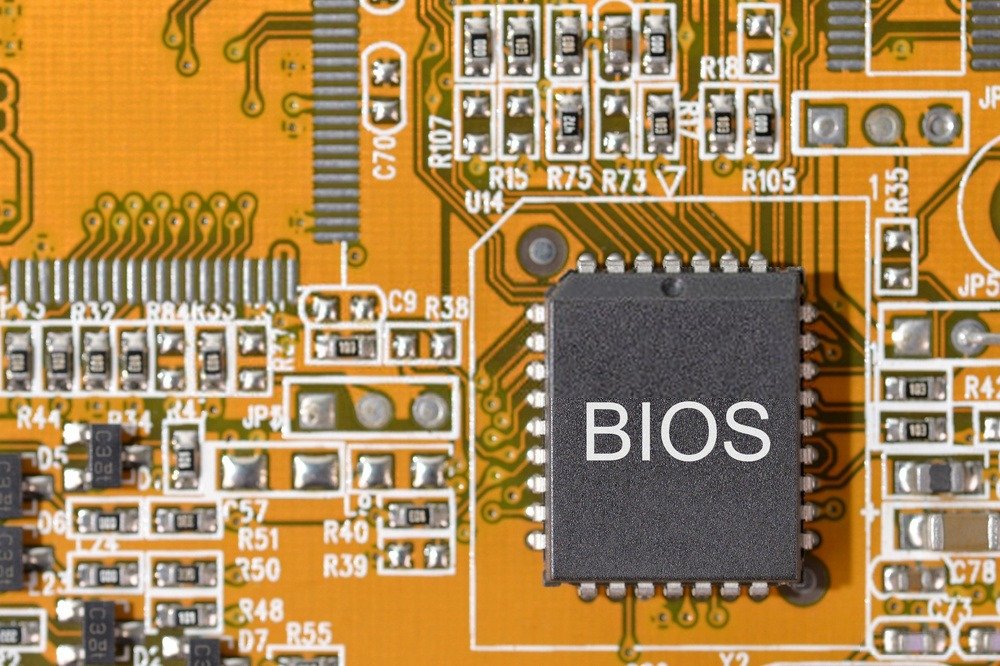
Manche BIOS-Updates können das Trackpad eines Laptops deaktivieren. Dieser Fehler lässt sich schnell beheben! Aktivieren Sie einfach die entsprechenden Einstellungen im BIOS und lösen Sie das Problem.
Schritt 1: Je nach PC-Marke müssen Sie nach dem Einschalten des Computers eine der spezifischen Tasten drücken.
- ASRock: F2 oder SUPR.
- ASUS: F2 für alle PCs, F2 oder SUPR für Motherboards.
- Acer: F2 oder SUPR.
- Dell: F2 oder F12
- ECS: SUPR
- Gigabyte / Aorus: F2 oder SUPR.
- HP: F10
- Lenovo: F2 oder Fn + F2 bei Laptops, F1 bei Desktop-PCs und Enter
- MSI: SUPR
- Microsoft Surface Tablets: Halten Sie die Lautstärketaste nach oben gedrückt.
- PC Origin: F2
- Samsung: F2
- Toshiba: F2
- Zotac: SUPR
Schritt 2: Sobald Sie im BIOS sind, gehen Sie direkt zum Abschnitt „ Gerätekonfiguration “ oder „ Erweitert “. Suchen Sie dann die Option „Internes Zeigegerät“ oder eine ähnliche Bezeichnung für Ihr Touchpad. Drücken Sie einfach die Eingabetaste , um den Wert zu ändern und die Option auf „ Aktivieren “ zu stellen.
Wenn Sie Windowsneu starten, werden Sie feststellen, dass der Touchpad-Fehler behoben ist!
Lösung 3: Treiber wiederherstellen!
Sollten die oben genannten Lösungen nicht funktionieren, empfehlen wir Ihnen, Ihre Treiber neu zu installieren! Es ist ganz einfach, wie Sie sehen werden – schauen Sie sich einfach das Video unten an:
Was passiert, wenn die oben genannten Lösungen nicht funktionieren?
Wenn Sie eine der in diesem Artikel vorgestellten Lösungen ausprobieren und feststellen, dass Ihr Trackpad immer noch nicht reagiert, empfehlen wir Ihnen die Anschaffung einer kabellosen Maus .
![Uineer Wiederaufladbare kabellose Maus, [Verbesserte] Akkuanzeige, 2,4-GHz-USB-Ergonomische Maus...](https://tt-hardware.com/wp-content/plugins/aawp/public/assets/img/thumb-spacer.png)


