
Sie möchten Ihren Smartphone-Bildschirm auf Ihren PC spiegeln, wissen aber nicht wie? Egal, ob Sie ein Video ansehen oder ein Spiel auf einem größeren Bildschirm spielen möchten – die Bildschirmspiegelung Ihres Android-Geräts ist eine der effektivsten Lösungen. Dieser Artikel zeigt Ihnen, wie Sie den Bildschirm Ihres Android-Geräts per USB auf Ihrem PC anzeigen.
Gut zu wissen : der Bildschirmspiegelung können Sie den Bildschirm Ihres Smartphones auf Ihrem PC spiegeln. Anders ausgedrückt: Sie können Ihren Android-Bildschirm auf Ihrem Computer steuern oder spiegeln!
Methode 1: Verwenden Sie die Phone Mirror-App, um Ihren Android-Bildschirm auf Ihrem PC anzuzeigen
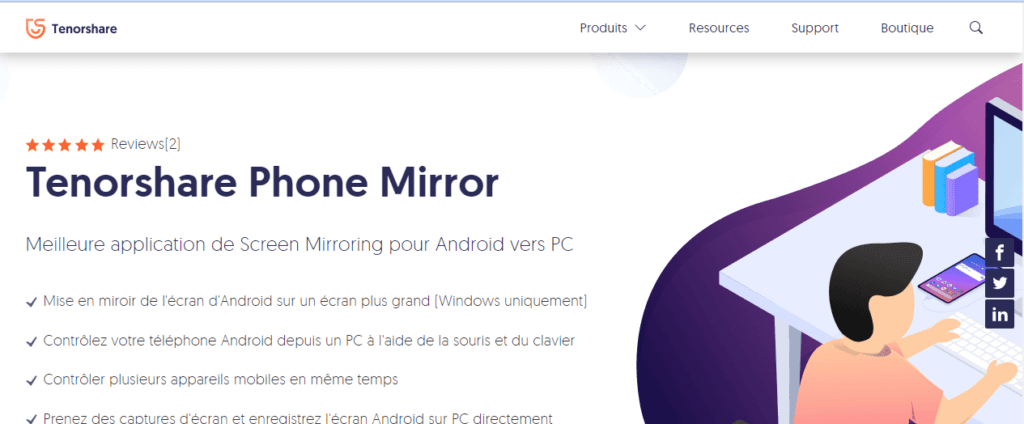
Tenorshare Phone Mirror ist eine der besten derzeit verfügbaren Apps zur Bildschirmspiegelung. Sie ermöglicht Ihnen Folgendes:
- Den Bildschirm eines Android-Geräts unter Windows spiegeln
- Steuern Sie Ihr Smartphone mit der Tastatur und Maus Ihres Computers
- Mehrere mobile Geräte gleichzeitig verwalten
- Erstellen Sie Screenshots direkt auf Ihrem Computer usw.
Befolgen Sie diese drei Schritte, um Ihren Android-Bildschirm mithilfe von Phone Mirror per USB auf Ihren PC zu spiegeln:
Schritt 1: Tenorshare Phone Mirror herunter, installieren Sie sie und starten Sie sie anschließend ausschließlich auf Ihrem Windows . Installieren Sie keine weiteren Anwendungen auf Ihrem Smartphone.
Schritt 2: Verbinden Sie Ihr Android-Mobilgerät über ein USB-Kabel . Ein neues Fenster wird angezeigt. Folgen Sie den Anweisungen, um das USB-Debugging auf Ihrem Android-Gerät zu aktivieren.
Schritt 3: Drücken Sie die Schaltfläche "Spiegeln", die auf Ihrem Computerbildschirm erscheint, um die Bildschirmspiegelung zu starten.
Fertig! Der Bildschirm Ihres Android-Geräts wird nach dem Vorgang sofort auf Ihrem Computer angezeigt.
Methode 2: Verwenden Sie die ApowerMirror-App, um Ihren Android-Bildschirm auf Ihren PC zu spiegeln

ApowerMirror ist eine weitere professionelle Anwendung mit denselben grundlegenden Bildschirmspiegelungsfunktionen. Sie bietet nahezu die gleichen Funktionen wie die Anwendung Tenorshare Phone Mirror und ist ebenfalls sehr benutzerfreundlich.
Hier ist die Vorgehensweise zum Spiegeln Ihres Android-Bildschirms auf Ihren Computer über USB mithilfe von ApowerMirror:
Schritt 1: ApowerMirror- Anwendung auf Ihren Computer herunter. Installieren Sie sie und öffnen Sie sie anschließend!
Schritt 2: Prüfen Sie, ob USB-Debugging auf Ihrem Smartphone aktiviert ist. Falls nicht, aktivieren Sie es!
Um dies zu tun,
- Greifen Sie auf die Einstellungen Ihres Smartphones zu.
- Option Über das Telefon und klicken Sie auf „ Softwareinformationen “.
- Tippen Sie wiederholt auf „ Versionsnummer “ oder „ Buildnummer “, bis die Meldung „ Entwicklermodus wurde aktiviert “ erscheint.
- Gehen Sie als Nächstes zurück zu den allgemeinen Einstellungen Ihres Telefons und tippen Sie dann auf „ Entwickleroptionen “.
- Scrollen Sie nach unten, wählen Sie dann die Option „ USB-Debugging “ aus und klicken Sie darauf, um sie zu aktivieren.
Schritt 3: Sobald der Debugging-Modus aktiviert ist, verbinden Sie Ihr Smartphone über ein USB-Kabel mit Ihrem Computer.
Schritt 4: Optionen „Nicht mehr anzeigen “ und „ Starten“ , um mit der Aktivierung der Bildschirmspiegelung fortzufahren.
Wichtig : Falls Sie kein USB-Kabel besitzen, empfehlen wir Ihnen, Ihr Smartphone-Display per WLAN auf Ihren PC zu spiegeln. Beachten Sie, dass sich sowohl das Mobilgerät als auch der Computer im selben Netzwerk befinden müssen, damit dies funktioniert!
Alternativ können Sie auch ein neues USB-Kabel direkt bei Amazon kaufen. Sie sind sich nicht sicher, welches Kabel Sie wählen sollen? Hier sind unsere Empfehlungen:
string(249) "[403] Client error: `POST https://webservices.amazon.fr/paapi5/getitems` resulted in a `403 Forbidden` response: {"__type":"com.amazon.paapi5#AssociateEligibilityException","Errors":[{"Code":"AssociateNotEligible","Message":"Your acc (truncated...) "![Multi-USB-Kabel, 3-in-1 Universal-Schnellladekabel [1,2 m] Geflochtenes Nylon-USB-C-Multi-Ladekabel...](https://tt-hardware.com/wp-content/plugins/aawp/public/assets/img/thumb-spacer.png)
Methode 3: Projizieren Sie Ihren Smartphone-Bildschirm mithilfe einer Smartphone-Bildschirmlupe auf einen Computer
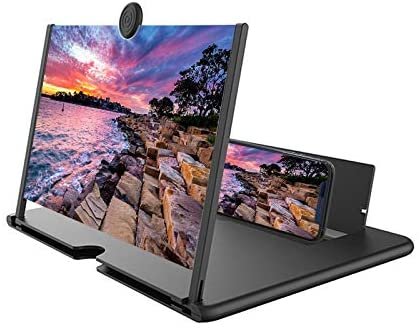
Wenn Sie den Bildschirm Ihres Smartphones per USB auf Ihren PC projizieren möchten, dann sicherlich, weil Sie ein intensiveres Erlebnis wünschen und kein Detail verpassen wollen.
Wenn Sie also keine Anwendungen von Drittanbietern auf Ihrem Mobilgerät oder Computer installieren möchten, raten wir Ihnen zum Kauf einer Smartphone-Bildschirmlupe mit sehr hoher Auflösung.
Um mehr über diese Art von Gerät zu erfahren, laden wir Sie ein, unseren Artikel zu lesen, der die besten Bildschirmvergrößerungsgeräte für Smartphones !
Abschließend möchten wir Ihnen unsere Meinung zur besten Methode zur Anzeige Ihres Android-Bildschirms auf einem PC per USB mitteilen. Wir empfehlen die ersten beiden Methoden, da sie vielseitig und sehr benutzerfreundlich sind. Die letzte Methode hingegen erspart Ihnen das Mitführen eines USB-Kabels und die Installation von Drittanbieter-Apps und liefert dennoch hervorragende Ergebnisse! Jetzt sind Sie an der Reihe! 👊
Vergessen Sie nicht, einen Kommentar mit Ihrer bevorzugten Methode und Ihrer Meinung zu den bereits getesteten Anwendungen zu hinterlassen!


