
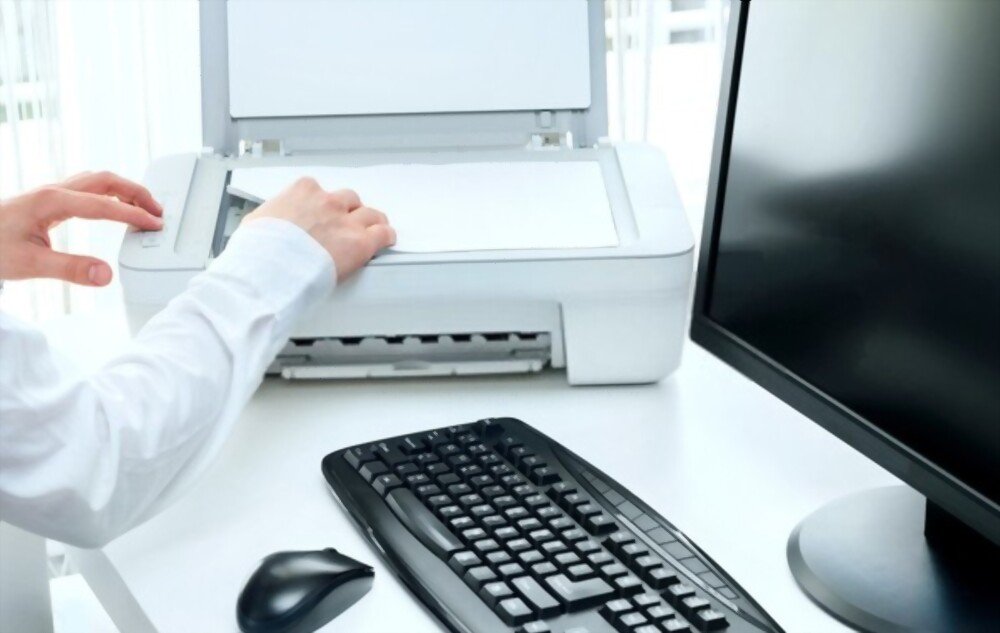
Besitzen Sie einen HP-Drucker , der zwar einwandfrei druckt, aber nicht scannt windows drucken, aber nicht scannen können und wie Sie es beheben.
Was sind die möglichen Ursachen für das HP-Scannerproblem windows 11?
Es gibt mehrere Gründe, warum Ihr HP-Drucker unter Windows 11 möglicherweise nicht korrekt scannt. Zu den häufigsten gehören:
- Ein veralteter Scannertreiber oder ein Treiber, der nicht mit Windows 11 kompatibel ist.
- Es liegt ein Verbindungsproblem zwischen Drucker und Computer vor, sei es über USB-Kabel oder WLAN.
- Es liegt ein Problem mit dem Scanner oder der Konfiguration der Scansoftware vor.
- Es liegt ein Problem mit dem Scanner oder Drucker vor.
Wie lässt sich das HP-Scannerproblem windows 11 beheben?
Um das HP-Scannerproblem windows 11 zu beheben, können Sie die folgenden Methoden ausprobieren:
Methode 1: Aktualisieren Sie den Scannertreiber
Der Scannertreiber ist die Software, die es Ihrem HP Drucker ermöglicht, mit Ihrem Computer zu kommunizieren und Ihre Dokumente zu scannen. Wenn der Treiber veraltet oder nicht mit Windows 11 kompatibel ist, kann dies zu Fehlfunktionen oder Fehlern führen. Um den Scannertreiber zu aktualisieren, gehen Sie wie folgt vor:
- Öffnen Sie den Geräte-Manager, indem Sie mit der rechten Maustaste auf die „Start“ und „Geräte-Manager“ .
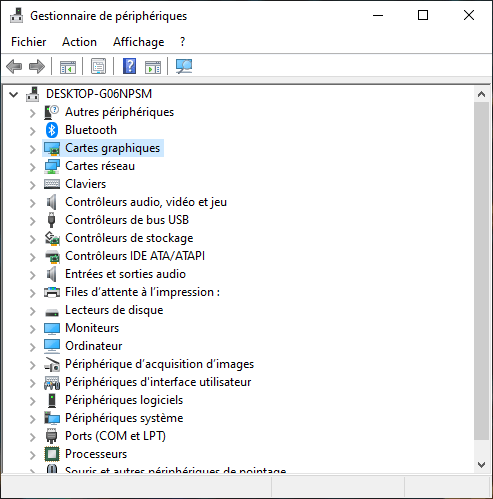
- Kategorie „Drucker“ und klicken Sie mit der rechten Maustaste auf Ihren HP-Drucker. Wählen Sie „Treiber aktualisieren“ .
- Klicken Sie auf „ Automatisch nach einem aktualisierten Treiber suchen“ und folgen Sie den Anweisungen auf dem Bildschirm.
- Falls Windows keinen aktualisierten Treiber findet, können Sie die Website Ihres HP-Druckerherstellers besuchen und den Treiber herunterladen, der zu Ihrem Modell und Ihrer Windows 11-Version passt.
- Installieren Sie den heruntergeladenen Treiber gemäß den Anweisungen des Herstellers.
Methode 2: Überprüfen Sie die Verbindung zwischen Drucker und Computer
Eine Verbindungsstörung zwischen Drucker und Computer kann ebenfalls die korrekte Funktion des Scanners verhindern. Gehen Sie wie folgt vor, um die Verbindung zu überprüfen:
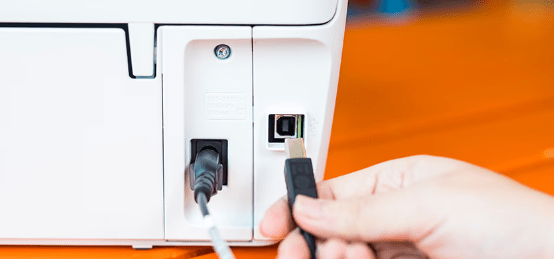
- Wenn Sie Ihren Drucker über ein USB-Kabel mit Ihrem Computer verbinden, vergewissern Sie sich, dass es an beiden Enden fest eingesteckt und nicht beschädigt ist. Versuchen Sie gegebenenfalls einen anderen USB-Anschluss oder ein anderes Kabel.
- Wenn Sie Ihren Drucker per WLAN mit Ihrem Computer verbinden, stellen Sie sicher, dass beide Geräte mit demselben WLAN-Netzwerk verbunden sind und das Signal stark genug ist. Versuchen Sie gegebenenfalls auch, Ihren Router oder Internet-Router neu zu starten.
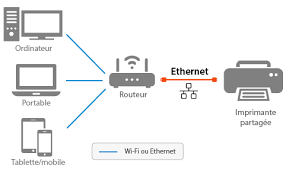
- Wenn Sie Ihren Drucker per Bluetooth mit Ihrem Computer verbinden, stellen Sie sicher, dass beide Geräte gekoppelt und Bluetooth auf beiden Geräten aktiviert ist. Versuchen Sie gegebenenfalls, den Drucker in den Bluetooth-Einstellungen zu entfernen und erneut hinzuzufügen.
Methode 3: Konfigurieren Sie den Scanner oder die Scansoftware
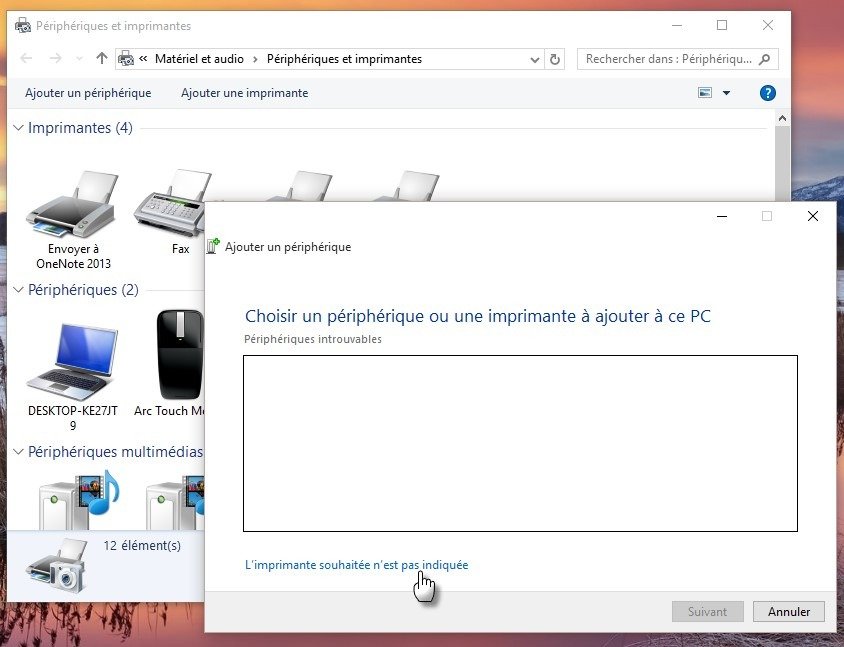
Ein Problem mit der Konfiguration des Scanners oder der Scansoftware könnte ebenfalls die Ursache sein. Gehen Sie wie folgt vor, um den Scanner oder die Scansoftware zu konfigurieren:
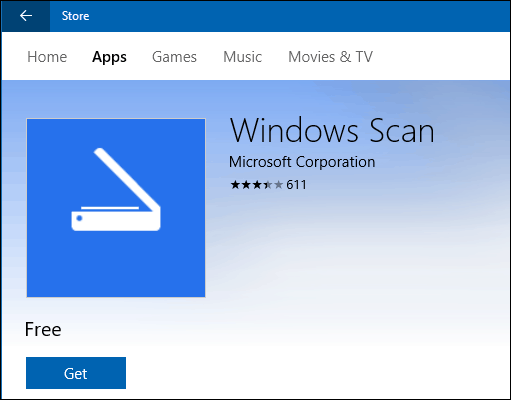
- Öffnen Sie Ihre Scansoftware, z. B. HP Scan, HP Smart oder Windows Scan. Sie finden diese über die Suchfunktion im Startmenü oder im Microsoft Store.
- Wählen Sie Ihren HP Drucker aus der Liste der verfügbaren Geräte aus. Falls er nicht angezeigt wird, klicken Sie auf „ Gerät hinzufügen“ und folgen Sie den Anweisungen auf dem Bildschirm.
- Wählen Sie die Art des Scans, den Sie durchführen möchten, zum Beispiel Dokument oder Foto .
- Wählen Sie die gewünschten Scaneinstellungen, z. B. Auflösung, Format, Farbe oder Kontrast.
- Klicken Sie auf „Scannen“ und warten Sie, bis der Vorgang abgeschlossen ist.
- Speichern oder teilen Sie die gescannte Datei nach Bedarf.
Methode 4: Fehlerbehebung am Scanner oder Drucker
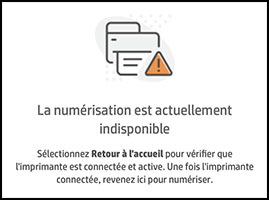
Sollten die vorherigen Methoden das Problem nicht beheben, ist möglicherweise der Scanner oder Drucker defekt oder weist eine Fehlfunktion auf. Gehen Sie zur Fehlerbehebung am Scanner oder Drucker wie folgt vor:
- Prüfen Sie, ob der Drucker eingeschaltet ist und ob eine Fehlermeldung angezeigt oder eine Kontrollleuchte blinkt. Schlagen Sie in diesem Fall im Benutzerhandbuch Ihres HP-Druckers oder auf der Website des Herstellers nach, um die Bedeutung der Meldung oder der Kontrollleuchte sowie die Lösungsmöglichkeiten zu erfahren.
- Prüfen Sie, ob der Scanner sauber ist und sich kein Staub, Schmutz oder Papier auf dem Glas oder unter der Abdeckung befindet. Reinigen Sie den Scanner gegebenenfalls mit einem weichen, feuchten Tuch und entfernen Sie vorsichtig alle Fremdkörper.
- Prüfen Sie, ob die Tintenpatronen ausreichend gefüllt und korrekt eingesetzt sind. Falls nicht, ersetzen Sie leere oder falsch eingesetzte Patronen durch neue, mit Ihrem HP Drucker kompatible Patronen.
- Prüfen Sie, ob das Papier von guter Qualität ist und korrekt im power supply eingelegt wurde. Ersetzen Sie gegebenenfalls zerknittertes, feuchtes oder beschädigtes Papier durch neues, für Ihren HP Drucker geeignetes Papier.
Häufig gestellte Fragen
Hier finden Sie einige häufig gestellte Fragen zu HP-Scannerproblemen windows 11:
Wie kann ich feststellen, ob mein HP-Drucker mit Windows 11 kompatibel ist?
Um herauszufinden, ob Ihr HP Drucker mit Windows 11 kompatibel ist, können Sie die Liste der mit Windows 11 kompatiblen HP Drucker auf der Website des Herstellers einsehen. Alternativ können Sie das HP Print and Scan Doctor-Tool verwenden, um die Kompatibilität Ihres HP Druckers mit Windows 11 zu überprüfen.
Wie kann ich unter Windows 11 ohne zusätzliche Software ein Dokument scannen?
Um ein Dokument unter Windows 11 ohne zusätzliche Software zu scannen, können Sie die in das Betriebssystem integrierte Windows -Scan-App verwenden. Gehen Sie dazu wie folgt vor:
- Verbinden Sie Ihren HP Drucker über ein USB-Kabel oder WLAN mit Ihrem Computer.
- Windows App , indem Sie im Startmenü oder im Microsoft Store danach suchen .
- Wählen Sie Ihren HP Drucker aus der Liste der verfügbaren Geräte aus.
- Wählen Sie die Art des Scans, den Sie durchführen möchten, zum Beispiel Dokument oder Foto .
- Wählen Sie die gewünschten Scaneinstellungen, z. B. Auflösung, Format, Farbe oder Kontrast.
- Klicken Sie auf „Scannen“ und warten Sie, bis der Vorgang abgeschlossen ist.
- Speichern oder teilen Sie die gescannte Datei nach Bedarf.
Wie kann ich unter Windows 11 mehrere Seiten in eine einzige Datei scannen?
Windows mehrere Seiten in eine einzige Datei zu scannen „Seiten hinzufügen“ in der Windows verwenden . Gehen Sie dazu wie folgt vor:
Windows mehrere Seiten in eine einzige Datei zu scannen „Seiten hinzufügen“ in der Windows verwenden . Gehen Sie dazu wie folgt vor:
- Verbinden Sie Ihren HP Drucker über ein USB-Kabel oder WLAN mit Ihrem Computer.
- Windows App , indem Sie im Startmenü oder im Microsoft Store danach suchen .
- Wählen Sie Ihren HP Drucker aus der Liste der verfügbaren Geräte aus.
- Wählen Sie die Art des Scans aus, den Sie durchführen möchten, zum Beispiel Dokument .
- Wählen Sie die gewünschten Scaneinstellungen, z. B. Auflösung, PDF-Format, Farbe oder Kontrast.
- Klicken Sie auf „Scannen“ und warten Sie, bis der Vorgang abgeschlossen ist.
- Um eine weitere Seite zur selben Datei hinzuzufügen, legen Sie die nächste Seite auf den Scanner und klicken Sie auf „ Seiten hinzufügen“ . Wiederholen Sie diesen Vorgang, bis Sie alle gewünschten Seiten gescannt haben.
- Speichern oder teilen Sie die gescannte Datei nach Bedarf.
Wie scanne ich ein doppelseitiges Dokument unter Windows 11?
Um mit Windows 11 ein doppelseitiges Dokument zu scannen, benötigen Sie einen HP-Drucker mit automatischem Dokumenteneinzug (ADF), der beide Seiten eines Blattes Papier scannen kann. Gehen Sie in diesem Fall wie folgt vor:
- Verbinden Sie Ihren HP Drucker über ein USB-Kabel oder WLAN mit Ihrem Computer.
- Öffnen Sie Ihre Scansoftware, z. B. HP Scan, HP Smart oder Windows Scan. Sie finden diese über die Suchfunktion im Startmenü oder im Microsoft Store.
- Wählen Sie Ihren HP Drucker aus der Liste der verfügbaren Geräte aus.
- Wählen Sie die Art des Scans aus, den Sie durchführen möchten, zum Beispiel Dokument .
- Wählen Sie die gewünschten Scaneinstellungen, z. B. Auflösung, Format, Farbe oder Kontrast.
- Wählen Sie unter „Quelle“ Option „Automatischer Dokumenteneinzug (Duplex)“ . Falls diese Option nicht angezeigt wird, bedeutet dies, dass Ihr Drucker nicht beide Seiten eines Blattes Papier automatisch scannen kann.
- Legen Sie die zu scannenden Dokumente gemäß den Anweisungen des Herstellers in den automatischen Dokumenteneinzug ein.
- Klicken Sie auf „Scannen“ und warten Sie, bis der Vorgang abgeschlossen ist.
- Speichern oder teilen Sie die gescannte Datei nach Bedarf.
Wie kann ich unter Windows 11 ein Dokument scannen und per E-Mail versenden?
Um ein Dokument mit Windows 11 zu scannen und per E-Mail zu versenden, können Sie die „Teilen“ in der Windows -Scan-App verwenden. Gehen Sie dazu wie folgt vor:
- Verbinden Sie Ihren HP Drucker über ein USB-Kabel oder WLAN mit Ihrem Computer.
- Windows App , indem Sie im Startmenü oder im Microsoft Store danach suchen .
- Wählen Sie Ihren HP Drucker aus der Liste der verfügbaren Geräte aus.
- Wählen Sie die Art des Scans, den Sie durchführen möchten, zum Beispiel Dokument oder Foto .
- Wählen Sie die gewünschten Scaneinstellungen, z. B. Auflösung, Format, Farbe oder Kontrast.
- Klicken Sie auf „Scannen“ und warten Sie, bis der Vorgang abgeschlossen ist.
- Klicken Sie auf das Teilen- oben rechts auf dem Bildschirm und wählen Sie die „E-Mail“ . Falls diese Option nicht angezeigt wird, ist die E-Mail-App auf Ihrem Computer nicht eingerichtet. Sie können auch eine andere E-Mail-App auswählen, falls bereits eine installiert ist, z. B. Outlook oder Gmail.
- Verfassen Sie Ihre E-Mail mit dem Namen des Empfängers, dem Betreff und Ihrer Nachricht. Die gescannte Datei wird automatisch an Ihre E-Mail angehängt.
- Klicken Sie auf „Senden“ , um Ihre E-Mail mit dem gescannten Dokument zu versenden.
Könnte die Tintenpatrone für einen Druckfehler verantwortlich sein?
In der Welt der Drucker ist die zentrale Rolle der Tintenpatronen unbestreitbar. Sie sind das Herzstück des Geräts und gewährleisten die originalgetreue Übertragung unserer digitalen Dokumente auf Papier. Doch was passiert, wenn Druckprobleme auftreten? Könnte die Tintenpatrone die Ursache sein?
Obwohl ein Drucker ein komplexes System aus elektronischen und mechanischen Bauteilen ist, können Tintenpatronen trotz ihrer scheinbaren Einfachheit zahlreiche Störungen verursachen. Das erste Anzeichen einer defekten oder leeren HP 364 Tintenpatrone ist unvollständiger Druck mit fehlenden Bereichen oder falschen Farben. In solchen Fällen ist es wichtig, den Füllstand und das Verfallsdatum der Patrone zu überprüfen.
Tintenpatronen enthalten auch elektronische Chips, die mit dem Drucker kommunizieren. Eine Fehlfunktion dieses Chips kann zu Lesefehlern führen und das Drucken unmöglich machen. Technologie, so klein sie auch sein mag , ist ein entscheidender Bestandteil des Prozesses.
Manchmal kann eine unsachgemäße Lagerung von Tintenpatronen, beispielsweise durch extreme Temperaturen, die Tintenqualität beeinträchtigen. Die Tinte kann gerinnen, die Druckerdüsen verstopfen und zu streifigen oder ungleichmäßigen Ausdrucken führen. In anderen Fällen kann die Verwendung inkompatibler oder gefälschter Patronen nicht nur die Druckqualität mindern, sondern auch den Drucker selbst beschädigen.
Es ist daher klar , dass Tintenpatronen trotz ihrer geringen Größe die Ursache verschiedener Druckprobleme sein können. Häufig lassen sich diese Probleme jedoch durch sorgfältige Überprüfung, regelmäßige Reinigung und die Verwendung von Originalprodukten vermeiden.
Erwägen Sie den Kauf hochwertiger Tintenpatronen
Das Sprichwort „Man bekommt, was man bezahlt“ trifft insbesondere auf Tintenpatronen zu. Obwohl der Markt viele preisgünstige Alternativen bietet, sollte man nicht aus Kostengründen an der Qualität sparen.
- Der Kauf hochwertiger Tintenpatronen garantiert nicht nur einwandfreie Ausdrucke, sondern schützt auch Ihre Geräte.
- Minderwertige Tinten, die oft säurehaltig sind, können Druckerkomponenten korrodieren.
- Ebenso können schlecht konstruierte Kartuschen auslaufen und Schäden verursachen, die mitunter irreversibel sind.
Premium-Tintenpatronen liefern gleichmäßige und konsistente Druckergebnisse. Ihre fein abgestimmte Tinte garantiert naturgetreue Farbwiedergabe, gestochen scharfe Details und eine längere Lebensdauer der Ausdrucke. Schärfe und Leuchtkraft sind oft die ersten sichtbaren Anzeichen für die Verwendung hochwertiger Tinte.
Abschluss
Das HP-Scannerproblem windows 11 kann das Scannen von Dokumenten mit Ihrem HP-Drucker unter Windows 11 verhindern. Es gibt mehrere mögliche Ursachen und Lösungsansätze. Wir hoffen, dieser Artikel hat Ihnen geholfen zu verstehen, warum Sie mit Ihrem HP-Drucker windows 11 zwar drucken, aber nicht scannen können und wie Sie das Problem beheben. Sollten Sie noch Fragen oder Anmerkungen haben, hinterlassen Sie uns bitte einen Kommentar im untenstehenden Abschnitt.


