

Hattest du schon mal das Problem, dass Discord nicht startete? Keine Panik! Wir helfen dir, dieses lästige Problem zu lösen.
Kurzes Video-Tutorial, falls Discord sich nicht öffnen lässt !
Schritt 1: Auf Verbindungsprobleme prüfen

Stellen Sie zunächst sicher, dass Ihre Internetverbindung einwandfrei funktioniert. Sie können Ihre Verbindung testen, indem Sie eine Webseite besuchen oder einen anderen Online-Dienst nutzen. Sollte Ihre Internetverbindung nicht funktionieren, kontaktieren Sie Ihren Internetanbieter, um das Problem zu beheben.
Schritt 2: Discord neu starten
Wenn Ihre Internetverbindung einwandfrei funktioniert, versuchen Sie, Discord vollständig zu schließen und neu zu öffnen . Dadurch lassen sich möglicherweise vorübergehende Probleme beheben, die den Start der Anwendung verhindern.
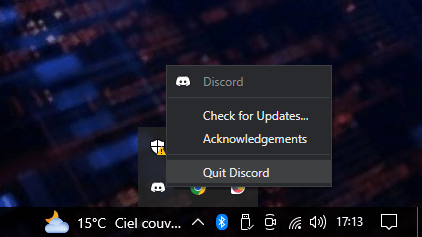
- Windows Benutzer Klicken Sie mit der rechten Maustaste auf das Discord-Symbol in der Taskleiste und wählen Sie „Discord beenden“. Starten Sie die Anwendung anschließend neu.
- Mac- Nutzer : Klicken Sie auf das Discord-Symbol im Dock und drücken Sie anschließend Befehl + Q, um die Anwendung zu beenden. Starten Sie Discord neu.
Schritt 3: Discord aktualisieren

Möglicherweise ist deine Discord-Version veraltet , was zu Startproblemen führen kann. Stelle sicher, dass du die neueste Version der Anwendung verwendest, indem du sie von der offiziellen Website .
Schritt 4: Discord neu installieren
Sollte das Problem weiterhin bestehen, müssen Sie Discord möglicherweise deinstallieren und neu installieren . So geht's:
- Deinstallieren Sie Discord, indem Sie die Anweisungen für Ihr Betriebssystem befolgen.
- Starte deinen Computer neu.
- Lade die neueste Version von Discord von der offiziellen Website .
- Installiere Discord und versuche es erneut zu starten.
Dieser Artikel könnte Sie interessieren: Instagram richtig auf einem Mac nutzen: So geht's!
Schritt 5: Auf Kompatibilitätsprobleme prüfen
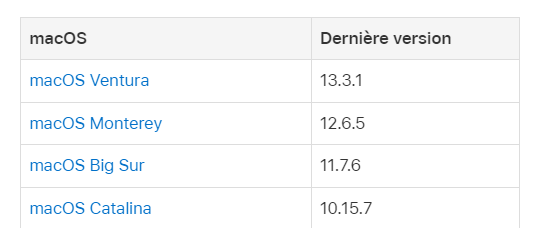
älteres Betriebssystem verwenden kompatibel . Stellen Sie sicher, dass Ihr Betriebssystem unterstützt wird und aktualisieren Sie es gegebenenfalls.

Schritt 6: Antivirensoftware deaktivieren
Manche Antivirenprogramme können blockieren und den Start verhindern. Deaktivieren Sie testweise Ihr Antivirenprogramm, um zu sehen, ob das Problem dadurch behoben wird. Falls ja, fügen Sie Discord zur Ausnahmeliste Ihres Antivirenprogramms
Schritt 7: Überprüfen Sie den Discord-Server auf Probleme
Es kann auf den Discord-Servern kommen, die den Zugriff auf die Anwendung beeinträchtigen können. Überprüfen Sie soziale Medien und die Discord-Community-Foren, um zu sehen, ob andere Nutzer ähnliche Probleme melden.
Vergleichstabelle der Lösungen
| Lösung | Vorteile | Nachteile |
|---|---|---|
| Überprüfen Sie auf Verbindungsprobleme | Schnelle und einfache Lösung | Es löst nicht die Probleme, die mit Discord selbst zusammenhängen |
| Discord neu starten | Kann vorübergehende Probleme lösen | Löst keine anhaltenden Probleme |
| Discord aktualisieren | Gewährleistet den ordnungsgemäßen Betrieb mit den neuesten Funktionen | Löst möglicherweise nicht die Startprobleme |
| Discord neu installieren | Kann installationsbezogene Probleme lösen | Kann langweilig sein |
| Auf Kompatibilitätsprobleme prüfen | Stellt sicher, dass Discord mit Ihrem Betriebssystem funktioniert | Möglicherweise ist ein Betriebssystem-Update erforderlich |
| Antivirensoftware deaktivieren | Kann Probleme im Zusammenhang mit Konflikten mit der Antivirensoftware lösen | Kann Ihren Computer vorübergehend Bedrohungen aussetzen |
| Überprüfen Sie, ob es Probleme mit dem Discord-Server gibt | Es informiert Sie darüber, ob das Problem weit verbreitet ist | Löst keine Probleme, die spezifisch für Ihre Installation sind |
Mit diesen Schritten sollten sich Startprobleme mit Discord beheben lassen. Sollte das Problem weiterhin bestehen, wenden Sie sich bitte an den Discord-Support. Wir hoffen, dass Ihnen diese Tipps helfen, Discord-Startprobleme schnell zu lösen und wieder mit Ihren Freunden und Kollegen zu kommunizieren.
Lesen Sie auch: Wer besucht mein Twitter-Profil? Wie kann ich das herausfinden?


