

Der Prozessor ( CPU ) ist das Herzstück Ihres Computers. Er ist für die Ausführung der Anweisungen und Berechnungen verantwortlich, die für den Betrieb von Programmen und Anwendungen notwendig sind. Daher ist es unerlässlich, dass Ihre CPU effizient und stabil arbeitet, insbesondere wenn Sie Ihren Computer für anspruchsvolle Aufgaben wie Programmieren oder Spiele nutzen.
Hierfür gibt es Softwareprogramme für CPU-Stresstests, mit denen Sie Ihren Prozessor intensiven Belastungen aussetzen und seine Reaktionsfähigkeit, Temperatur und seinen Stromverbrauch messen können. Diese Programme können Ihnen dabei helfen:
- Erkennen Sie mögliche Defekte oder Fehlfunktionen Ihrer CPU
- Überprüfen Sie die Kompatibilität und Stabilität Ihres Systems, nachdem Sie die BIOS-Einstellungen geändert oder Ihre CPU übertaktet haben
- Vergleichen Sie die Leistung verschiedener CPU-Modelle oder -Marken
- Optimieren Sie die Kühlung und power supply Ihres Computers
In diesem Artikel stellen wir Ihnen die 5 besten CPU-Stresstest-Softwares für Programmierer und Gamer vor und erläutern deren Funktionen, Vorteile und Nachteile.
Prime95
Prime95 ist eines der beliebtesten und am weitesten verbreiteten Softwareprogramme für CPU-Stresstests. Es basiert auf dem GIMPS-Projekt (Great Internet Mersenne Prime Search), das die größten Mersenne-Primzahlen sucht. Eine Mersenne-Primzahl ist eine Primzahl der Form 2^n – 1, wobei n eine positive ganze Zahl ist.
Prime95 verwendet den Fast-Fourier-Transformationsalgorithmus (FFT), um die Genauigkeit und Stabilität der CPU durch die Durchführung komplexer mathematischer Operationen an diesen Zahlen zu testen. Es bietet drei Testmodi:
- Belastungstest: Der anspruchsvollste Modus, der die CPU maximal auslastet und viel Wärme erzeugt. Er wird empfohlen, um die Systemstabilität nach dem Übertakten oder einem Hardwarewechsel zu überprüfen.
- Blend-Test: Der Zwischenmodus testet sowohl CPU als auch RAM. Er ist nützlich, um Fehler oder Inkompatibilitäten zwischen diesen beiden Komponenten zu erkennen.
- Kleiner FFT-Test: Der ressourcenschonendste Modus, der primär den CPU-Cache testet. Er eignet sich zur Messung der CPU-Temperatur und des Stromverbrauchs.

Prime95 ist eine kostenlose und benutzerfreundliche Software. Einfach herunterladen, starten und den gewünschten Testmodus auswählen. Die Ergebnisse, wie CPU-Frequenz, Temperatur, Spannung und Leistungsaufnahme, werden dann in Echtzeit angezeigt. Sie können die Ergebnisse auch in einer Textdatei speichern oder einen Bericht per E-Mail versenden.
Die Vorteile von Prime95 sind:
- Seine Zuverlässigkeit und Präzision
- Seine Kompatibilität mit allen CPU-Typen und -Generationen
- Seine Fähigkeit, selbst kleinste Fehler oder Instabilitäten im System zu erkennen
Die Nachteile von Prime95 sind:
- Sein übermäßiger Energieverbrauch und seine übermäßige Wärmeerzeugung
- Das Fehlen von anpassbaren Optionen
- Seine karge und unintuitive Benutzeroberfläche
AIDA64 Extreme

AIDA64 Extreme ist eine umfassende und vielseitige Software, mit der Sie nicht nur die CPU, sondern auch die GPU, Festplatte, SSD, das Netzwerk und die Sensoren einem Stresstest unterziehen können. Sie bietet eine Fülle detaillierter Informationen zu allen Komponenten und Peripheriegeräten Ihres Computers sowie Optimierungs-, Diagnose- und Benchmark-Tools.
AIDA64 Extreme bietet verschiedene Arten von CPU-Stresstests an, die unterschiedliche Algorithmen verwenden, um den Prozessor zu belasten:
- FPU-Test: Der intensivste Test, der Gleitkommaoperationen nutzt, um wissenschaftliche oder grafische Berechnungen zu simulieren. Er eignet sich ideal zur Messung der CPU-Temperatur und des Stromverbrauchs.
- CPU-Test: Der ausgewogenste Test, der Ganzzahl- und Gleitkommaoperationen zur Simulation allgemeiner Berechnungen nutzt. Er eignet sich zur Bewertung der CPU-Stabilität und -Leistung.
- Cache-Test: Der ressourcenschonendste Test, der vollständige Befehle nutzt, um einfache Berechnungen zu simulieren. Er eignet sich zum Testen der Geschwindigkeit und Zuverlässigkeit des CPU-Caches.

AIDA64 Extreme ist eine kostenpflichtige Software, bietet aber eine kostenlose 30-Tage-Testversion. Die Installation und Bedienung sind einfach. Starten Sie das Programm, klicken Sie auf den Reiter „Tools“ und anschließend auf „Systemstabilitätstest“. Die Ergebnisse werden dann in Echtzeit als Diagramme, Anzeigen oder Tabellen dargestellt. Sie können die Ergebnisse auch in einer HTML- oder CSV-Datei speichern oder in sozialen Medien teilen.
Die Vorteile von AIDA64 Extreme sind:
- Seine Vielfalt und sein Reichtum an Merkmalen
- Seine Kompatibilität mit allen CPU-Typen und -Generationen
- Seine Personalisierung und Benutzerfreundlichkeit
Die Nachteile von AIDA64 Extreme sind:
- Die hohen Kosten
- Sein erheblicher Ressourcenverbrauch
- Die Benutzeroberfläche ist mitunter komplex und unübersichtlich
Schwerlast

HeavyLoad ist eine einfache und effektive Software, mit der Sie die Belastung Ihrer CPU, GPU, Ihres Arbeitsspeichers, Ihrer Festplatte und Ihrer SSD testen können. Sie simuliert eine hohe Arbeitslast auf Ihrem Computer, indem sie mehrere Aufgaben gleichzeitig ausführt, wie zum Beispiel:
- Berechne die Dezimalstellen der Zahl Pi
- Speicherzuweisung und -freigabe
- Dateien schreiben und lesen
- 3D-Grafiken zeichnen
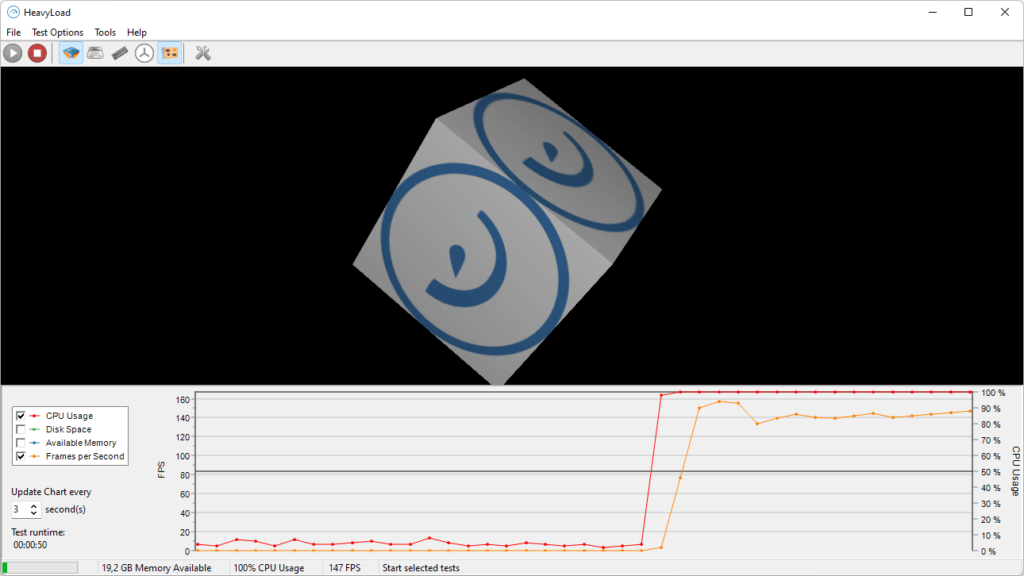
HeavyLoad ist eine kostenlose und benutzerfreundliche Software. Einfach herunterladen, starten und die gewünschten Aufgaben auswählen. Die Ergebnisse werden dann in Echtzeit als farbige Indikatoren angezeigt, die die Auslastung von CPU, GPU, RAM, Festplatte oder SSD visualisieren. Die Ergebnisse können auch in einem separaten Fenster oder in der Taskleiste angezeigt werden.
Die Vorteile von HeavyLoad sind:
- Seine Leichtigkeit und Geschwindigkeit
- Seine Einfachheit und Praktikabilität
- Seine Fähigkeit, Dauer und Intensität des Tests anzupassen
Die Nachteile von HeavyLoad sind:
- Es mangelt an detaillierten Informationen zur Systemleistung
- Das Fehlen von anpassbaren Optionen
- Seine minimalistische und unattraktive Benutzeroberfläche
Intel BurnTest
Intel BurnTest ist eine Software, die speziell für Stresstests von Intel-Prozessoren entwickelt wurde. Sie verwendet den Linpack-Algorithmus, eine Reihe mathematischer Routinen zur Lösung linearer Gleichungssysteme. Dieser Algorithmus ist sehr rechenintensiv, da er viele Gleitkommaoperationen erfordert und den Cache-Speicher stark beansprucht.
Intel BurnTest bietet vier Teststufen an:
- Sehr hoch: Die höchste Stufe, die den gesamten verfügbaren Speicher nutzt und alle CPU-Kerne testet. Sie wird zur Überprüfung maximaler Systemstabilität empfohlen.
- Hoch: Diese mittlere Stufe nutzt etwa 80 % des verfügbaren Speichers und testet alle CPU-Kerne. Sie eignet sich zur Bewertung der durchschnittlichen Systemleistung.
- Standard: Die Basisstufe, die etwa 50 % des verfügbaren Speichers nutzt und alle CPU-Kerne testet. Sie eignet sich zur Erkennung offensichtlicher Systemfehler.
- Benutzerdefiniert: die anpassbare Stufe, mit der Sie die Speichermenge und die Anzahl der zu testenden Kerne auswählen können.
Intel BurnTest ist eine kostenlose und benutzerfreundliche Software. Einfach herunterladen, ausführen und den gewünschten Testumfang auswählen. Die Ergebnisse werden dann in Echtzeit als Text angezeigt, inklusive der Anzahl der durchgeführten Iterationen, der verstrichenen Zeit, der Prozessorgeschwindigkeit und der maximal erreichten Temperatur. Die Ergebnisse können in einer Textdatei gespeichert oder per E-Mail versendet werden.

Die Vorteile von Intel BurnTest sind:
- Seine Zuverlässigkeit und Präzision
- Seine Kompatibilität mit Intel-Prozessoren aller Generationen
- Seine Einfachheit und Geschwindigkeit
Die Nachteile von Intel BurnTest sind:
- Sein übermäßiger Energieverbrauch und seine übermäßige Wärmeerzeugung
- Das Fehlen von anpassbaren Optionen
- Seine karge und unintuitive Benutzeroberfläche
Cinebench

Cinebench ist eine Software für CPU-Stresstests, die die Cinema 4D-Grafikengine nutzt, um komplexe und realistische 3D-Szenen zu simulieren. Sie misst die Fähigkeit der CPU, diese Szenen mit allen verfügbaren Kernen zu rendern. Es werden zwei Testmodi angeboten:
- Mehrkerntest: Der umfassendste Modus, der alle CPU-Kerne gleichzeitig testet. Er eignet sich ideal zur Bewertung der Gesamtleistung des Systems.
- Einzelkerntest: Der einfachste Modus, der jeweils nur einen CPU-Kern testet. Er eignet sich zum Vergleich der individuellen Leistung der Kerne.
Cinebench ist eine kostenlose und benutzerfreundliche Software. Einfach herunterladen, starten und auf die Schaltfläche „Ausführen“ des gewünschten Testmodus klicken. Die Ergebnisse werden dann als numerischer Wert angezeigt, der die Anzahl der vom Prozessor gerenderten Bilder pro Sekunde (FPS) angibt. Sie können die Ergebnisse auch mit denen anderer Prozessormodelle oder -marken vergleichen.

Die Vorteile von Cinebench sind:
- Seine Qualität und sein Realismus
- Seine Kompatibilität mit allen CPU-Typen und -Generationen
- Seine Einfachheit und Geschwindigkeit
Die Nachteile von Cinebench sind:
- Sein erheblicher Ressourcenverbrauch
- Das Fehlen von anpassbaren Optionen
- Seine minimalistische und unattraktive Benutzeroberfläche
Wozu braucht man CPU-Stresstests?
CPU-Stresstests dienen der Bewertung der Zuverlässigkeit, Stabilität und Leistung Ihres Prozessors, indem dieser über einen längeren Zeitraum maximal ausgelastet wird. Die Software nutzt verschiedene Techniken, um Ihre CPU für mindestens eine Stunde zu 100 % auszulasten und analysiert anschließend ihr Verhalten.
CPU-Stresstests werden auch als CPU-Lasttests bezeichnet. Sie sind aus mehreren Gründen nützlich:
- Testen Sie die Stabilität des Systems über den Standardbetrieb und seine Grenzen hinaus
- Erkennen Sie mögliche CPU-Defekte oder -Fehlfunktionen
- Ermitteln Sie die maximale Last, die die CPU bewältigen kann
- Bestätigen Sie, dass die geplanten Spezifikationen eingehalten werden
- Optimierung des CPU-Kühlsystems und des Geräuschpegels
- Vergleichen Sie die Leistung verschiedener CPU-Modelle oder -Marken
- Vorbereitung auf ein sicheres Übertakten der CPU
CPU-Stresstests sind besonders empfehlenswert für Nutzer, die Leistungsprobleme mit älteren Computern haben oder ihren Computer für anspruchsvolle Aufgaben wie Programmierung oder Gaming verwenden. Sie helfen sicherzustellen, dass die CPU die Nutzeranforderungen erfüllt, ohne die Systemstabilität zu beeinträchtigen.
Häufig gestellte Fragen
Hier sind einige häufig gestellte Fragen zur CPU-Stresstest-Software:
Wie lange sollte ein CPU-Stresstest idealerweise dauern?
Diese Frage lässt sich nicht pauschal beantworten, da sie von der verwendeten Software, dem gewählten Belastungsniveau, dem getesteten CPU-Typ und dem gewünschten Ergebnis abhängt. Generell sollte ein CPU-Stresstest mindestens 15 Minuten dauern, um aussagekräftig zu sein, und mindestens eine Stunde, um umfassend zu sein. Manche Software bietet vordefinierte Testdauern, andere ermöglichen die manuelle Anpassung.
Was ist die maximal zulässige Temperatur für eine CPU?
Die maximal zulässige Temperatur für eine CPU variiert je nach Modell, Marke und Generation des Prozessors. Sie ist üblicherweise in den technischen Daten des Herstellers angegeben. Im Durchschnitt sollte eine CPU unter Last 80 °C nicht überschreiten und im Leerlauf unter 60 °C bleiben. Überschreitet Ihre CPU diese Grenzwerte, kann sie irreparabel beschädigt werden oder ihre Lebensdauer verkürzt werden.
Wie lässt sich die CPU-Temperatur während eines Stresstests senken?
Es gibt verschiedene Möglichkeiten, die CPU-Temperatur während eines Stresstests zu senken, zum Beispiel:
- Verbessern Sie die Gehäusekühlung durch zusätzliche Lüfter oder eine optimierte Luftzirkulation. In unserem Ratgeber finden Sie die besten CPU-Lüfter für Ihren Prozessor und können so das für Ihre Bedürfnisse optimale Modell auswählen.
- Tauschen Sie den CPU-Kühlkörper oder die Wärmeleitpaste aus. Diese Komponenten sind unerlässlich für eine ordnungsgemäße Wärmeableitung zwischen CPU und Kühlsystem.
- Verwenden Sie ein Flüssigkeits- oder Luftkühlsystem. Flüssigkeitskühlung ist effizienter und leiser als Luftkühlung, aber auch teurer und komplexer in der Installation.
- Durch Reduzierung der CPU-Frequenz oder -Spannung werden der Stromverbrauch und die Wärmeabgabe der CPU verringert, allerdings sinkt dadurch auch ihre Leistung.
- Beenden Sie unnötige Programme und Dienste, die im Hintergrund laufen. Diese können CPU-Ressourcen verbrauchen und die Temperatur erhöhen. Mit Software wie AVG TuneUp können Sie diese Programme identifizieren und deaktivieren.
- Entfernen Sie jeglichen Staub oder Schmutz, der die Lüftungsschlitze blockieren könnte. Staub kann die Effizienz des Kühlsystems beeinträchtigen und die Luftzirkulation im Gehäuse behindern.
Was sind die Ergebnisse eines Stresstests?
Die Ergebnisse eines CPU-Stresstests können je nach verwendeter Software, gewähltem Testmodus, CPU-Typ und Umgebungsbedingungen variieren. Im Allgemeinen gilt ein CPU-Stresstest als erfolgreich, wenn:
- Die CPU zeigt keine Fehler oder Instabilitäten an
- Die CPU überschreitet nicht die maximal zulässige Temperatur
- Die CPU erreicht oder überschreitet ihre Nennfrequenz
- Die CPU erzielt im Vergleich zu anderen ähnlichen Prozessoren hervorragende Ergebnisse
Abschluss
Ein CPU-Stresstest ist ein wichtiger Vorgang, um die Zuverlässigkeit, Stabilität und Leistung Ihres Computers zu überprüfen. Verschiedene Softwareprogramme können diesen Test durchführen, jedes mit seinen eigenen Funktionen, Vor- und Nachteilen. In diesem Artikel stellen wir die 5 besten CPU-Stresstest-Softwareprogramme für Programmierer und Gamer vor:
- Prime95: die zuverlässigste und genaueste Software, aber auch die anspruchsvollste und forderndste
- AIDA64 Extreme: die umfassendste und vielseitigste Software, aber auch die teuerste und komplexeste
- HeavyLoad: die einfachste und effizienteste Software, aber auch die eingeschränkteste und unattraktivste
- Intel BurnTest: Eine speziell für Intel-Prozessoren , die jedoch auch die energieintensivste und am wenigsten intuitive ist.
- Cinebench: Die Software, die realistische 3D-Szenen verwendet, aber auch die ressourcenintensivste und am wenigsten anpassbare ist
Wir hoffen, dieser Artikel hat Ihnen bei der Auswahl der Software geholfen, die Ihren Bedürfnissen und Erwartungen am besten entspricht. Teilen Sie uns Ihre Kommentare oder Fragen gerne im untenstehenden Abschnitt mit.


