

Der WMI-Anbieterhost (WmiPrvSE.exe ) ist ein Windows Prozess , der es anderen Anwendungen ermöglicht, Informationen von Ihrem System anzufordern. Er ist besonders nützlich für Unternehmen, die PCs remote verwalten. Allerdings kann der WMI-Anbieterhost mitunter übermäßig viele CPU-Ressourcen beanspruchen , wodurch Ihr PC langsamer wird und seine Leistung beeinträchtigt wird.
In diesem Artikel erklären wir Ihnen alles Wissenswerte über WMI Provider Host und lösen Ihr Problem.
Welchen Zweck hat der WMI-Providerhost?
Der WMI-Anbieterhost ist ein Programm, das Windows und anderen Programmen die Kommunikation mit der Hardware Ihres Computers ermöglicht. Er gewährt ihnen Zugriff auf Informationen und Einstellungen, die mit dem Betrieb Ihres Computers zusammenhängen.
Es kann ihnen beispielsweise die Prozessortemperatur, den Akkustand, den Namen des Netzwerks, mit dem sie verbunden sind, usw. anzeigen. Es kann ihnen auch ermöglichen, bestimmte Einstellungen zu ändern, wie z. B. Bildschirmhelligkeit, Lautstärke, Dienststart usw.
Der WMI-Anbieterhost ist kein einzelnes Programm, sondern eine Sammlung von Programmen , die auf verschiedene Bereiche spezialisiert sind. Beispielsweise gibt es ein Programm für das BIOS, ein weiteres für die Festplatte, ein drittes für die Netzwerkkarte usw. Jedes dieser Programme läuft in einem separaten Fenster innerhalb des WMI-Anbieterhosts.
Der WMI-Anbieterhost ist daher ein wichtiges Programm, damit Windows und andere Programme korrekt mit der Hardware Ihres Computers zusammenarbeiten . Beenden oder deaktivieren Sie ihn nicht manuell, da dies zu Problemen oder Fehlern führen kann.
Wie kann ich feststellen, ob der WMI-Anbieterhost meine CPU verlangsamt?
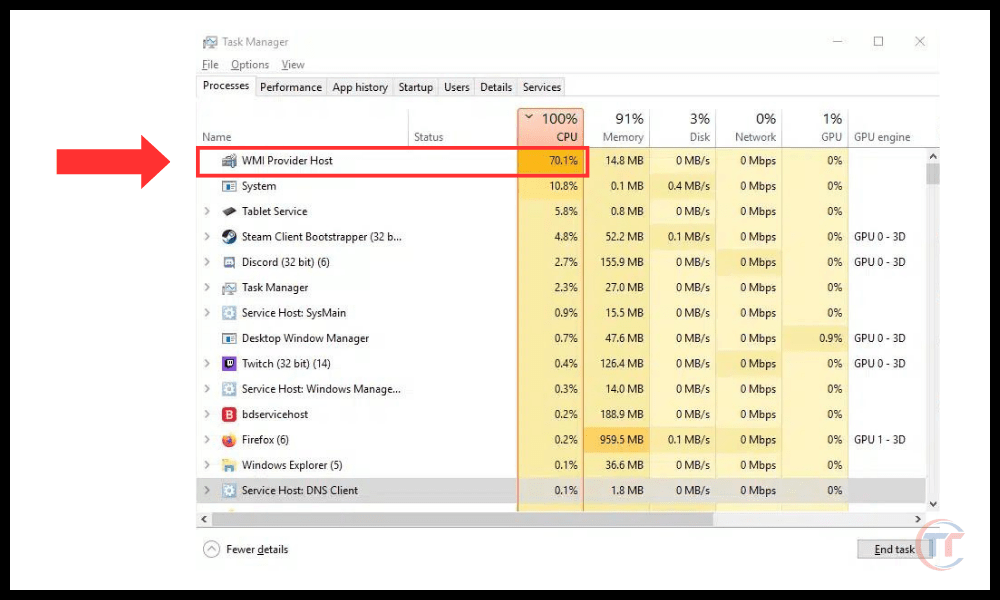
Um herauszufinden, ob der WMI-Anbieterhost Ihre CPU verlangsamt, können Sie den WindowsTask-Manager verwenden.
Um ihn zu öffnen, klicken Sie mit der rechten Maustaste auf die Taskleiste und wählen Sie Task-Manager, oder drücken Sie gleichzeitig Strg + Alt + Entf und klicken Sie auf Task-Manager.
im Reiter „Prozesse“ nach dem Prozess „WmiPrvSE.exe“ und überprüfen Sie dessen CPU-Auslastung. Liegt diese über 10 %, besteht wahrscheinlich ein Problem .
Was sind mögliche Ursachen für eine hohe CPU-Auslastung durch den WMI-Provider-Host?
Mehrere Faktoren können zu einer hohen CPU-Auslastung durch den WMI-Anbieterhost führen. Hier sind die häufigsten:
- Ein Virus oder Schadprogramm , das Ihren PC infiziert und den WMI-Anbieterhost verwendet, um auf Ihre Daten oder Einstellungen zuzugreifen.
- Eine beschädigte oder korrupte Systemdatei , die die korrekte Funktion des WMI-Anbieterhosts verhindert.
- Ein Dienst oder eine Anwendung, die zu viele Informationen vom WMI-Anbieterhost anfordert oder dies zu häufig oder unangemessen tut.
- Ein inkompatibler oder veralteter Treiber oder ein Programm , das den WMI-Anbieterhost stört.
Methode 1: Scannen Sie Ihren Computer mit einem Antivirenprogramm
Als Erstes sollten Sie überprüfen, ob Ihr Computer mit Schadsoftware infiziert ist, die den WMI Provider Host für schädliche Aktivitäten nutzen könnte.
Schadsoftware kann über verdächtige Downloads, E-Mail-Anhänge, USB-Laufwerke usw. in Ihr System eindringen. Sie kann Systemdateien beschädigen oder verändern, Ihre persönlichen Daten stehlen, unerwünschte Werbung einblenden und vieles mehr.
Um Ihren Computer mit einer Antivirensoftware zu scannen, können Sie das integrierte Windows Defender- oder ein anderes Antivirenprogramm Ihrer Wahl verwenden. So führen Sie mit Windows Defender einen vollständigen Systemscan durch:
- Drücken Sie die Windows -Taste und geben Sie „ Windows-Sicherheit“ in die Suchleiste ein. Klicken Sie auf das angezeigte Symbol.
- Klicken Sie im sich öffnenden Fenster im linken Menü auf „Viren- und Bedrohungsschutz“.
- Klicken Sie unterhalb der Schaltfläche „Jetzt analysieren“ auf „Analyseoptionen“.
- Wählen Sie „Vollständige Analyse“ und klicken Sie auf „Jetzt analysieren“.
- Warten Sie, bis der Scan abgeschlossen ist, und befolgen Sie die Anweisungen auf dem Bildschirm, um alle erkannten Bedrohungen zu entfernen.
Falls der Scan keine Malware erkennt oder das Problem nach der Entfernung der Bedrohungen weiterhin besteht, fahren Sie mit der nächsten Methode fort.
Methode 2: Treiber und Dienste aktualisieren
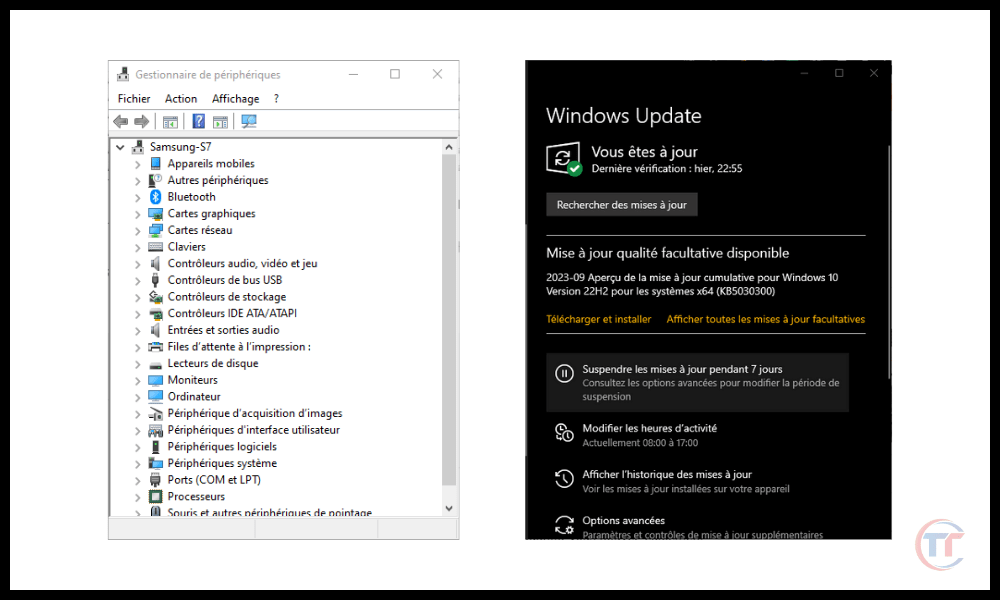
Dazu können Sie den Geräte-Manager ( Windows + X) verwenden und prüfen, ob alle Geräte ordnungsgemäß installiert und auf dem neuesten Stand sind. Alternativ können Sie Windows Update (Einstellungen > Update und Sicherheit) nutzen und die neuesten verfügbaren Windows .
Methode 4: Den WMI-Dienst zurücksetzen
Eine weitere mögliche Ursache des Problems ist ein beschädigter oder falsch konfigurierter WMI-Dienst . Der WMI-Dienst verwaltet den WMI-Anbieterhostprozess und ermöglicht Anwendungen und Skripten den Zugriff auf Systeminformationen und -einstellungen.
Wenn der WMI-Dienst beschädigt oder falsch konfiguriert ist, kann dies zu einer hohen CPU-Auslastung durch den WMI-Anbieterhost führen.
Windows integrierte Eingabeaufforderung verwenden . Die Eingabeaufforderung ist ein Werkzeug, mit dem Sie Befehle ausführen können, um Aufgaben auf Ihrem System durchzuführen.
Bei der Verwendung der Eingabeaufforderung ist Vorsicht geboten, da ein falscher Befehl irreversible Schäden an Ihrem System verursachen kann.
Hier erfahren Sie, wie Sie den WMI-Dienst über die Eingabeaufforderung zurücksetzen:
- Drücken Sie die Windows -Taste und geben Sie „Eingabeaufforderung“ in die Suchleiste ein. Klicken Sie mit der rechten Maustaste auf das angezeigte Symbol und wählen Sie „Als Administrator ausführen“.
- Geben Sie im sich öffnenden Fenster folgenden Befehl ein und drücken Sie die Eingabetaste:
net stop winmgmt.Dieser Befehl beendet den WMI-Dienst. - Geben Sie folgenden Befehl ein und drücken Sie die Eingabetaste:
winmgmt /resetrepository.Dieser Befehl setzt das WMI-Dienstrepository zurück. - Geben Sie folgenden Befehl ein und drücken Sie die Eingabetaste:
net start winmgmtDieser Befehl startet den WMI-Dienst neu. - Schließen Sie das Eingabeaufforderungsfenster und starten Sie Ihren Computer neu.
Prüfen Sie, ob das Problem behoben ist. Falls nicht, fahren Sie mit der nächsten Methode fort.
Methode 5: Reparieren von Systemdateien
Eine weitere mögliche Ursache des Problems ist eine beschädigte oder fehlende Systemdatei, die den Betrieb des WMI-Provider-Hosts oder einer anderen Anwendung beeinträchtigen könnte.
Eine Systemdatei ist eine Datei, die zum Windows -Betriebssystem gehört und dessen einwandfreie Funktion gewährleistet. Sie kann durch Viren, Stromausfälle, unsachgemäße Handhabung usw. beschädigt werden oder fehlen.
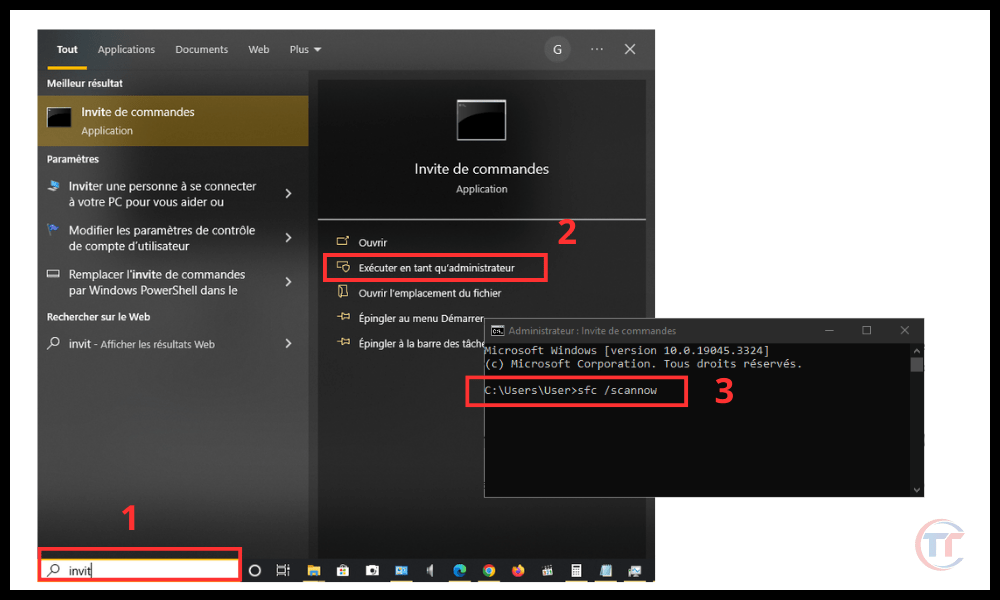
Um Systemdateien zu reparieren, verwenden Sie das in Windowsintegrierte Systemdatei-Überprüfungsprogramm (SFC). Das Systemdatei-Überprüfungsprogramm scannt Ihren Computer und erkennt beschädigte oder fehlende Systemdateien. Anschließend können Sie diese automatisch reparieren oder wiederherstellen.
So verwenden Sie den Systemdatei-Überprüfer, um Systemdateien zu reparieren:
- Drücken Sie die Windows -Taste und geben Sie „Eingabeaufforderung“ in die Suchleiste ein. Klicken Sie mit der rechten Maustaste auf das angezeigte Symbol und wählen Sie „Als Administrator ausführen“.
- Geben Sie im sich öffnenden Fenster folgenden Befehl ein und drücken Sie die Eingabetaste:
sfc /scannow.Dieser Befehl startet einen vollständigen Systemscan und repariert beschädigte oder fehlende Systemdateien. - Warten Sie, bis die Analyse abgeschlossen ist, und folgen Sie den Anweisungen auf dem Bildschirm, um den Vorgang abzuschließen.
Schließen Sie das Eingabeaufforderungsfenster und starten Sie Ihren Computer neu.
Prüfen Sie, ob das Problem behoben ist. Falls nicht, fahren Sie mit der nächsten Methode fort.
Methode 6: Windows neu installieren
Als letzte Lösung schlagen wir die Neuinstallation von Windows . Dadurch werden alle Dateien, Einstellungen, Anwendungen und Treiber von Ihrem System gelöscht und durch eine saubere, neue Windows . Sollten die vorherigen Methoden nicht geholfen haben, könnte dies das Problem beheben.
Diese Vorgehensweise birgt jedoch auch Risiken und Nachteile. Sie verlieren alle Ihre persönlichen Daten, wie z. B. Fotos, Videos, Dokumente usw.
Sie müssen außerdem alle Ihre Programme und Treiber neu installieren und alle Einstellungen neu konfigurieren. Daher wird dringend empfohlen, Ihre wichtigen Daten vor der Neuinstallation zu sichern.
So installieren Sie Windows auf Ihrem Computer neu:
- Drücken Sie die Windows -Taste und geben Sie „Einstellungen“ in die Suchleiste ein. Klicken Sie auf das angezeigte Symbol.
- Klicken Sie im sich öffnenden Fenster im linken Menü auf „Update und Sicherheit“.
- Klicken Sie unter „Update und Sicherheit“ auf „Wiederherstellung“.
- Klicken Sie unter „Diesen PC zurücksetzen“ auf „Start“.
- Wählen Sie die Option, die Ihnen am besten passt: „Meine Dateien behalten“ oder „Alles löschen“. Bei der ersten Option bleiben Ihre persönlichen Dateien erhalten, Ihre Anwendungen und Einstellungen werden jedoch gelöscht. Die zweite Option löscht alles, einschließlich Ihrer persönlichen Dateien.
- Folgen Sie den Anweisungen auf dem Bildschirm, um die Neuinstallation abzuschließen.
Prüfen Sie nach der Neuinstallation Windows, ob das Problem behoben ist. Falls nicht, könnte Ihr Computer ein Hardwareproblem aufweisen, das professionelle Hilfe erfordert.
Dieser Artikel könnte Sie auch interessieren : Der DISM-Host-Wartungsprozess beansprucht zu viel CPU-Leistung.
Wie kann ich feststellen, ob es sich bei einem WMI-Anbieterhost um einen Virus oder Schadsoftware handelt?
Der WMI-Anbieterhost ist ein legitimer und essenzieller Windows Prozess ; er ist kein Virus oder Schadprogramm. Allerdings können sich Schadprogramme als WMI-Anbieterhost tarnen, um einer Erkennung zu entgehen.
Um zu überprüfen, ob der WMI-Anbieterhost ein legitimer Prozess , können Sie im Task-Manager mit der rechten Maustaste auf den Prozess klicken und „Dateispeicherort öffnen“ auswählen. Die WmiPrvSE.exe sollte sich im Ordner C:\ Windows \System32\wbem befinden.
Falls dies nicht der Fall ist, handelt es sich wahrscheinlich um ein Schadprogramm, das Sie mit einer Antivirensoftware entfernen sollten.
Wie aktiviere oder deaktiviere ich den WMI-Anbieterhost?
Das Aktivieren oder Deaktivieren des WMI-Anbieterhosts wird nicht empfohlen, da dies zu System- oder Anwendungsfehlern führen kann. Sollten Sie dies jedoch zu Test- oder Fehlerbehebungszwecken tun wollen, können Sie die folgenden Schritte ausführen:
- Öffnen Sie die Systemsteuerung ( Windows + X) und wählen Sie Verwaltung.
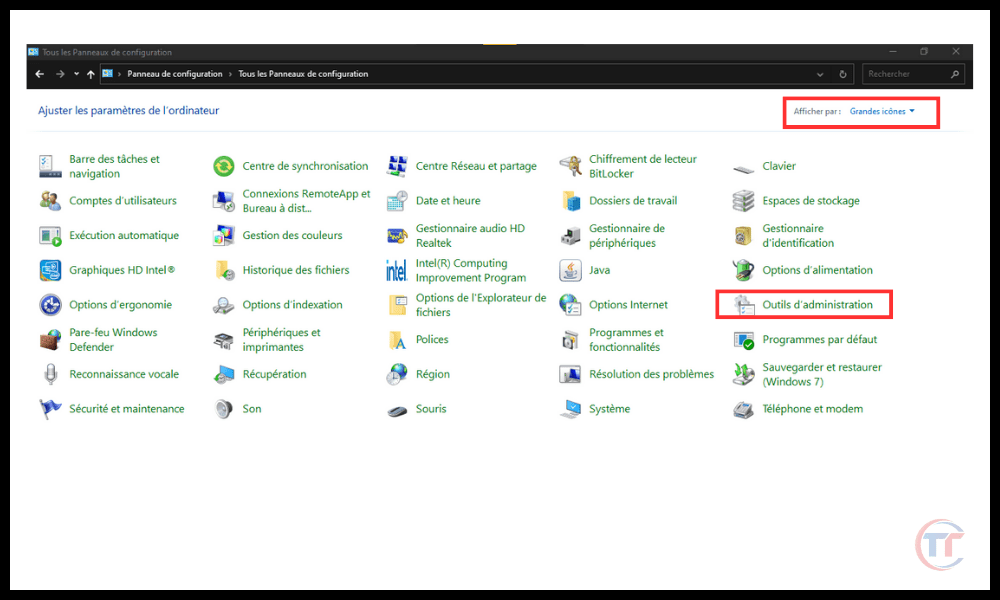
- Doppelklicken Sie auf „Dienste“ und suchen Sie in der Liste nach Windows -Verwaltungsinstrumentation“.
- Klicken Sie auf den Dienst und wählen Sie Eigenschaften .
- Im „Allgemein“ können Sie den Starttyp je nach Wunsch auf „Automatisch“, „Manuell“ oder „Deaktiviert“ ändern.
- je nach Wunsch auf Start
- Klicken Sie auf „Anwenden“ und dann auf „OK“.
Siehe auch: Was ist der CTF-Loader und wie lässt sich seine CPU-Auslastung reduzieren?
Wie kann der WMI-Anbieterhost optimiert werden, um die Systemleistung zu verbessern?
Hier sind ein paar Tipps, um den WMI-Anbieterhost zu optimieren und seine Auswirkungen auf die Systemleistung zu reduzieren , oder falls Ihr Computer sehr langsam ist :
- Beschränken Sie die Anzahl der Anwendungen und Skripte , die den WMI-Anbieterhost verwenden. Sie können die Liste der Dienste, die den WMI-Anbieterhost verwenden, im Task-Manager (Strg+Alt+Entf) anzeigen und nicht benötigte Dienste beenden oder deaktivieren.
- Löschen Sie den WMI-Cache und die temporären Dateien . Sie können das Winmgmt-Tool (winmgmt /clearadap) in der Eingabeaufforderung ( Windows + R) verwenden, um unnötige WMI-Daten zu löschen.
- Beheben Sie WMI-Fehler und -Probleme . Sie können das Tool WmiDiag (wmidiag.vbs) in der Eingabeaufforderung ( Windows + R) verwenden, um WMI-Fehler zu diagnostizieren und zu beheben.
Worin besteht der Unterschied zwischen einem WMI-Anbieterhost und einem WMI-Dienst?
WMI-Anbieterhost und WMI-Dienst sind zwei Komponenten der WMI-Technologie, die zusammenarbeiten, um Informationen und Ereignisse im Zusammenhang mit dem System, Geräten, Diensten und Anwendungen bereitzustellen. Der Unterschied zwischen ihnen ist folgender:
- Der WMI-Dienst (Winmgmt.exe ) ist der Hauptprozess zur Verwaltung der WMI-Infrastruktur . Er steuert die Kommunikation zwischen Anwendungen und Skripten, die WMI nutzen, und den Anbietern, die WMI-Daten bereitstellen. Außerdem ist er für die Speicherung und Sicherheit der WMI-Daten zuständig.
- Der WMI-Anbieterhost (WmiPrvSE.exe ) ist der sekundäre Prozess, der WMI-Anbieter hostet . Anbieter sind Module, die WMI-Daten aus bestimmten Quellen erfassen und bereitstellen. Es gibt beispielsweise Anbieter für die Registrierung, das BIOS, die Festplatte usw.
Abschluss
Der WMI-Anbieterhost ist ein Windows -Systemprozess, der es Windows und Anwendungen ermöglicht, mit der Hardware Ihres Computers zu interagieren. Es ist normal, dass er etwas CPU-Leistung benötigt, jedoch nicht so viel, dass Ihr Computer dadurch langsamer wird.
Wenn Sie feststellen, dass der WMI-Anbieterhost zu viel CPU-Leistung verbraucht, deutet dies auf ein Problem mit einem WMI-Anbieter oder einer WMI-nutzenden Anwendung hin. Um dieses Problem zu beheben, müssen Sie den verantwortlichen Prozess identifizieren und ihn reparieren oder deinstallieren.
Wir hoffen, dieser Artikel hat Ihnen geholfen zu verstehen, was ein WMI-Anbieterhost ist, warum er Ihre CPU möglicherweise verlangsamt und wie Sie das Problem beheben können. Bei Fragen oder Anmerkungen können Sie sich gerne an uns wenden.


