

Festplatten (HDDs) werden zunehmend durch SSDs ersetzt. Diese neuen Laufwerke zeichnen sich durch modernste Technologie aus. Sie bieten höhere Leistung, größere Speicherkapazität und schnellere Übertragungsgeschwindigkeiten. Darüber hinaus besitzen SSDs im Gegensatz zu Festplatten keine beweglichen Teile.
Aufgrund dieser Eigenschaft könnte man annehmen, dass dieses Modell weniger ausfallgefährdet ist. Dies hängt jedoch von der Art des Ausfalls ab. Zwar sind mechanische Ausfälle bei SSDs aufgrund ihrer elektronischen Beschaffenheit unwahrscheinlich, andere Ausfallarten können aber dennoch auftreten.
SSD-Ausfälle
Es stimmt, eine SSD enthält keine mechanischen Bauteile. Daher ist dieser Laufwerkstyp beispielsweise nicht anfällig für Verschleiß oder mechanische Ausfälle. Stattdessen besteht eine SSD aus Speicherzellen. Hier werden die Daten gespeichert. Diese Zellen können jedoch ausfallen. Der Grund ist einfach: Sie haben eine begrenzte Anzahl an Schreib- und Löschzyklen.
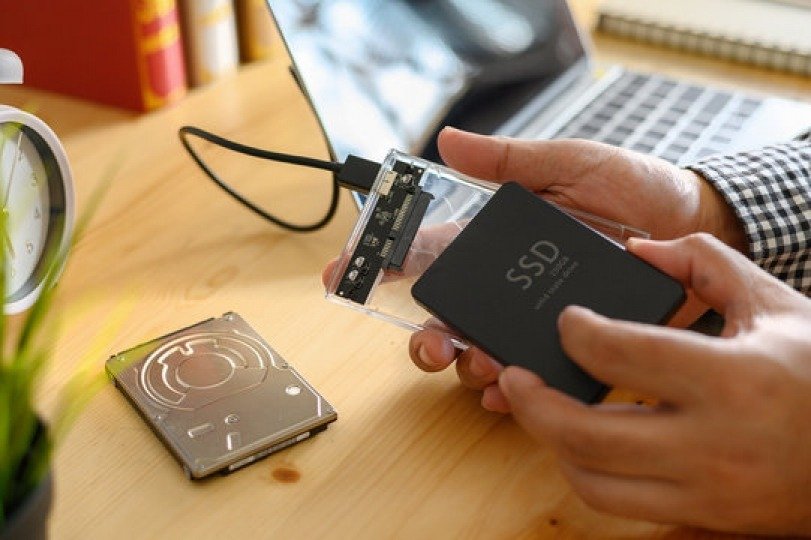
Irgendwann können die Zellen einer SSD ihre Funktionen nicht mehr erfüllen. Dann ist das Laufwerk unbrauchbar. Auch physische Beschädigungen können zum Ausfall der SSD führen. Ebenso kann die übermäßige Nutzung erweiterter Einstellungen einen Ausfall verursachen.
Falsche Einstellungen können zu Datenverlust führen. Auch ein Virenbefall ist eine mögliche Ursache. Weitere Probleme wie Stromschwankungen, Ladeprobleme usw. können ebenfalls zu diesem Ausfall führen.
Wie kann ich Daten von einer defekten SSD wiederherstellen?
Die Antwort auf diese Frage ist sowohl ja als auch nein. Es kommt auf die Art des Fehlers an. Im Falle eines Datenverlusts ist es beispielsweise möglich, die Daten über den Papierkorb, mithilfe von Software oder durch Klonen wiederherzustellen.
Der Korb

Die gängigste Lösung zur Datenwiederherstellung ist die Verwendung des Papierkorbs. Dies ist beispielsweise der Fall, wenn Daten unter Windows gelöscht wurden. Öffnen Sie einfach den Papierkorb, wählen Sie die Daten aus, klicken Sie mit der rechten Maustaste auf die entsprechenden Ordner und stellen Sie sie wieder her.
Software
Selbst wenn der Papierkorb geleert wurde oder Sie die Tastenkombination Umschalt+Entf verwendet haben, ist es dennoch möglich, die Daten wiederherzustellen. Dies kann beispielsweise mithilfe spezieller Software erfolgen, die Sie online herunterladen können.
Diese Software kann sogar Daten von einer SSD wiederherstellen , die durch einen Virus gelöscht wurden. Die Wiederherstellung erfolgt durch Scannen der Festplatte und Anzeigen der verlorenen Daten. Anschließend müssen diese nur noch wiederhergestellt werden.
EaseUS Data Recovery Wizard: Kostenlose Software zur Wiederherstellung Ihrer SSD-Daten!

Wir empfehlen die Verwendung des EaseUS Data Recovery Wizard; es ist die beste kostenlose Datenrettungssoftware ! Einfach zu bedienen, ermöglicht sie Ihnen die schnelle Wiederherstellung von Daten von Ihrer beschädigten SSD.
Folgen Sie den unten stehenden Schritten:
Schritt 1. Klicken Sie auf den Speicherort Ihrer SSD
Nachdem Sie EaseUS Data Recovery Wizard installiert haben, navigieren Sie im Menü auf der linken Seite zu „PC-Wiederherstellung“. Sie werden aufgefordert, einen Speicherort auszuwählen. Klicken Sie auf den Namen Ihrer SSD, um die Datenwiederherstellung zu starten!

Schritt 2: Beginnen Sie mit der Analyse!
Klicken Sie auf „ Scannen “. Der Tiefenscan wird gestartet! Wenn Ihre SSD viele Daten enthält, haben Sie bitte Geduld; es kann einige Zeit dauern, bis der EaseUS Data Recovery Wizard die Dateien von Ihrer SSD wiederhergestellt hat!

Schritt 3: Dateien auswählen und abrufen
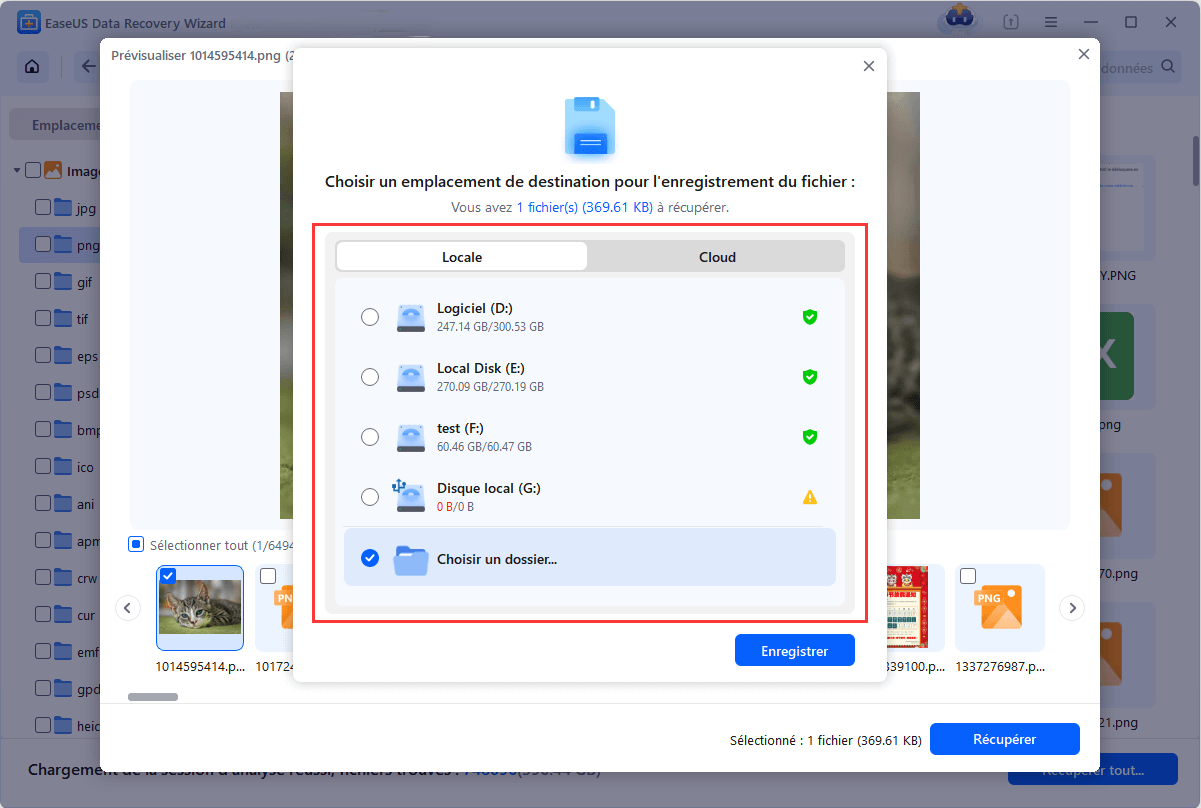
Wenn die detaillierte Analyse abgeschlossen ist, wählen Sie einfach alle Dateien aus, die Sie wiederherstellen möchten. Klicken Sie anschließend auf „Wiederherstellen“, um Ihre Dateien endgültig zu sichern! Wir empfehlen Ihnen, Ihre Daten an einem anderen Ort als der beschädigten SSD zu sichern!
Klonen
Wenn das Problem an den Speicherzellen liegt, gibt es auch eine Lösung zur Datenrettung. Beachten Sie, dass eine SSD bei einem Speicherzellenausfall weder Geräusche noch andere Warnsignale ausgibt. Sie schaltet sich entweder abrupt ab oder zeigt eine Fehlermeldung an und wird schreibgeschützt. Im Falle eines abrupten Abschaltens bleibt nur die Möglichkeit, einen Fachmann zu konsultieren, um zu klären, ob eine Datenrettung noch möglich ist.
Wenn die Festplatte als schreibgeschützt angezeigt wird, bedeutet das, dass sie weder beschrieben noch gelöscht werden kann. Es ist jedoch möglich, ihren Inhalt zu kopieren und an einem anderen Ort zu speichern. Dies geschieht durch Klonen der Daten auf ein anderes Gerät. Ein einfaches Kopieren und Einfügen genügt in der Regel. Sollte dies nicht funktionieren, kann eine Datenrettungssoftware verwendet werden.
Was ist zu tun, wenn eine SSD anderweitig beschädigt wird?
Bei anderen Problemen, wie beispielsweise Überspannung oder einem Ausfall durch physische Beschädigung, ist eine Datenrettung nahezu unmöglich. Nur Fachleute können die Inhalte der SSD wiederherstellen. Unternehmen, die sich auf SSD-Reparaturen spezialisiert haben, können Daten Chip für Chip, Zelle für Zelle retten.
Wenn das Problem durch beschädigte Zellen, beispielsweise durch Perforationen, verursacht wird, gibt es keine Lösung. Die Daten sind in den Zellen gespeichert. Sind diese Zellen unbrauchbar, ist eine Datenrettung unmöglich.


