

Möchten Sie Ihren PS3-Controller an Ihrem PC verwenden? Wollen Sie Ihren Dualshock 3- oder Sixaxis-Controller problemlos an Ihrem Windows Computer ? Perfekt, wir helfen Ihnen gerne!
In diesem Artikel erfahren Sie:
- Die verschiedenen Softwareprogramme, die Sie benötigen, um Ihren PS3-Controller an Ihrem Computer zum Laufen
- Die verschiedenen Schritte, die Sie befolgen müssen, um einen PS3-Controller erfolgreich auf dem PC zu installieren und zu konfigurieren.
Kommen wir nun ohne Umschweife zur Sache!
Gut zu wissen und alles, was Sie vor dem Start benötigen.

Bevor Sie beginnen, müssen Sie folgende Dinge bereithalten:
- Ein PS3-Controller
Falls Sie keinen hochwertigen Controller besitzen, funktioniert es möglicherweise nicht. Daher empfehlen wir Ihnen, eines der folgenden Modelle auszuwählen

- Ein PC mit Windows
- Ein USB-Kabel oder ein Mini-USB-zu-USB-Konverter.
Anschließend laden wir Sie ein, die PS3-Controller-Kompatibilitätssoftware .
Sie benötigen spezielle Software, damit Ihr PC Ihren Controller erkennt. Verschiedene Programme sind online verfügbar, aber der effizienteste und am einfachsten zu bedienende ist scp server .
Wir haben jedoch drei Schritte für Sie ausgewählt, um Ihren Erfolg zu gewährleisten. Befolgen Sie daher die unten stehenden Schritte!
SCP-Server: Die beste Software zur Kompatibilität mit PS3-Controllern für Ihren PC
Warum sollte man sich für SC Server entscheiden, um seinen PS3-Controller am PC zu verwenden?
SC Server ist eine kostenlose Open-Source-Software, mit der Sie Ihren PS3-Controller per USB-Kabel oder Bluetooth mit Ihrem PC verbinden können. Sie ist kompatibel mit Windows 7, 8, 10 und 11 und unterstützt die meisten PC-Spiele. Sie bietet gegenüber anderer Software mehrere Vorteile:
Der SCP-Server ist eine Software, die den Xbox-360-Controller auf Ihrem PC emuliert. Er erkennt Ihren PS3-Controller, als wäre es ein Xbox-360-Controller, sodass Sie ihn mit den meisten PC-Spielen verwenden können, die mit diesem kompatibel sind. Der SCP-Server basiert auf dem Open-Source-Projekt SCP Toolkit, das seit 2016 nicht mehr aktualisiert wurde .
Der SCP-Server bietet gegenüber anderer ähnlicher Software mehrere Vorteile, wie zum Beispiel:
- Es ist kostenlos und einfach zu installieren .
- Es sind keine zusätzlichen Treiber oder Änderungen an der Registrierung erforderlich.
- Es unterstützt kabelgebundene und kabellose PS3-Controller sowie PS4-Controller .
- Es ermöglicht Ihnen, die Farbe der Diode sowie die Empfindlichkeit der Sticks und Trigger individuell anzupassen .
- Es ist kompatibel mit Windows 7, 8, 10 und 11 .
Wie installiere ich den SCP-Server auf meinem PC?
Um den SCP-Server auf Ihrem PC zu installieren, müssen Sie folgende Schritte befolgen:
Schritt 1: SCP-Server herunterladen und installieren
- Schließen Sie Ihren Bluetooth-Dongle an, verfahren Sie genauso mit Ihrem Dualshock 3-Controller und lassen Sie Windows die Standardtreiber installieren.
- hier , um das Archiv der neuesten Version des SCP-Treiberpakets herunterzuladen .
- Entpacken Sie den Inhalt der Datei in einen Ordner Ihrer Wahl.
- Führen Sie die Datei ScpDriver.exe als Administrator aus.
- Aktivieren Sie das Kontrollkästchen „Bluetooth-Treiber installieren“, wenn Sie Ihren PS3-Controller drahtlos verwenden möchten, oder deaktivieren Sie es, wenn Sie ihn mit einem USB-Kabel verwenden möchten.
- Klicken Sie auf „Installieren“.
- Starten Sie Ihren Computer neu.
Schritt 2: Verbinden Sie Ihren PS3-Controller mit Ihrem PC
Um Ihren PS3-Controller per USB-Kabel mit Ihrem PC zu verbinden , stecken Sie das Kabel einfach in den Controller und in einen USB-Anschluss Ihres PCs . In der Taskleiste sollte dann ein grünes Symbol erscheinen, das die Verbindung des Controllers anzeigt.
Um Ihren PS3-Controller per Bluetooth mit Ihrem PC zu verbinden , müssen Sie ihn zunächst mit Ihrem PC koppeln. Befolgen Sie dazu diese Anweisungen:
- Stellen Sie sicher, dass Ihr PC über einen mit SC Server kompatiblen Bluetooth-Adapter verfügt. Eine Liste kompatibler Adapter finden Sie auf der offiziellen Website.
- Stellen Sie sicher, dass Bluetooth auf Ihrem PC aktiviert ist.
- Drücken Sie gleichzeitig die Tasten „PS“ und „Share“ auf Ihrem PS3-Controller, bis die LED schnell blinkt.
- Öffnen Sie auf Ihrem PC die Systemsteuerung, klicken Sie auf „Geräte und Drucker“ und anschließend auf „Gerät hinzufügen“.
- Wählen Sie Ihren PS3-Controller aus der Liste der verfügbaren Geräte aus und klicken Sie auf „Weiter“.
- Geben Sie gegebenenfalls den PIN-Code „0000“ ein und klicken Sie auf „Weiter“.
- Warten Sie, bis die Kopplung abgeschlossen ist. Anschließend sollte in der Taskleiste ein grünes Symbol erscheinen, das anzeigt, dass Ihr Controller verbunden ist.
Schritt 3: Konfigurieren Sie Ihren PS3-Controller nach Ihren Wünschen
Sobald Ihr PS3-Controller mit Ihrem PC verbunden ist, können Sie ihn über die SCP-Server-Oberfläche nach Ihren Wünschen konfigurieren. Klicken Sie dazu auf das grüne Symbol in der Taskleiste und wählen Sie „SCP-Server öffnen“.
Es öffnet sich ein Fenster mit mehreren Registerkarten. Sie können zwischen den Registerkarten navigieren, um die Einstellungen Ihres PS3-Controllers zu ändern. Hier sind die Hauptregisterkarten und ihre Funktionen:
- Controller : Hiermit können Sie den Status Ihres PS3-Controllers anzeigen, seinen Namen ändern, den Akkustand überprüfen usw.
- Profil : Hier können Sie Profile für jedes Spiel erstellen, bearbeiten oder löschen. Ein Profil ist eine Sammlung personalisierter Einstellungen für Ihren PS3-Controller. Sie können das gewünschte Profil je nach Spiel auswählen.
- Tasten : Hiermit können Sie die Funktion jeder einzelnen Taste Ihres PS3-Controllers ändern. Sie können aus einer Liste vordefinierter Befehle auswählen oder eigene Befehle erstellen.
- Achsen : Hiermit können Sie die Empfindlichkeit und die Reaktionskurve jeder Achse Ihres PS3-Controllers anpassen. So können Sie die Präzision und Flüssigkeit Ihrer Bewegungen optimieren.
- Vibrationen : Hiermit können Sie die Intensität und Dauer der Vibrationen Ihres PS3-Controllers anpassen. Sie können die Vibrationen nach Belieben aktivieren oder deaktivieren.
- Licht : Hiermit können Sie die Farbe und Helligkeit der LED Ihres PS3-Controllers ändern. Sie können aus einer Farbpalette wählen oder Ihre eigene Farbe erstellen.
Schritt 4: Viel Spaß mit Ihrem PS3-Controller am PC!
Sobald Sie Ihren PS3-Controller nach Ihren Wünschen konfiguriert haben, können Sie Ihre PC-Spiele mit einem verbesserten Spielerlebnis genießen. Starten Sie einfach das gewünschte Spiel und wählen Sie das entsprechende Profil auf dem SCP-Server aus. Ihr PS3-Controller wird vom Spiel als Xbox-360-Controller erkannt, und Sie können spielen, als ob Sie an einer Konsole spielen würden.
Wie kann ich mein Spielerlebnis mit dem SCP-Server optimieren?
Um Ihr Spielerlebnis mit dem SCP-Server zu optimieren, können Sie folgende Tipps befolgen:
- Stelle vor dem Spielen sicher, dass dein PS3-Controller vollständig aufgeladen ist. Das erkennst du an der Farbe der LED am Controller. Leuchtet sie rot, ist der Akku fast leer. Leuchtet sie grün, ist er vollständig geladen.
- Passen Sie die Empfindlichkeit der Analogsticks und Trigger Ihren Wünschen an. Dies können Sie mit der Software „ScpToolkit Settings Manager“ tun, die sich im Ordner „ScpServer“ befindet.
- Passen Sie das Aussehen Ihres Controllers an, indem Sie die LED-Farbe ändern. Dies können Sie mit der Software ScpToolkit Profile Manager tun, die sich ebenfalls im Ordner ScpServer befindet.
- Um Störungen zu vermeiden, deaktivieren Sie alle anderen mit Ihrem PC verbundenen Bluetooth-Geräte. Dies können Sie in den Bluetooth-Einstellungen Ihres PCs tun, indem Sie alle nicht benötigten Geräte trennen.
2. Lib-USB: Eine weitere Software zur Kompatibilität mit PS3-Controllern, die installiert werden muss
Lib-USB ist eine elektronische Bibliothek, die es Anwendungen ermöglicht, die Datenübertragung von USB-Geräten unter Unix- und Nicht-Unix-Systemen zu steuern, ohne dass zwingend Kernel-Treiber benötigt werden. So installieren Sie sie:
Schritt 1: Lib-USB auf Ihren Computer herunter.
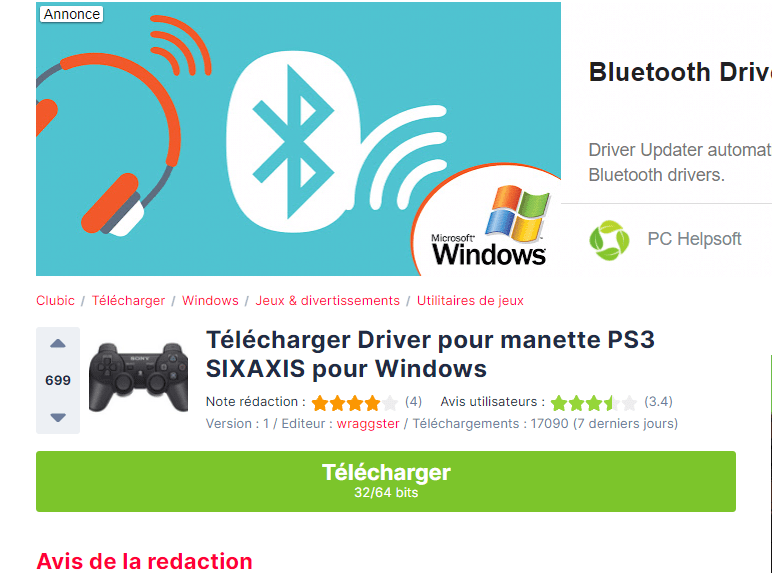
Klicken Sie einfach auf den unten stehenden Link, um zur Download-Adresse zu gelangen, und klicken Sie dann auf „ Herunterladen “.
Link : https://www.clubic.com/telecharger-fiche72766-driver-pour-manette-ps3-sixaxis.html
Schritt 2: Installieren Sie den Lib-USB-Treiber auf Ihrem PC

Nach dem Herunterladen der Software müssen Sie diese auf Ihrem Computer installieren. Öffnen Sie dazu die heruntergeladene Datei und folgen Sie anschließend den Anweisungen des Installationsvorgangs.
Wie installiere ich einen PS3-Controller auf meinem PC mithilfe des Lib-USB-Treibers?
Den PS3-Controller-Treiber auf einem PC herunterzuladen und zu installieren ist das eine, ihn zu benutzen das andere. Schauen wir uns die einzelnen Schritte an:
Schritt 1: Verbinden Sie Ihren PS3-Controller mit Ihrem Computer

Um einen PS3-Controller an einem Computer zu installieren , stecken Sie ihn einfach in den USB-Anschluss Ihres PCs und warten Sie, bis Windows ein Signal sendet, das anzeigt, dass Ihre neue Hardware installiert und einsatzbereit ist.
Schritt 2: Starten Sie Ihren Computer neu.
Wenn Sie den ersten Schritt erfolgreich abgeschlossen haben, nämlich das „ ordnungsgemäße Anschließen Ihres PS3-Controllers an Ihren Computer “ über einen USB-Anschluss , besteht der nächste Schritt lediglich darin, Ihren Computer neu zu starten.
Schritt 3: Aktivieren und konfigurieren Sie Ihren PS3-Controller
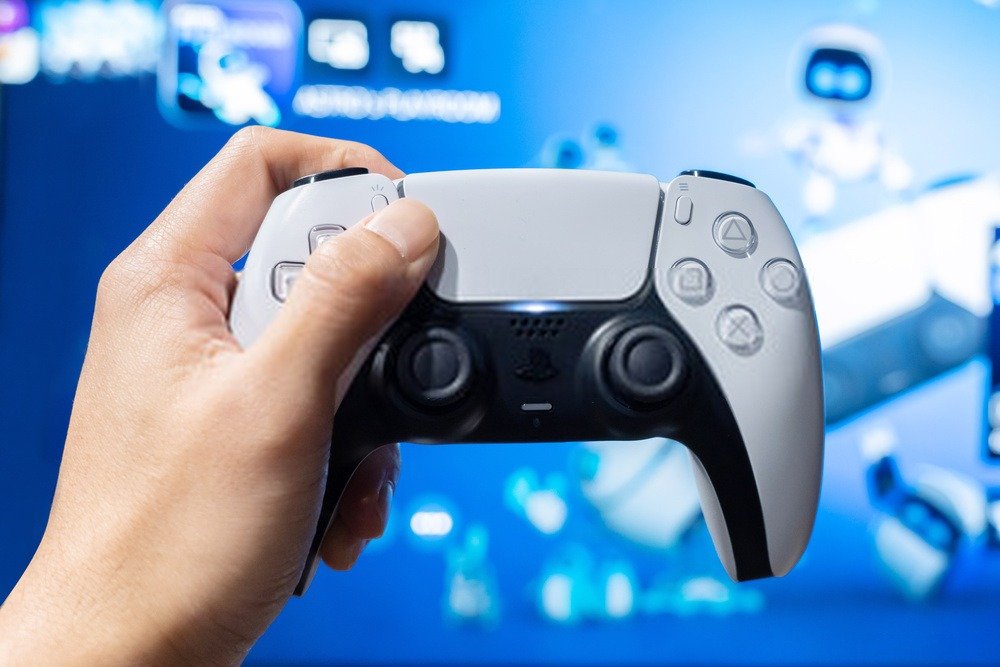
Sobald Ihr Gerät neu gestartet wurde, drücken Sie bitte den Netzschalter power supply Controller. Er sollte nun an Ihrem Computer funktionieren.
Sollte Ihr PS3-Controller jedoch nicht funktionieren, drücken Sie den Netzschalter power supply PS3-Controller spielen möchten, .
Falls gewünscht, können Sie auch ein Testprogramm , um zu überprüfen, ob Ihr PS3-Controller mit Ihrem PC kompatibel ist.
Schritt 4: Verwenden Sie das Lib-USB-Testprogramm, um die Kompatibilität Ihres Controllers zu überprüfen.
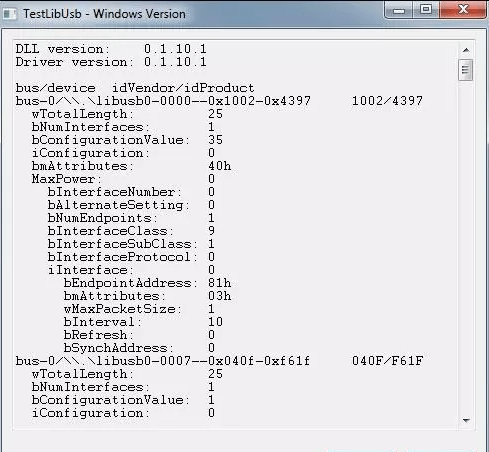
Im Folgenden finden Sie eine Übersicht des Programms Lib-USB, mit dem Sie die einwandfreie Funktion Ihres PS3-Controllers am Computer testen können. Schließen Sie einfach Ihren Controller an und starten Sie das Programm TestLibUsb, um die Ergebnisse anzuzeigen.
3. MotioninJoy:
MotioninJoy ist ein kleines Programm, mit dem man einen PS3-Controller auf dem PC installieren und verwenden kann. Es ist sehr beliebt bei vielen Nutzern, die es bereits ausprobiert haben.
Wie installiere ich einen PS3-Controller auf meinem PC mithilfe des MotioninJoy-Treibers?
So sieht es im Video aus:
Falls Sie jedoch den Installationsprozess eines PS3-Controllers auf dem PC mithilfe des MotioninJoy-Treibers nicht verstehen, gehen Sie wie folgt vor:
Schritt 1: MotioninJoy auf Ihren PC herunter
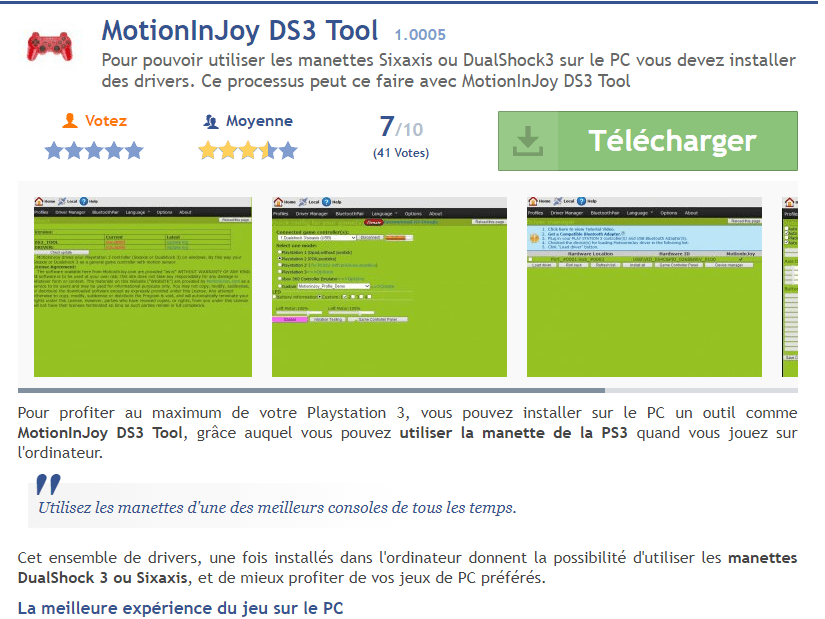
Klicken Sie auf folgenden Link: https://motioninjoy-ds3-tool.fr.malavida.com/#gref
Klicken Sie jetzt auf „ Herunterladen “, um den Download zu starten.
Schritt 2: Entpacken Sie die heruntergeladene Datei

Sobald der Download abgeschlossen ist, öffnen Sie die MotioninJoy-Datei in Ihrem Download-Ordner. Entpacken Sie die Datei und warten Sie. Nach dem Entpacken wird eine .exe-Datei mit demselben Namen erstellt.
Schritt 3: Greifen Sie auf Ihre Datei zu und schließen Sie die Installation ab.
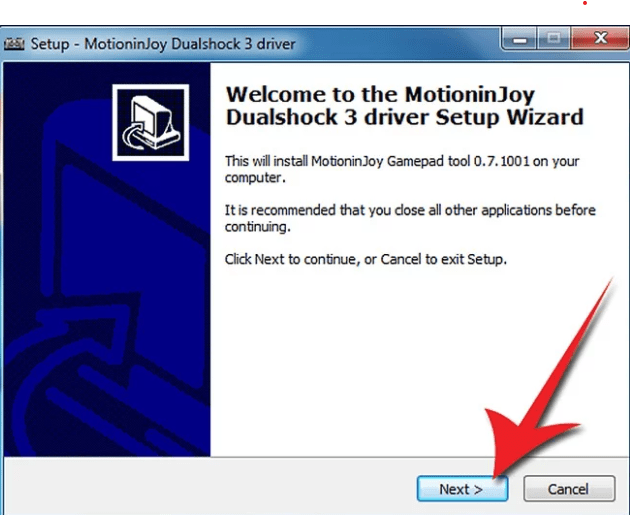
Öffnen Sie die .exe-Datei und führen Sie sie als Administrator aus. Die Installationsanleitung wird sich öffnen. Folgen Sie einfach den Anweisungen, um MotioninJoy zu installieren .
Wichtig : Stellen Sie auf der letzten Seite der Installationsanleitung sicher, dass das Kontrollkästchen „ DS3-Tool ausführen“ aktiviert ist.
Nach der Installation der Anwendung empfehlen wir, die Sprache zu ändern, um Sprachprobleme bei der Konfiguration Ihres Controllers zu vermeiden. Gehen Sie dazu wie folgt vor:
- Wechseln Sie zum Tab „ Sprache“.
- Wählen Sie die Sprache, die Sie verstehen
Wie konfiguriere und installiere ich meinen PS3-Controller auf meinem Computer?
Schritt 1: Verbinden Sie Ihren PS3-Controller mit Ihrem PC
Wie bereits bei der Lib-USB-Software erwähnt, ist es sehr wichtig, dass Sie Ihren PS3-Controller an einen USB-Anschluss Ihres Computers anschließen. Wir empfehlen nach Möglichkeit Mini-USB-zu-USB-Adapters
Falls Sie noch keins besitzen, finden Sie hier die besten Modelle auf dem Markt:
Schritt 2: Wählen Sie in der MotioninJoy-Oberfläche die Option „ Treiberverwaltung“ , um Ihren Playstation 3-Controller zu konfigurieren.
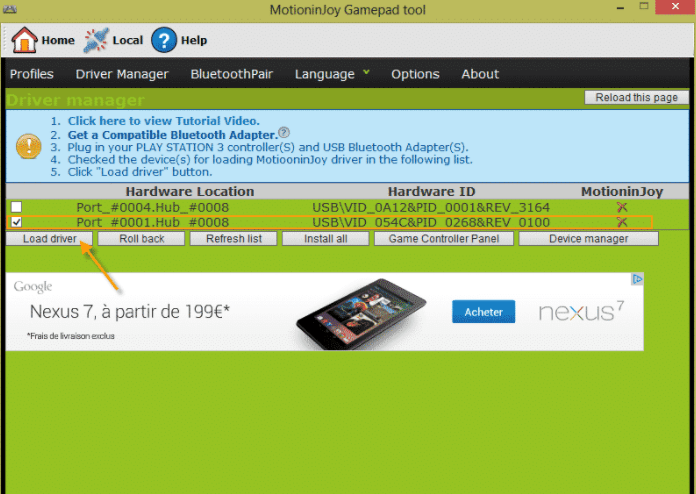
Sie befinden sich nun in der Benutzeroberfläche von MotioninJoy. Sobald Ihr Computer den PS3-Controller erkennt, wird er im Bereich „Geräte“ angezeigt. Sind mehrere Geräte angeschlossen, sollte Ihr PS3-Controller in der Zeile mit seiner Hardware-ID aufgeführt sein.
Schritt 3: Markieren Sie das Kästchen in dieser Zeile und klicken Sie auf „ Treiber laden “.
Danach müssen Sie nur noch das Kästchen für den von Ihrem Controller verwendeten USB-Anschluss ankreuzen, um die Konfiguration abzuschließen.
Hinweis : Wenn Sie sich nicht sicher sind, wo sich der USB-Anschluss genau befindet, empfehlen wir Ihnen, alle Kästchen im Abschnitt „Geräte“ anzukreuzen.
Schritt 4: Klicken Sie auf die Schaltfläche „ Laden “ unten links unter der Option „ Geräte Windows Betriebssystem Anschließend werden Sie aufgefordert, die MotioninJoy-Verbindung zu authentifizieren.
Schritt 5: Vorgang abschließen

Wählen Sie im daraufhin erscheinenden Fenster „ Diese Verbindung trotzdem herstellen “. Ihr Computer stellt die Verbindung her und zeigt „ Erfolg: Installation abgeschlossen “ an. Ab diesem Zeitpunkt können Sie mit Ihrem PS3-Controller auf Ihrem PC spielen.
PS3-Controller am PC: Wichtige Hinweise nach der Installation

Ist Ihnen aufgefallen, dass Ihr Controller nach einiger Zeit oder nachdem Ihr Computer in den Ruhemodus gewechselt hat, nicht mehr funktioniert? Keine Sorge, wir empfehlen Ihnen Folgendes:
- Trennen Sie es
- Schließen Sie es wieder an.
- Starten Sie Ihren Computer neu, während der PS3-Controller eingeschaltet bleibt.


