

Snapchat ist eine Instant-Messaging-App temporär Fotos und Videos an deine Kontakte senden kannst . Diese Nachrichten, sogenannte Snaps, lassen sich mit Filtern, Stickern, Text oder Zeichnungen personalisieren. Wusstest du aber, dass es eine besondere Art von Snap gibt, den roten Snap ? Dieser zeigt an, dass die Nachricht ein Foto ohne Ton enthält.
Wussten Sie, dass Sie einen roten Snap mit einem Foto aus Ihrer Galerie verschicken , ohne die Snapchat-Kamera zu verwenden? In diesem Artikel erklären wir Ihnen, was ein roter Snap ist, wofür er nützlich sein kann und wie Sie ihn mit einem Foto aus Ihrer Galerie verschicken.
Was ist ein roter Schnapp?

Ein roter Snap ist ein Snap, der ein Foto ohne Ton enthält . Er unterscheidet sich von anderen Snaps durch die rote Farbe des Symbols neben dem Namen des Absenders oder Empfängers. Rote Snaps können aus verschiedenen Gründen verwendet werden:
- Um ein Foto zu senden, das älter oder stärker bearbeitet ist als das mit der Snapchat-Kamera aufgenommene.
- Um ein Foto diskret zu versenden , ohne dass der Empfänger weiß, dass es aus Ihrer Galerie stammt
- senden oder Elemente hinzufügen zu müssen
- Um ein Foto zu senden, ohne den Blitz oder den Ton der Kamera
Der rote Snap hat dieselben Eigenschaften wie andere Snaps: Er verschwindet, nachdem er vom Empfänger angesehen wurde, kann einmal wiederholt werden und lässt sich per Screenshot speichern. Wichtig zu wissen ist jedoch, dass der rote Snap von Snapchat nicht offiziell unterstützt wird und es keine spezielle Funktion zum Versenden gibt. Daher ist ein Umweg nötig, um ihn zu versenden.
Wie kann ich einen roten Snap mit einem Foto aus meiner Galerie versenden?
Um einen roten Snap mit einem Foto aus Ihrer Galerie zu versenden , müssen Sie folgende Schritte befolgen:
- Öffne die Galerie deines Telefons und wähle das Foto aus, das du senden möchtest.
- Tippe auf die Teilen-Schaltfläche und wähle Snapchat aus den Optionen aus.

- Sie werden zur Snapchat-App weitergeleitet, wo Sie das Foto bei Bedarf bearbeiten können
- Drücken Sie die blaue Schaltfläche unten rechts, um auf Ihre Kontaktliste zuzugreifen.

- den roten Snap senden möchten , und tippen Sie zur Bestätigung auf die blaue Schaltfläche unten rechts.
Und schon hast du einen roten Snap mit einem Foto aus deiner Galerie verschickt ! Der Empfänger erhält den Snap wie ein mit der Snapchat-Kamera aufgenommenes Foto, sieht aber das rote Symbol, das anzeigt, dass es sich um einen stillen Snap handelt. Er kann den Snap dann öffnen und ihn einige Sekunden lang ansehen, bevor er verschwindet.
Worin besteht der Unterschied zwischen einem roten und einem violetten Snap?
Ein roter Snap enthält ein Foto ohne Ton , ein violetter Snap hingegen ein Video ohne Ton . Beide Snap-Arten lassen sich an der Farbe des Symbols neben dem Namen des Absenders bzw. Empfängers unterscheiden.
Der rote Snap und der violette Snap können aus den gleichen Gründen wie der rote Snap verwendet werden , nämlich um eine Nachricht zu senden, die älter oder diskreter ist als die mit der Snapchat-Kamera aufgenommene.
Wie kann ich einen roten oder violetten Snap mit einem Video aus meiner Galerie versenden?
Dieses Video könnte Sie interessieren:
Um einen roten oder violetten Snap mit einem Video aus Ihrer Galerie zu versenden , müssen Sie die gleichen Schritte befolgen wie beim Versenden eines roten Snaps mit einem Foto aus Ihrer Galerie, nämlich:
- Öffne die Galerie deines Telefons und wähle das Video aus, das du senden möchtest
- Tippe auf die Teilen-Schaltfläche und wähle Snapchat aus den Optionen aus.
- Sie werden zur Snapchat-App weitergeleitet, wo Sie das Video bei Bedarf bearbeiten können
- Drücken Sie die blaue Schaltfläche unten rechts, um auf Ihre Kontaktliste zuzugreifen
- Wählen Sie den den roten oder violetten Snap senden möchten, und tippen Sie zur Bestätigung auf die blaue Schaltfläche unten rechts.
Der einzige Unterschied besteht darin, dass Sie das Video vor dem Senden stummschalten , sonst wird es als normales Foto . Um den Ton stummzuschalten, tippen Sie einfach auf das Lautsprechersymbol unten links auf dem Bildschirm.
Woran erkennt man, ob jemand einen roten oder einen violetten Snap mit einem Foto oder Video aus seiner Galerie gesendet hat?

Es gibt keine absolut sichere Methode, um festzustellen, ob jemand einen roten oder einen violetten Snap mit einem Foto oder Video aus seiner Galerie gesendet hat, aber es gibt ein paar Hinweise, die Ihnen einen Hinweis geben könnten:
- Die Qualität des Fotos oder Videos : Wenn es schärfer, heller oder kontrastreicher ist als ein mit der Snapchat-Kamera aufgenommenes, stammt es mit hoher Wahrscheinlichkeit aus der Galerie.
- Datum und Uhrzeit des Fotos oder Videos : Stimmen diese nicht mit dem Zeitpunkt überein, zu dem das Foto gesendet wurde, stammt es höchstwahrscheinlich aus der Galerie.
- Der Inhalt des Fotos oder Videos : Wenn es etwas zeigt, das nicht mit dem aktuellen Kontext zusammenhängt, stammt es höchstwahrscheinlich aus der Galerie.
Diese Indikatoren sind jedoch nicht immer zuverlässig, da die Person das Foto oder Video möglicherweise mit einer anderen App als Snapchat aufgenommen oder die Datums- und Uhrzeiteinstellungen ihres Telefons geändert hat. Daher sollte man sich nicht auf den ersten Eindruck verlassen und die Privatsphäre anderer Nutzer respektieren.
Welche Risiken birgt das Versenden eines roten oder violetten Snaps mit einem sensiblen Foto oder Video?
Das Versenden eines roten oder violetten Snaps mit einem heiklen Foto oder Video mag verlockend sein, um die romantische Beziehung aufzupeppen oder mit Freunden Spaß zu haben, birgt aber auch Risiken.
Selbst wenn ein Snap nach dem Ansehen durch den Empfänger verschwindet, kann er per Screenshot oder über eine Drittanbieter-App gesichert werden. Der Empfänger kann den Snap dann speichern und ohne Ihre Zustimmung weiterverbreiten. Dies kann schwerwiegende Folgen für Ihren Ruf, Ihre Privatsphäre und sogar Ihre Sicherheit haben.
Deshalb ist es wichtig, gut nachzudenken, bevor man einen roten oder violetten Snap mit einem sensiblen Foto oder Video verschickt, und dies nur mit Personen zu tun, denen man vertraut.
Wie kann ich einen unangemessenen roten oder violetten Snap melden?
Wenn Sie einen unangemessenen roten oder violetten Snap erhalten , also einen Snap mit illegalem, gewalttätigem, hasserfülltem, belästigendem oder pornografischem Inhalt, können Sie diesen Snapchat melden , damit er entfernt und der Absender bestraft werden kann.
Um einen unangemessenen roten oder violetten Snap zu melden, müssen Sie folgende Schritte befolgen:
- Öffne das Snap und tippe auf die flaggenförmige Schaltfläche in der unteren linken Ecke des Bildschirms
- Wählen Sie aus den vorgegebenen Optionen den Grund für die Meldung aus
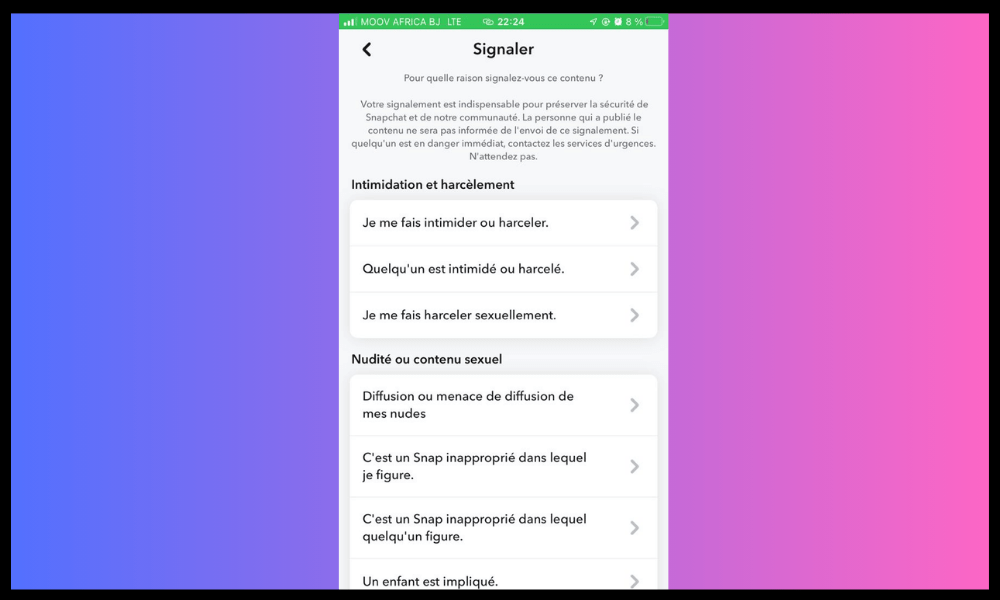
- Drücken Sie die Schaltfläche „ Absenden “, um den Bericht zu bestätigen.
Snapchat prüft Ihre Meldung und ergreift je nach Schwere des Verstoßes entsprechende Maßnahmen. Sie können den Kontakt, der Ihnen den unangemessenen roten oder violetten Snap geschickt hat, auch blockieren oder entfernen, um keine weiteren Nachrichten mehr von ihm zu erhalten. Sollten Sie auf einen Snapchat-Fehler stoßen, der die ordnungsgemäße Funktion der App beeinträchtigt, können Sie diesen Artikel konsultieren .
Abschluss
Der rote Snap ist ein Snap-Typ , der ein Foto ohne Ton enthält. Er eignet sich gut, um ein älteres oder diskreteres Foto zu versenden als eines, das mit der Snapchat-Kamera aufgenommen wurde.
Um einen roten Snap mit einem Foto aus deiner Galerie zu senden , tippe auf die Teilen-Taste deines Smartphones und wähle Snapchat aus. Der Empfänger erhält den Snap wie ein normales Foto, sieht aber das rote Symbol, das anzeigt, dass es sich um einen Snap ohne Ton handelt.
Nutzt du Snapchat und möchtest du Snapchat auch auf deinem Mac – MacBook – haben ? Es gibt einen Trick, um diese Anwendung auf deinem Computer zu verwenden, obwohl sie nicht offiziell für Mac OS-Betriebssysteme verfügbar ist.
Android-Emulator verwendet , mit dem Sie eine Android-Umgebung auf Ihrem Mac simulieren und Snapchat installieren können, als ob Sie ein Smartphone benutzen würden.
So kannst du alle Snapchat-Funktionen nutzen, inklusive des roten Snaps. Wir hoffen, dieser Artikel war hilfreich und du hast etwas Neues über Snapchat .


