

Snapchat ist eine Instant-Messaging-App, mit der du Fotos und Videos mit deinen Freunden teilen kannst. Um die App vollumfänglich nutzen zu können, musst du ihr Zugriff auf die Kamera deines Smartphones gewähren. Aber wie geht das?
Teil 1: Warum sollte Snapchat den Kamerazugriff erlauben?
Im ersten Teil erklären wir, warum es wichtig ist, den Kamerazugriff auf Snapchat zu erlauben. Wir zeigen Ihnen die Snapchat-Funktionen, die die Kamera benötigen.
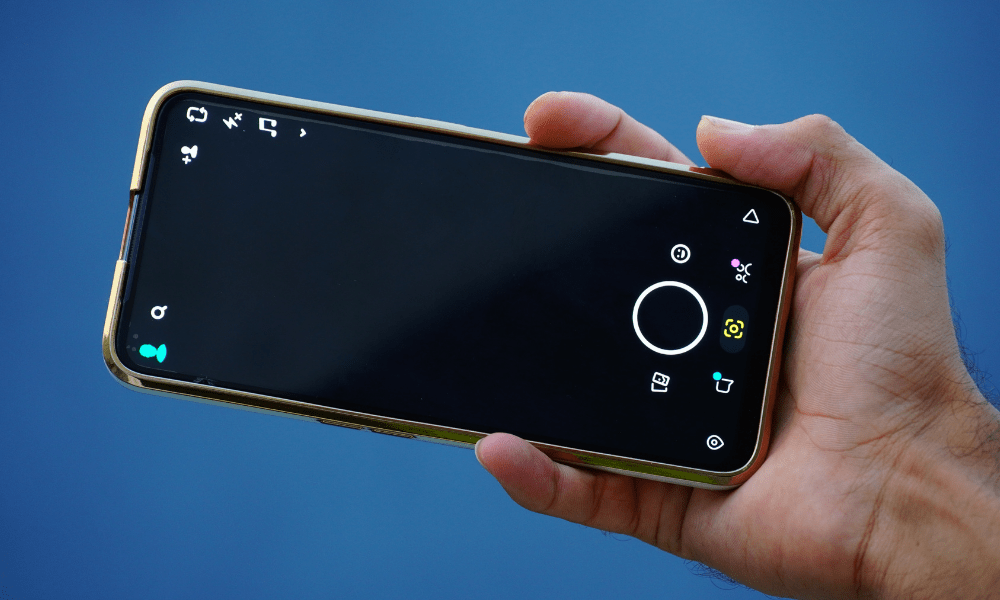
Snapchat-Funktionen, die die Kamera benötigen
Snapchat ist eine Anwendung, die hauptsächlich die Kamera nutzt. Hier sind die wichtigsten Snapchat-Funktionen, die die Kamera benötigen:
- Snaps sind Fotos und Videos, die du an deine Freunde oder Kontaktgruppen senden kannst. Snaps sind ephemer, das heißt, sie verschwinden nach wenigen Sekunden, nachdem sie vom Empfänger geöffnet wurden. Du kannst deinen Snaps auch Text, Sticker, Emojis oder Zeichnungen hinzufügen, um sie zu personalisieren.
- Stories : Das sind Beiträge, die je nach deinen Datenschutzeinstellungen 24 Stunden lang für alle deine Freunde oder öffentlich sichtbar sind. Stories bestehen aus mehreren Snaps, die du zu einer Geschichte kombinieren kannst. Du kannst außerdem Filter und Linsen verwenden, um deine Stories ansprechender zu gestalten.
- Filter und Linsen : Das sind lustige, personalisierte Effekte, die du auf deine Snaps oder Stories anwenden kannst. Filter verändern Farbe, Helligkeit oder Kontrast deiner Fotos und Videos. Linsen verändern das Aussehen deines Gesichts oder deiner Umgebung und fügen beispielsweise Katzenohren, Sonnenbrillen oder Flammen hinzu. Mit dem Lens Studio-Tool kannst du auch eigene Filter und Linsen erstellen.
- Videochats : Das sind Live-Gespräche mit deinen Freunden, entweder einzeln oder in Gruppen. Du kannst die Personen, mit denen du sprichst, sehen und hören und ihnen außerdem Nachrichten, Sticker, Emojis oder Zeichnungen senden. Für zusätzlichen Spaß kannst du während der Videochats auch Filter und Linsen verwenden.
Dieser Artikel könnte Sie interessieren : Wie entfernt man jemanden aus der Liste der besten Freunde auf Snapchat?
Teil 2: Wie kann ich den Kamerazugriff auf Snapchat erlauben?
Im zweiten Teil erklären wir, wie Sie Zugriff auf Ihre Kamera gewähren. Wir führen Sie Schritt für Schritt durch die Vorgehensweise, abhängig von Ihrem Smartphone-Modell, und bieten Ihnen alternative Lösungsansätze für eventuelle Probleme.
Schritte zum Erlauben des Kamerazugriffs auf Snapchat je nach Smartphone-Typ
Ob Sie Snapchat Zugriff auf Ihre Kamera gewähren, hängt vom Betriebssystem Ihres Smartphones ab. Hier sind die Schritte, die Sie befolgen müssen, je nachdem, ob Sie ein iPhone oder ein Android-Gerät verwenden:
Auf dem iPhone
Sie müssen die Snapchat-Einstellungen aufrufen und die Kamera aktivieren. Gehen Sie dazu wie folgt vor:
- Öffne die Snapchat-App und tippe auf das Profilsymbol in der oberen linken Ecke des Bildschirms.
- Tippe auf das Zahnradsymbol in der oberen rechten Ecke des Bildschirms, um auf die Snapchat- Einstellungen
- Scrollen Sie nach unten und tippen Sie auf „ Berechtigungen “.
- Tippe auf „ Kamera “ und aktiviere die Schaltfläche neben „ Snapchat “.
- Alternativ können Sie die Einstellungen Ihres iPhones aufrufen, auf „ Datenschutz “ und dann auf „ Kamera “ tippen und den Schalter neben „ Snapchat “ aktivieren.
Auf Android
Sie müssen in den Einstellungen Ihres Telefons die Kamera für Snapchat zulassen. Gehen Sie dazu wie folgt vor:
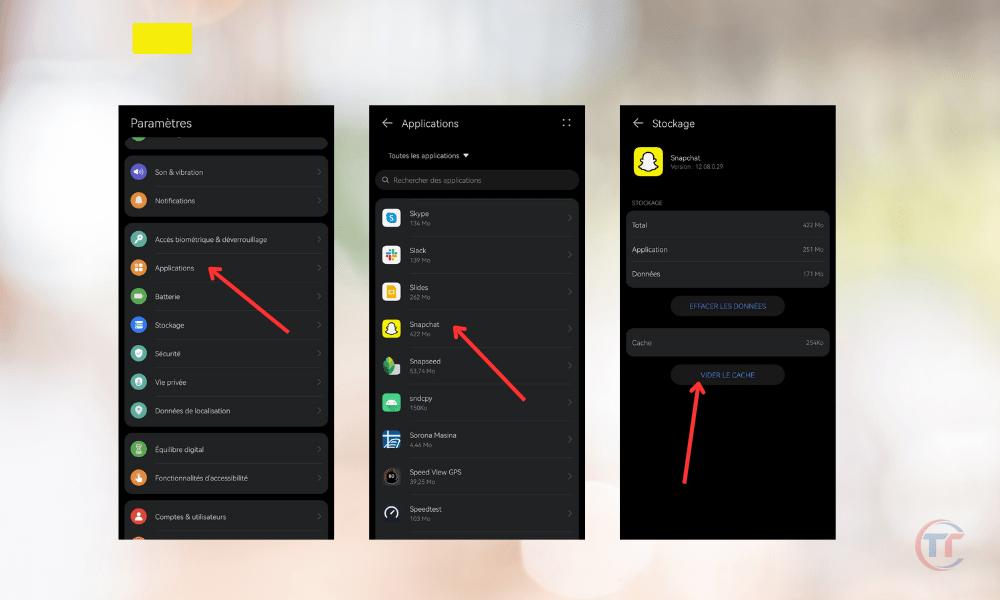
- Öffnen Sie die Einstellungen Ihres Telefons und tippen Sie auf „ Anwendungen “.
- Suche in der Liste der Anwendungen Snapchat
- Tippen Sie auf „ Berechtigungen “ und aktivieren Sie den Schalter neben „ Kamera “.
- Alternativ können Sie die Snapchat-App öffnen, auf das Profilsymbol in der oberen linken Ecke des Bildschirms tippen, auf das Zahnradsymbol in der oberen rechten Ecke des Bildschirms tippen, auf „ Berechtigungen Kamera aktivieren .
Alternative Lösungen, um den Kamerazugriff auf Snapchat innerhalb der App zu ermöglichen
Falls Sie Snapchat bei der ersten Nutzung der App keinen Kamerazugriff gewährt haben, können Sie dies direkt in der App nachholen. Hier sind einige alternative Lösungen:
- Drücken Sie dieProfilsymbol und Zugang Berechtigungen :
- Öffne die Snapchat
- Tippen Sie auf das Profilsymbol in der oberen linken Ecke des Bildschirms.
- Tippen Sie auf das Zahnradsymbol in der oberen rechten Ecke des Bildschirms.
- Klicken Sie auf „ Berechtigungen “.
- Aktivieren Sie die Schaltfläche neben „ Kamera “.
Diese Methode funktioniert sowohl für iPhones als auch für Android-Geräte.
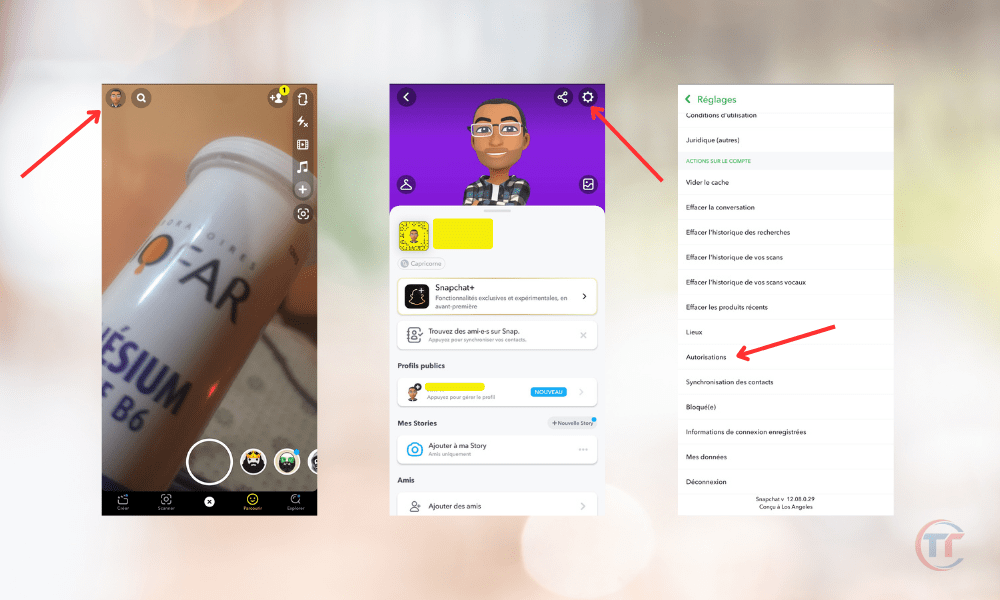
- Drücken die Lutschtablette wer Zugang zur Kamera anfordert und den Anweisungen folgt:
- Öffne die Snapchat
- Tippe auf das kleine Symbol in der Bildschirmmitte mit der Aufschrift „ Tippe hier, um den Kamerazugriff zu erlauben “.
Folge den Anweisungen auf dem Bildschirm, um Snapchat den Kamerazugriff zu gewähren.
Diese Methode funktioniert sowohl auf iPhones als auch auf Android-Geräten.
Tipps zur Behebung potenzieller Probleme mit dem Kamerazugriff auf Snapchat
Falls Sie den Kamerazugriff auf Snapchat gewährt haben, aber Probleme beim Aufnehmen oder Senden von Snaps, bei der Verwendung von Filtern und Linsen oder bei der Teilnahme an Videochats haben, finden Sie hier einige Tipps, die Sie ausprobieren können:
- Starten Sie das Telefon neu : Sie können Ihr Telefon aus- und wieder einschalten, wodurch möglicherweise einige Fehler oder Funktionsstörungen in der Anwendung behoben werden.
- Snapchat-Cache leeren Sie können temporäre Daten, die von der Anwendung gespeichert werden, löschen. Dadurch wird Speicherplatz freigegeben und die Leistung verbessert. So gehen Sie vor:
- Öffne die Snapchat-App, tippe auf das Profilsymbol in der oberen linken Ecke des Bildschirms, tippe auf das Zahnradsymbol in der oberen rechten Ecke des Bildschirms, tippe auf „ Cache leeren “ und bestätige.
- Snapchat aktualisieren : Sie können prüfen, ob eine neue Version der App verfügbar ist, die möglicherweise Fehler behebt oder Verbesserungen enthält. Gehen Sie dazu in den App Store Ihres Smartphones (App Store für iPhones, Google Play für Android-Geräte), suchen Sie nach Snapchat und tippen Sie auf „ Aktualisieren “, falls diese Option verfügbar ist.
- Snapchat neu installieren : Sie können die App deinstallieren und neu installieren. Dadurch lassen sich möglicherweise einige anhaltende Probleme beheben. Halten Sie dazu das Snapchat-Symbol auf dem Startbildschirm Ihres Smartphones gedrückt, tippen Sie auf „ Löschen “ oder „ Deinstallieren “, öffnen Sie dann den App Store Ihres Smartphones, suchen Sie nach Snapchat und tippen Sie auf „ Installieren “.
- Überprüfen Sie Ihre Internetverbindung : Sie können überprüfen, ob Ihr Smartphone ordnungsgemäß mit dem Internet verbunden ist, was für die Nutzung von Snapchat erforderlich ist. Schalten Sie dazu den Flugmodus ein und wieder aus oder wechseln Sie zwischen WLAN und mobilen Daten.
Teil 3: Wie optimiert man die Kameranutzung auf Snapchat?
Im dritten Teil geben wir euch Tipps, wie ihr die Kamera in Snapchat optimal nutzen könnt. Wir zeigen euch Tricks für bessere Fotos und Videos, wie ihr den Auslöseton anpasst und eure Privatsphäre und Sicherheit in Snapchat wahrt.
Tipps für bessere Fotos und Videos auf Snapchat
Snapchat ermöglicht es dir, qualitativ hochwertige Fotos und Videos aufzunehmen, sofern du einige grundlegende Regeln beachtest. Hier sind unsere Empfehlungen:
- Den richtigen Aufnahmemodus wählen : Snapchat bietet verschiedene Aufnahmemodi, je nachdem, welches Format du für deine Fotos und Videos bevorzugst. Du kannst zwischen Hochformat, Querformat, Quadrat, Kreis usw. wählen. Um den Modus zu ändern, tippe auf das Pfeilsymbol unten rechts auf dem Bildschirm und wähle den gewünschten Modus aus.

- Helligkeit, Kontrast, Sättigung usw. anpassen : Snapchat ermöglicht es dir, die Einstellungen deiner Fotos und Videos zu ändern, um sie schärfer, kontrastreicher, farbintensiver usw. zu machen. Tippe dazu auf das Pinselsymbol in der oberen rechten Ecke des Bildschirms und verwende die Schieberegler, um die gewünschten Einstellungen anzupassen.
- Nutze Zoom, Blitz, Timer und mehr : Snapchat bietet praktische Tools, um deine Fotos und Videos zu optimieren. Du kannst durch Zusammenziehen der Finger oder mit dem Schieberegler unten hinein- und herauszoomen. Tippe auf das Blitzsymbol oben links, um deine Fotos und Videos auszuleuchten. Tippe auf das Timersymbol unten links, um Fotos und Videos ferngesteuert aufzunehmen.
- Experimentiere mit den verschiedenen Filtern und Linsen : Snapchat bietet eine große Auswahl an Filtern und Linsen, mit denen du den Look deiner Fotos und Videos verändern kannst. Du kannst Filter aufrufen, indem du nach links oder rechts wischst und den gewünschten auswählst. Linsen öffnest du, indem du den Bildschirm gedrückt hältst und die passende auswählst. Mit dem Lens Studio kannst du außerdem deine eigenen Filter und Linsen erstellen.
- Füge Text, Sticker, Emojis, Zeichnungen und mehr hinzu : Mit Snapchat kannst du deine Fotos und Videos mit dekorativen oder informativen Elementen versehen. Tippe auf das T-Symbol oben rechts, um Text hinzuzufügen, und schreibe, was du möchtest. Sticker, Emojis oder Zeichnungen erhältst du, indem du auf das Quadrat-Symbol oben rechts tippst und deine Favoriten auswählst. Alternativ kannst du auch das Stift-Werkzeug verwenden, indem du auf das Stift-Symbol oben rechts tippst und zeichnest, was du möchtest.
Wenn du Snapchat noch nicht kennst , befolge unsere Tipps, wie zum Beispiel : Snapchat-Freundschaftsanfrage von unbekannten Nutzern: Was tun?


