
Facebook ist mit über zwei Milliarden monatlich aktiven Nutzern das weltweit beliebteste soziale Netzwerk. Es kann aber auch Stress, Ablenkung und Datenschutzbedenken mit sich bringen. Wenn Sie eine Pause von Facebook einlegen, aber über die Messenger-App mit Ihren Freunden in Kontakt bleiben möchten , gibt es eine einfache und effektive Lösung: Deaktivieren Sie Ihr Facebook-Konto und lassen Sie Messenger aktiv.
Worin besteht der Unterschied zwischen der Deaktivierung und der Löschung eines Facebook-Kontos?

Wenn Sie Ihr Facebook-Konto deaktivieren, ist Ihr Profil für andere Nutzer nicht mehr sichtbar. Ihre Beiträge, Kommentare, Fotos und Videos werden vorübergehend ausgeblendet. Sie können Ihr Konto jederzeit reaktivieren, indem Sie sich mit Ihrer E-Mail-Adresse und Ihrem Passwort wieder anmelden .
Wenn Sie sich längere Zeit nicht anmelden, erhalten Sie möglicherweise eine Nachricht, dass Ihre Facebook-Sitzung abgelaufen ist und Sie sich erneut anmelden müssen. Wenn Sie Ihr Facebook-Konto löschen, werden Ihr Profil und alle Ihre Daten dauerhaft von den Facebook-Servern entfernt . Sie können Ihr Konto nicht wiederherstellen und auch nicht auf zugehörige Dienste wie Messenger oder Instagram zugreifen. Die Kontolöschung kann bis zu 90 Tage dauern .
Wie kann ich mein Facebook-Konto deaktivieren und gleichzeitig Messenger behalten?
Um Ihr Facebook-Konto zu deaktivieren, Messenger aber weiterhin nutzen zu können , müssen Sie folgende Schritte befolgen:
- Öffne die Facebook-Website und melde dich in deinem Konto an.
- Gehen Sie zu Einstellungen und Datenschutz und klicken Sie dann auf Einstellungen .
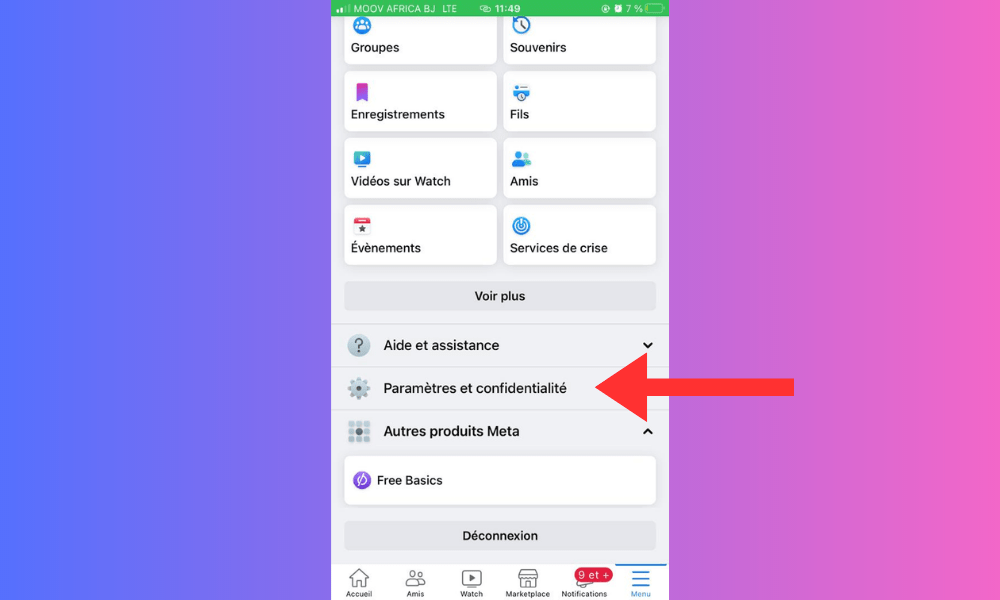
- Wählen Sie Ihre Facebook-Informationen und klicken Sie anschließend auf Deaktivierung und Löschung .
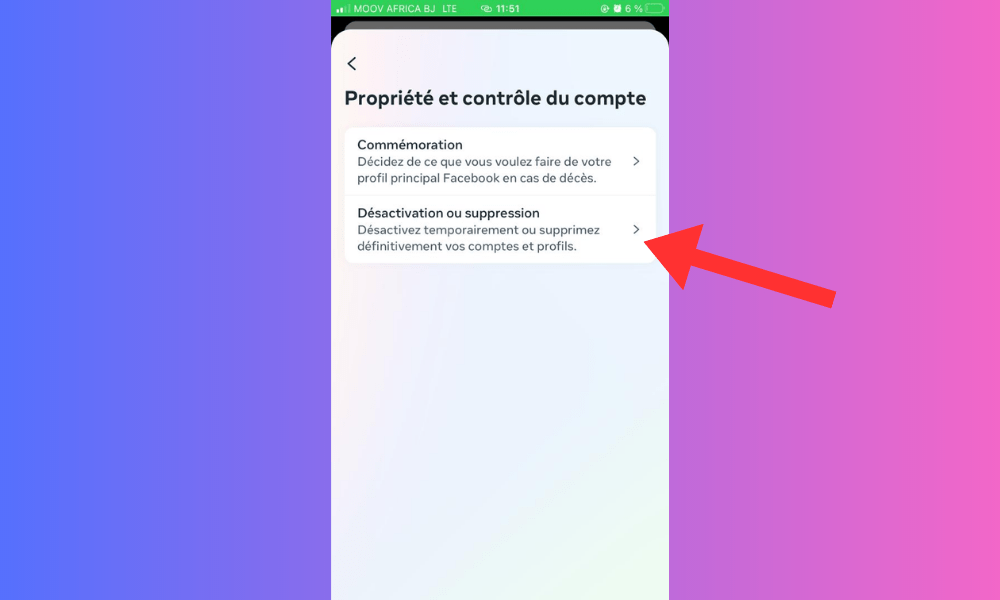
- Wählen Sie „Konto deaktivieren“ und klicken Sie anschließend auf „Weiter zur Kontodeaktivierung“ .

- Geben Sie Ihr Passwort ein und wählen Sie anschließend einen Grund für die Deaktivierung Ihres Kontos.
- Klicken Sie auf Deaktivieren .
Ihr Facebook-Konto ist nun deaktiviert , aber Sie können Messenger weiterhin nutzen, um Nachrichten mit Ihren Kontakten zu senden und zu empfangen .
Wie kann ich mein Facebook-Konto reaktivieren?
Ihr Facebook-Konto reaktivieren wollen melden Sie sich einfach mit Ihrer E-Mail-Adresse und Ihrem Passwort auf der Facebook-Website oder in der App an. Ihr Profil und Ihre Daten werden dann wiederhergestellt.
Wie kann ich mein Facebook-Konto und meine Daten endgültig löschen?
Ihr Facebook-Konto und Ihre Daten endgültig löschen möchten , müssen Sie folgende Schritte befolgen:
- Öffne die Facebook-Website und melde dich in deinem Konto an.
- Gehen Sie zu Einstellungen und Datenschutz und klicken Sie dann auf Einstellungen .
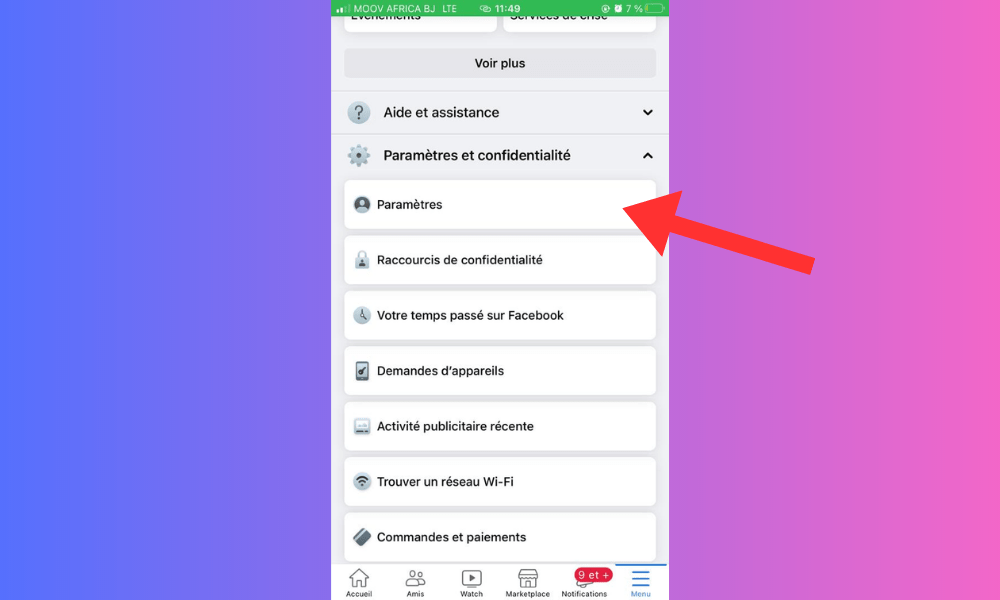
- Wählen Sie Ihre Facebook-Informationen und klicken Sie anschließend auf Deaktivierung und Löschung .
- Wählen Sie „Konto löschen“ und klicken Sie dann auf „Weiter zur Kontolöschung“ .
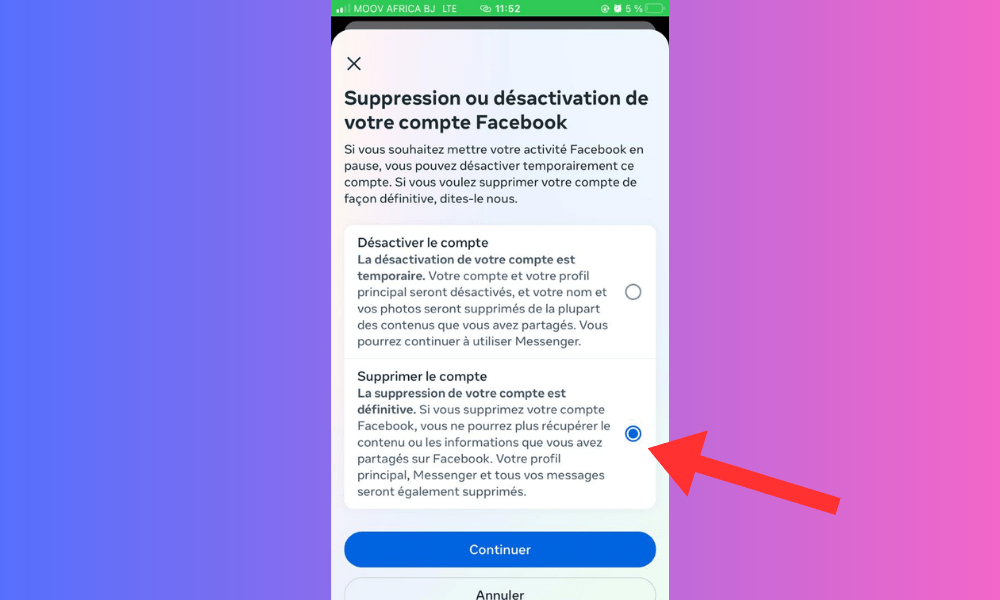
- Geben Sie Ihr Passwort ein und klicken Sie anschließend auf „Konto löschen“ .
Ihr Facebook-Konto wird innerhalb von 90 Tagen gelöscht . Während dieser Zeit können Sie weder Messenger noch andere Facebook-Dienste nutzen.
Häufig gestellte Fragen
Kann ich Messenger auch ohne Facebook-Konto nutzen?
Ja, Messenger kann auch ohne Facebook-Konto genutzt werden . Laden Sie einfach die Messenger-App auf Ihr Smartphone oder Tablet herunter oder besuchen Sie messenger.com auf Ihrem Computer . Anschließend müssen Sie Ihre Telefonnummer eingeben und einen Benutzernamen erstellen, um Messenger zu nutzen . Falls Sie bereits ein Facebook-Konto besitzen, können Sie die automatische Facebook-Anmeldung , um Messenger zu nutzen, ohne jedes Mal Ihr Passwort eingeben zu müssen.
Wie melde ich mich auf Android von Messenger ab?
Um sich von Messenger auf Android abzumelden , müssen Sie folgende Schritte befolgen:
- Öffne die Messenger-App und tippe auf dein Profilbild in der oberen linken Ecke.
- Scrollen Sie nach unten und tippen Sie auf Abmelden .
- Bestätigen Sie Ihre Auswahl durch Klicken auf „Abmelden“ .
Sie werden von Messenger abgemeldet , können sich aber jederzeit mit Ihrer E-Mail-Adresse und Ihrem Passwort wieder anmelden .
Wie kann ich alle meine Inhalte auf Facebook löschen?
Um all Ihre Inhalte auf Facebook zu löschen, können Sie das Datenarchivierungs- oder Löschtool verwenden . Mit diesem Tool können Sie eine Kopie Ihrer Daten herunterladen und anschließend alle oder einen Teil Ihrer Inhalte löschen, z. B. Ihre Beiträge, Fotos, Videos, Kommentare oder Likes. Um dieses Tool zu verwenden, müssen Sie folgende Schritte befolgen:
- Öffne die Facebook-Website und melde dich in deinem Konto an.
- Gehen Sie zu Einstellungen und Datenschutz und klicken Sie dann auf Einstellungen.
- Wählen Sie Ihre Facebook-Informationen und klicken Sie dann neben „Informationen herunterladen“ oder „Informationen löschen“ auf „Anzeigen“.

- Wählen Sie die Datenkategorien aus, die Sie herunterladen oder löschen möchten, und klicken Sie dann auf „Datei erstellen“ oder „Löschen“ .
- Folgen Sie den Anweisungen auf dem Bildschirm, um den Vorgang abzuschließen.
Wie kann ich jemanden im Messenger blockieren oder die Entblockierung vornehmen?
Um jemanden auf Messenger zu blockieren oder die Blockierung aufzuheben , müssen Sie folgende Schritte befolgen:
- Öffne die Messenger-App und tippe auf die Konversation mit der Person, die du blockieren oder entsperren möchtest .
- Tippen Sie oben auf dem Bildschirm auf den Namen der Person und anschließend auf Blockieren oder Entsperren.
- Wählen Sie aus, ob Sie Nachrichten oder Anrufe von dieser Person blockieren oder freigeben möchten, und drücken Sie anschließend auf Bestätigen .
Die blockierte Person kann Ihnen keine Nachrichten mehr senden oder Sie über Messenger anrufen. Die entsperrte Person kann wieder mit Ihnen kommunizieren.
Wie kann ich meinen Namen oder mein Profilbild im Messenger ändern?
Um Ihren Namen oder Ihr Profilbild auf Messenger zu ändern , müssen Sie folgende Schritte befolgen:
- Öffne die Messenger- und tippe auf dein Profilbild in der oberen linken Ecke .
- Tippe auf deinen aktuellen Namen oder dein Foto, um sie zu bearbeiten.
- Geben Sie Ihren neuen Namen ein oder wählen Sie ein neues Foto aus Ihrer Galerie oder von Ihrer Kamera.
- Klicken Sie auf Speichern , um die Änderungen zu bestätigen.
Ihr Name oder Ihr Profilbild wird auf Messenger und auf Facebook aktualisiert, sofern Sie ein verknüpftes Konto haben.


