

Snapchat ist eine beliebte App , mit der du vergängliche Fotos und Videos mit deinen Freunden teilen . Um die Funktionen nutzen zu können, musst du zunächst ein Konto erstellen. Wenn du dich nicht mit deiner Telefonnummer anmelden möchtest, gibt es zwei Alternativen: die Anmeldung mit deiner E-Mail-Adresse oder über die Snapchat-Website . Hier erfährst du, wie es in beiden Fällen funktioniert .
Melde dich mit deiner E-Mail-Adresse bei Snapchat an
Die erste Methode, um ein Snapchat-Konto ohne Telefonnummer zu erstellen, ist die Verwendung Ihrer E-Mail-Adresse. Hier sind die Schritte:
- Öffne die Snapchat-App auf deinem Smartphone oder Tablet .

- Klicken Sie auf „ Sie haben noch kein Konto? Jetzt registrieren“ .
- Geben Sie Ihre persönlichen Daten (Name, Nachname, Geburtsdatum) ein und klicken Sie auf „ Ich registriere mich und stimme zu“.
- Wähle einen Snapchat-Benutzernamen . Beachte, dass du ihn nur einmal im Jahr ändern kannst, also überlege es dir gut!

- Wählen Sie ein sicheres Passwort. Wir empfehlen ein Passwort mit mindestens 10 Zeichen, um es schwer erraten zu lassen.
- Klicken Sie auf „ Mit Ihrer E-Mail-Adresse oder Telefonnummer anmelden “.
- Klicken Sie auf „E-Mail“ statt auf „Telefonnummer“.

- Geben Sie Ihre E-Mail-Adresse ein und klicken Sie auf „ Weiter “.
- Überprüfen Sie Ihren E-Mail-Posteingang und klicken Sie auf den von Snapchat gesendeten Bestätigungslink.
- Herzlichen Glückwunsch, Sie haben Ihren Snapchat-Account ohne Telefonnummer erstellt!
Melde dich über die Website bei Snapchat an

Die zweite Methode, ein Snapchat-Konto ohne Telefonnummer zu erstellen, führt über die Snapchat-Website. Hier sind die Schritte:
- Öffnen Sie Ihren Webbrowser
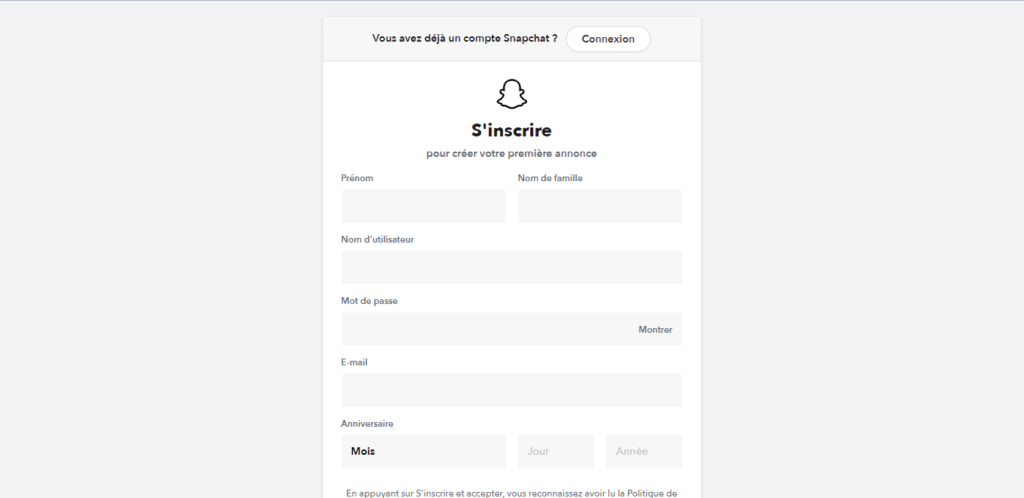
- Geben Sie Ihre persönlichen Daten ( Name, Nachname, Geburtsdatum ) ein und klicken Sie auf „Ich registriere mich und stimme zu“ .
- Wähle einen Snapchat-Benutzernamen. Beachte, dass du ihn nur einmal im Jahr ändern kannst, also überlege es dir gut!
- Wählen Sie ein sicheres Passwort. Wir empfehlen ein Passwort mit mindestens 10 Zeichen, um es schwer erraten zu lassen.
- Geben Sie Ihre E-Mail-Adresse ein und klicken Sie auf „ Weiter “.
- Überprüfen Sie Ihren E-Mail-Posteingang und klicken Sie auf den von Snapchat gesendeten Bestätigungslink.
- Herzlichen Glückwunsch, Sie haben Ihren Snapchat-Account ohne Telefonnummer erstellt !
Warum sollte man ein Snapchat-Konto ohne Telefonnummer erstellen?

Vielleicht fragen Sie sich, warum man ein Snapchat-Konto ohne Telefonnummer erstellen sollte ? Dafür gibt es mehrere mögliche Gründe:
- Sie möchten Ihre Telefonnummer nicht an eine Drittanbieter-Anwendung weitergeben.
- Sie befürchten, dass Ihre Telefonnummer für kommerzielle oder böswillige Zwecke missbraucht werden könnte.
- Sie möchten Ihre Privatsphäre schützen und verhindern, dass Ihre Kontakte Sie auf Snapchat leicht finden können.
- Entweder haben Sie keinen Zugriff auf Ihre Telefonnummer oder Sie besitzen gar keine.
Ganz gleich, aus welchem Grund Sie ein Snapchat-Konto erstellen möchten: Die Erstellung eines Snapchat-Kontos ohne Telefonnummer ist problemlos möglich und einfach. Folgen Sie einfach den eben beschriebenen Schritten.
Häufig gestellte Fragen
Wie kann ich mich ohne Telefonnummer bei Snapchat anmelden?
Um sich ohne Telefonnummer bei Snapchat anzumelden , geben Sie einfach Ihren Benutzernamen und Ihr Passwort ein. Falls Sie Ihr Passwort vergessen haben, können Sie es mithilfe Ihrer E-Mail-Adresse zurücksetzen.
Wie kann ich meine Telefonnummer bei Snapchat ändern?
Um deine Telefonnummer in Snapchat zu ändern , gehe zu den App-Einstellungen, tippe auf „ Telefonnummer “ und folge den Anweisungen. Du benötigst Zugriff auf deine aktuelle Telefonnummer, um sie zu ändern.
Wie kann ich meine Telefonnummer von Snapchat entfernen?
Um deine Telefonnummer aus Snapchat zu entfernen, gehe zu den App-Einstellungen, tippe auf „ Telefonnummer “ und deaktiviere das Kontrollkästchen „ Meinen Freunden erlauben, mich zu finden “. Bestätige anschließend die Entfernung deiner Telefonnummer.
Wie kann ich Freunde auf Snapchat hinzufügen, ohne eine Telefonnummer zu haben?
Um Freunde auf Snapchat ohne Telefonnummer hinzuzufügen , gibt es mehrere Möglichkeiten: die Verwendung des Snapcodes , des Benutzernamens, der E-Mail-Adresse, synchronisierter Kontakte oder Freundesvorschläge.
Wie kann ich mein Snapchat-Konto ohne Telefonnummer verifizieren?
Um dein Snapchat-Konto ohne Telefonnummer zu verifizieren , benötigst du deine E-Mail-Adresse. Gib diese bei der Kontoerstellung an und klicke auf den Bestätigungslink, den du von Snapchat erhältst.
Wie kann ich mein Snapchat-Konto ohne Telefonnummer wiederherstellen?

Um dein Snapchat-Konto ohne Telefonnummer wiederherzustellen , benötigst du deine E-Mail-Adresse. Gib diese beim Zurücksetzen deines Passworts an und folge den Anweisungen von Snapchat.
Wie kann man ein anonymes Snapchat-Konto ohne Telefonnummer erstellen?
Um einen anonymen Snapchat-Account ohne Telefonnummer zu erstellen, benötigen Sie eine Wegwerf- oder temporäre E-Mail-Adresse. Wählen Sie anschließend einen Benutzernamen, der Ihre Identität nicht preisgibt, und fügen Sie keine Kontakte hinzu.
Wie erstellt man einen professionellen Snapchat-Account ohne Telefonnummer?
Um einen professionellen Snapchat-Account ohne Telefonnummer zu erstellen , benötigen Sie eine professionelle E-Mail-Adresse oder eine, die speziell für Ihr Unternehmen bestimmt ist. Wählen Sie anschließend einen Benutzernamen, der Ihre Marke oder Ihr Produkt widerspiegelt, und folgen Sie den gleichen Schritten wie bei der Erstellung eines regulären Accounts.
Wie erstellt man einen Snapchat-Geisteraccount ohne Telefonnummer?

Um ein Snapchat-Konto ohne Telefonnummer zu erstellen , benötigen Sie eine Wegwerf- oder temporäre E-Mail-Adresse. Wählen Sie anschließend einen Benutzernamen, der Ihre Identität nicht preisgibt, und fügen Sie keine Kontakte hinzu. Passen Sie außerdem Ihre Datenschutzeinstellungen an, um den Zugriff auf Ihr Profil und Ihre Snaps einzuschränken .
Wie erstellt man ein Snapchat-Konto mit einer gefälschten Telefonnummer?
Um ein Snapchat-Konto mit einer gefälschten Telefonnummer zu erstellen , benötigen Sie einen Online-Dienst, der virtuelle oder Wegwerfnummern anbietet. Sie geben die gefälschte Nummer dann bei der Kontoerstellung ein und erhalten einen Bestätigungscode per SMS oder Anruf.
Wie kann man ein Snapchat-Konto mit einem VPN ohne Telefonnummer erstellen?
Um ein Snapchat-Konto mit einem VPN ohne Telefonnummer zu erstellen , benötigen Sie eine VPN-App, mit der Sie Ihre IP-Adresse und Ihren Standort ändern können. Verwenden Sie anschließend eine E-Mail-Adresse, die nicht mit Ihrer echten Identität verknüpft ist, und folgen Sie den gleichen Schritten wie bei der Erstellung eines regulären Kontos.
Doch wie wählt man aus den vielen Angeboten auf dem Markt das richtige VPN aus? Dabei müssen verschiedene Kriterien berücksichtigt werden, wie zum Beispiel:
- Die Geschwindigkeit und Stabilität der Verbindung
- Die Anzahl und Vielfalt der Server
- Datensicherheit und Vertraulichkeit
- Kompatibilität mit verschiedenen Betriebssystemen und Anwendungen
- Preis und Kundenservice
Abschluss
Snapchat ist eine App, mit der du Fotos und Videos mit deinen Freunden teilen kannst. Um ein Konto zu erstellen, kannst du deine E-Mail-Adresse oder die Snapchat-Website verwenden. Du kannst Snapchat aber auch auf einem Mac oder MacBook mit einem Android-Emulator wie BlueStacks . Lade einfach BlueStacks auf deinen Mac herunter, melde dich mit deinem Google-Konto an, installiere Snapchat und registriere dich oder melde dich an. So kannst du Snapchat auf deinem Apple-Computer verwenden.
Wir hoffen, dieser Artikel war hilfreich und Sie konnten Ihren Snapchat-Account ohne Telefonnummer erstellen . Bei Fragen oder Anmerkungen hinterlassen Sie diese gerne unten. Und wenn Ihnen der Artikel gefallen hat, teilen Sie ihn bitte mit Ihren Freunden!


