
TikTok ist aktuell eine der beliebtesten Apps mit über 2 Milliarden Downloads und mehr als 1 Milliarde monatlich aktiven Nutzern! Doch wie jeder Online-Dienst ist auch TikTok nicht vor Fehlern oder Ausfällen gefeit, die das Erlebnis für Creator und Zuschauer gleichermaßen beeinträchtigen können. Was tun, wenn TikTok nicht richtig funktioniert? Wie lassen sich Fehler in TikTok beheben?
Was sind die häufigsten Bugs auf TikTok?
Fehler, Probleme und Ausfälle auf TikTok können sich je nach Ursache und Schwere der Störung auf unterschiedliche Weise äußern. Hier einige Beispiele für die häufigsten Probleme:
- Die Anwendung startet entweder nicht oder schließt sich abrupt.
- Die Anwendung ist langsam oder reagiert nicht.
- Die Anwendung zeigt eine Fehlermeldung oder einen Fehlercode an.
- Die Anwendung verbraucht zu viel Akku oder mobile Daten.
- Die Anwendung erlaubt es Benutzern nicht, sich anzumelden oder ein Konto zu erstellen.
- Die Anwendung erlaubt weder das Posten noch das Ansehen von Videos.
- Die Anwendung erlaubt die Nutzung bestimmter Funktionen nicht, wie z. B. Filter, Effekte, Duette, Kommentare, Nachrichten usw.
- Die Anwendung respektiert weder Datenschutz- noch Sicherheitseinstellungen.
Was sind mögliche Ursachen?
Fehler in TikTok können verschiedene Ursachen haben, die mit der Anwendung selbst, Ihrem Gerät oder Ihrer Internetverbindung zusammenhängen können. Hier sind einige mögliche Ursachen:
- Ein Anwendungsupdate, das entweder nicht oder fehlerhaft durchgeführt wurde.
- Eine Version der Anwendung, die nicht mit Ihrem Gerät oder Betriebssystem kompatibel ist.
- Mangelnder Speicherplatz oder Arbeitsspeicher auf Ihrem Gerät.
- Eine Drittanbieteranwendung, die mit TikTok in Konflikt steht oder zu viele Ressourcen verbraucht.
- Ein Netzwerk- oder Internetverbindungsproblem, das die ordnungsgemäße Funktion der Anwendung verhindert.
- Ein technisches Problem oder Wartungsarbeiten an den TikTok-Servern.
Woran kann ich erkennen, ob TikTok nicht funktioniert?
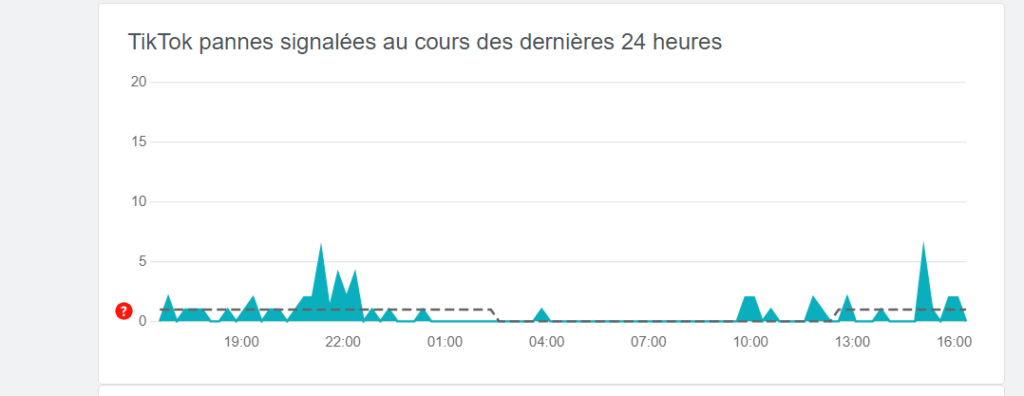
Bevor du versuchst, ein Problem auf TikTok zu beheben, solltest du zunächst prüfen, ob es an der App selbst oder an deiner Internetverbindung liegt. Dazu kannst du Webseiten wie https://downdetector.fr/statut/tiktok/ konsultieren, die Nutzerberichte sammeln und anzeigen, ob TikTok gerade nicht erreichbar ist. Du kannst auch auf Social-Media-Plattformen wie Twitter oder Facebook nachsehen, ob andere Nutzer dasselbe Problem haben.
Sollte TikTok tatsächlich nicht erreichbar sein, können Sie außer Abwarten, bis der Dienst wiederhergestellt ist, nicht viel tun. Normalerweise reagiert das TikTok-Team schnell und informiert über die Ursachen und Dauer von Ausfällen auf seinem offiziellen Twitter-Account https://twitter.com/tiktok_support oder im Hilfecenter.
Wie behebt man Fehler auf TikTok?
Sollten Sie auf TikTok auf einen Fehler, ein Problem oder eine Störung stoßen, gibt es verschiedene Lösungsansätze. Hier sind einige Schritte, die Sie befolgen sollten:
1. Überprüfen Sie Ihre Internetverbindung
Als Erstes solltest du überprüfen, ob deine Internetverbindung für die Nutzung von TikTok ausreichend und stabil ist. Du kannst deine Verbindungsgeschwindigkeit und -qualität mithilfe einer entsprechenden Website oder App testen. Falls deine Verbindung langsam oder instabil ist, kannst du Folgendes versuchen:
- Wenn Sie mit WLAN verbunden sind, gehen Sie näher an den WLAN-Router heran oder wechseln Sie Ihren Standort.
- Aktivieren Sie den Flugmodus und deaktivieren Sie ihn anschließend wieder, falls Sie mobile Daten verwenden.
- Starten Sie Ihren WLAN-Router oder Ihr Gerät neu, falls das Problem weiterhin besteht.
2. Aktualisiere die TikTok-App
Als Nächstes solltest du überprüfen, ob du die neueste Version der TikTok-App verwendest. Updates beheben Fehler, verbessern die Leistung und fügen neue Funktionen hinzu. So aktualisierst du die TikTok-App:
- Öffnen Sie den Play Store (Android) oder den App Store (iOS) auf Ihrem Gerät.
- Gib „TikTok“ in die Suchleiste ein.
- Klicken Sie auf die Schaltfläche „Aktualisieren“, falls ein Update verfügbar ist.
3. Die TikTok-App zwangsweise schließen
Als Drittes sollten Sie die TikTok-App zwangsweise beenden. Dadurch wird Arbeitsspeicher freigegeben und die App neu gestartet. So beenden Sie die TikTok-App zwangsweise:
- Öffne die Geräteeinstellungen.
- Gehen Sie zum Abschnitt „Anwendungen“ oder „Anwendungsmanager“.
- Wählen Sie TikTok aus der Liste der Anwendungen aus.
- Klicken Sie auf die Schaltfläche „Stopp erzwingen“ oder „Schließen erzwingen“.
4. Löschen Sie den Cache und die Daten der TikTok-App
Als viertes sollten Sie den Cache und die Daten der TikTok-App löschen. Dadurch werden temporäre Dateien und veraltete Daten entfernt, die Fehler oder Probleme verursachen können. So löschen Sie den Cache und die Daten der TikTok-App:
- Öffne die Geräteeinstellungen.
- Gehen Sie zum Abschnitt „Anwendungen“ oder „Anwendungsmanager“.
- Wählen Sie TikTok aus der Liste der Anwendungen aus.
- Klicken Sie auf die Schaltfläche „Cache leeren“ oder „Cache löschen“.
- Klicken Sie auf die Schaltfläche „Daten löschen“ oder „Daten entfernen“.
Warnung: Bei diesem Vorgang können einige Informationen gelöscht werden, z. B. Ihr Verlauf, Ihre Einstellungen oder Ihre Anmeldedaten. Sie müssen sich daher nach dem Löschen des Caches und der Daten erneut in Ihr Konto einloggen.
5. Deinstallieren Sie die TikTok-App und installieren Sie sie anschließend neu
Als fünften Schritt sollten Sie die TikTok-App deinstallieren und anschließend neu installieren. Dadurch werden alle zugehörigen Dateien und Einstellungen entfernt und eine saubere Neuinstallation durchgeführt. So deinstallieren und installieren Sie die TikTok-App neu:
- Öffnen Sie den Play Store (Android) oder den App Store (iOS) auf Ihrem Gerät.
- Gib „TikTok“ in die Suchleiste ein.
- Klicken Sie auf die Schaltfläche „Deinstallieren“ oder „Löschen“.
- Warten Sie, bis die Deinstallation abgeschlossen ist.
- Klicken Sie auf die Schaltfläche „Installieren“ oder „Herunterladen“.
- Warten Sie, bis die Installation abgeschlossen ist.
6. Wenden Sie sich an den TikTok-Support
Als sechsten Schritt sollten Sie den TikTok-Support kontaktieren, falls keine der vorherigen Lösungen funktioniert hat oder Sie vermuten, dass das Problem bei den TikTok-Servern liegt. Sie können den TikTok-Support auf folgenden Wegen kontaktieren:
- Öffne die TikTok-App auf deinem Gerät.
- Gehen Sie zum Abschnitt „Ich“ in der unteren rechten Ecke des Bildschirms.
- Klicken Sie auf die drei Punkte in der oberen rechten Ecke des Bildschirms.
- Gehen Sie zum Abschnitt „Hilfe und Feedback“.
- Wählen Sie die Option „Problem melden“ oder „Kontaktieren Sie uns“.
- Folgen Sie den Anweisungen auf dem Bildschirm.
Sie können den TikTok-Support auch per E-Mail unter feedback@tiktok.com oder telefonisch unter +1 888 975 0568 kontaktieren.
Abschluss
TikTok ist eine unterhaltsame und kreative App, aber leider nicht fehlerfrei. Manchmal treten auch Bugs, Störungen oder Ausfälle auf, die das Nutzererlebnis trüben können. Glücklicherweise gibt es einfache und effektive Lösungen für die meisten Probleme auf dieser Plattform. Wenn Sie die in diesem Artikel beschriebenen Schritte befolgen, können Sie TikTok ungestört genießen.
Siehe auch: Instagram-Bug


