
Instagram ist eine der beliebtesten Apps, um Fotos und Videos mit Freunden, Familie oder Fans zu teilen. Manchmal kann es jedoch zu Schwierigkeiten beim Hochladen oder Anzeigen von Bildern auf Instagram .
Was tun in diesem Fall? Was sind die möglichen Ursachen für dieses Problem? Und wie lässt es sich einfach lösen? Hier sind einige Tipps und Tricks, mit denen Sie Instagram optimal nutzen können.
1. Überprüfen Sie Ihre Internetverbindung
Probleme beim Laden von Bildern auf Instagram haben, sollten Sie als Erstes Ihre Internetverbindung überprüfen . Ihr Netzwerk könnte zu schwach, instabil oder überlastet sein, wodurch die App nicht ordnungsgemäß funktioniert.
Um Ihre Internetverbindung zu überprüfen, können Sie Folgendes tun:
- Aktivieren Sie den Flugmodus auf Ihrem Gerät, um die Verbindung zu aktualisieren.
- Je nach Signalqualität wird zwischen WLAN und Mobilfunknetz
- Sie sollten näher an den WLAN-Router , wenn Sie zu weit entfernt sind oder wenn sich Hindernisse zwischen Ihnen und dem Router befinden.
- Ein Neustart Ihres Geräts kann einige vorübergehende Fehler beheben.
- Wenden Sie sich an Ihren Mobilfunkanbieter oder Internetdienstanbieter, falls das Problem weiterhin besteht.
Wenn Ihre Internetverbindung gut ist, Sie aber trotzdem keine Bilder auf Instagram hochladen können, fahren Sie mit dem nächsten Schritt fort.
2. Aktualisiere die Instagram-App
Eine weitere mögliche Ursache für Probleme beim Laden von Bildern auf Instagram ist, dass Ihre App nicht auf dem neuesten Stand ist. Die von Ihnen verwendete Version ist möglicherweise veraltet oder nicht mit Ihrem Betriebssystem kompatibel, was zu Fehlfunktionen führen kann.
Um die Instagram-App zu aktualisieren , haben Sie folgende Möglichkeiten:
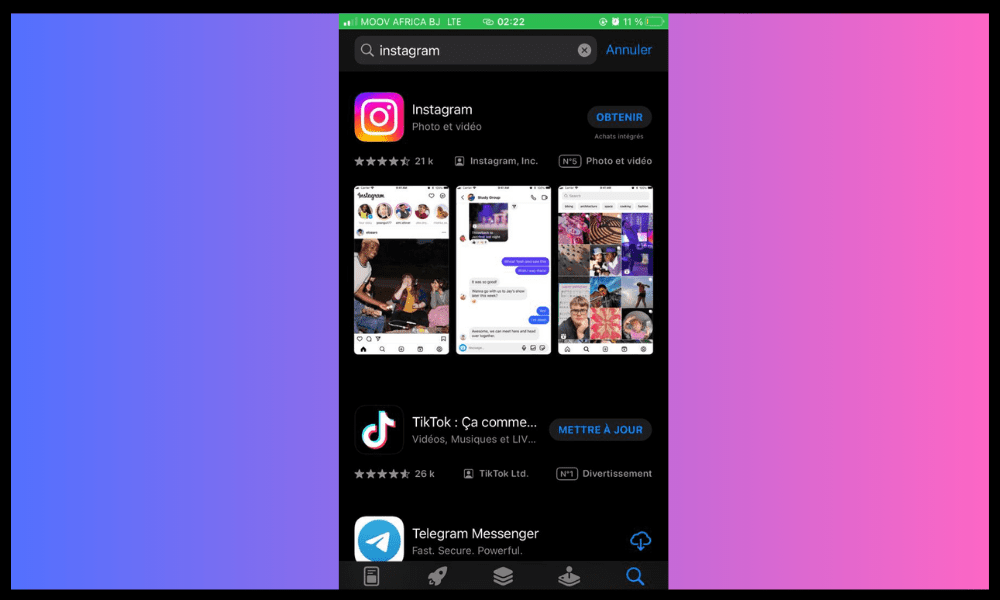
- Öffne den Play Store (für Android) oder den App Store (für iOS) und suche nach der Instagram-App.
- Prüfen Sie, ob ein Update verfügbar ist, und laden Sie es gegebenenfalls herunter.
- Öffne die Instagram- und prüfe, ob das Problem behoben ist.
Wenn Ihre Instagram-App auf dem neuesten Stand ist, Sie aber trotzdem keine Bilder auf Instagram hochladen können, fahren Sie mit dem nächsten Schritt fort.
3. Löschen Sie den Cache und die Daten der Instagram-Anwendung

Eine weitere mögliche Lösung für das Problem des Bildladens auf Instagram ist das Löschen des Anwendungs-Caches und der Anwendungsdaten.
Der Cache ist ein temporärer Speicher , der das Laden von Webseiten und Anwendungen beschleunigt. Daten bezeichnen die persönlichen Informationen, die Sie in der Anwendung gespeichert haben, wie z. B. Ihren Benutzernamen, Ihr Passwort oder Ihre Einstellungen.
Manchmal können der Cache oder die Daten beschädigt oder überfüllt sein, was zu Fehlern oder Verlangsamungen führt.
Um den Cache und die Daten der Instagram-App zu löschen, können Sie Folgendes tun:
- Öffnen Sie die Geräteeinstellungen und wählen Sie die Option „ Anwendungen “ oder „ Anwendungsmanager “.
- Öffne die Instagram-App und tippe darauf.
- Option Speicher “ oder „ Arbeitsspeicher “
- Drücken Sie die Schaltflächen „ Cache leeren “ und „ Daten löschen “.
- Öffne die Instagram-App und melde dich mit deinen Zugangsdaten erneut an.
- Prüfen Sie, ob das Problem behoben ist.
Warnung : Durch das Löschen des Caches und der Daten der Instagram-App werden alle in der App gespeicherten Informationen gelöscht, z. B. Direktnachrichten, gespeicherte Beiträge und Suchanfragen. Diese müssen gegebenenfalls manuell wiederhergestellt werden.
Wenn Sie den Cache und die Daten der Instagram-App gelöscht haben, aber immer noch keine Bilder auf Instagram laden können, fahren Sie mit dem nächsten Schritt fort.
4. Geben Sie Speicherplatz auf Ihrem Gerät frei
Wenn das Leeren des Instagram-App-Caches nicht ausreicht, verfügt Ihr Gerät möglicherweise nicht über genügend Speicherplatz, um die App ordnungsgemäß auszuführen. Um Speicherplatz auf Ihrem Gerät freizugeben, können Sie folgende Tipps befolgen:
Schließen Sie alle unnötigen Anwendungen, die im Hintergrund laufen
Drücken Sie dazu zweimal die Home-Taste (iPhone) oder die quadratische Taste (Android). Wischen Sie anschließend auf den Apps, die Sie schließen möchten, nach oben oder rechts.
Löschen Sie unnötige Dateien, die Speicherplatz auf Ihrem Gerät belegen
Gehen Sie dazu in die Einstellungen Ihres Geräts und anschließend auf Speicher .
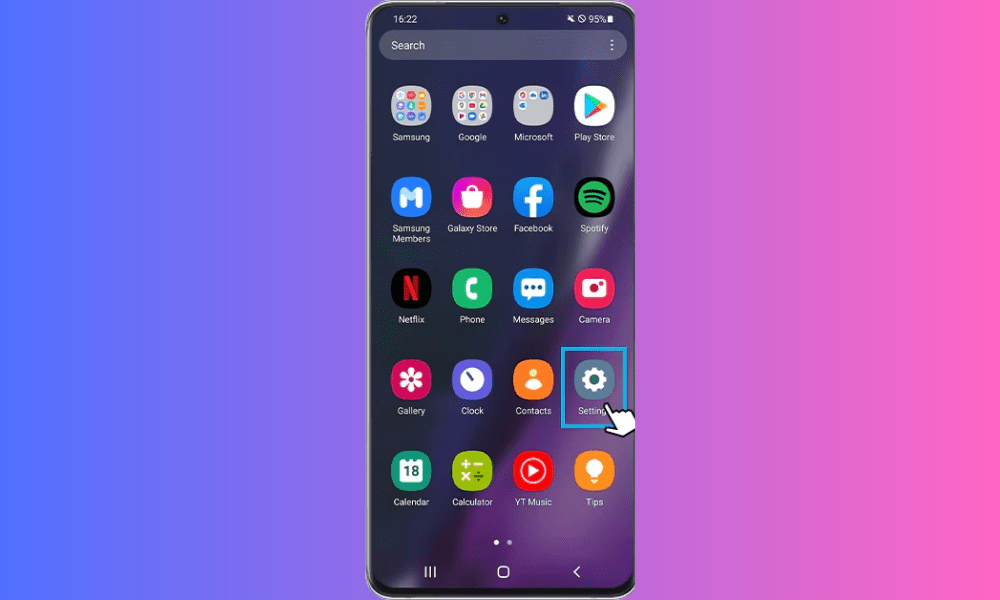
Anschließend sehen Sie, wie viel Speicherplatz die verschiedenen Dateikategorien (Fotos, Videos, Musik, Apps usw.) belegen. Tippen Sie auf die Kategorien mit dem meisten Speicherplatz und löschen Sie die nicht benötigten Dateien. Alternativ können Sie auch eine App wie CCleaner oder Clean Master verwenden, um Ihr Gerät einfacher zu bereinigen.
Nutzen Sie einen Online-Speicherdienst, um Ihre wichtigen Dateien zu sichern
Anstatt alle Ihre Dateien auf Ihrem Gerät zu speichern, können Sie einen Online-Speicherdienst wie Google Fotos, Dropbox oder iCloud nutzen, um sie online zu sichern und von jedem Gerät darauf zuzugreifen. Dadurch schaffen Sie Speicherplatz auf Ihrem Gerät und verhindern, dass Sie im Problemfall Ihre Dateien verlieren.
5. Deinstallieren Sie die Instagram-App und installieren Sie sie anschließend neu
Eine letzte mögliche Lösung für das Problem mit dem Laden von Bildern auf Instagram ist die Deinstallation und Neuinstallation der App. Dadurch werden alle zugehörigen Dateien und Einstellungen entfernt und durch eine saubere, funktionierende Version ersetzt. So deinstallieren und installieren Sie Instagram neu:
- Öffnen Sie die Geräteeinstellungen und wählen Sie die Option „ Anwendungen “ oder „ Anwendungsmanager “.
- Öffne die Instagram-App und tippe darauf.
- Drücken Sie die Schaltfläche „ Deinstallieren “ und bestätigen Sie Ihre Auswahl.

- Öffne den Play Store (für Android) oder den App Store (für iOS) und suche nach der Instagram-App.
- Drücken Sie auf die Schaltfläche „ Installieren “ und warten Sie, bis der Download abgeschlossen ist.
- Öffne die Instagram-App und melde dich mit deinen Zugangsdaten erneut an.

- Prüfen Sie, ob das Problem behoben ist.
Warnung : Durch die Deinstallation und Neuinstallation der Instagram-App werden alle Ihre gespeicherten Daten, wie z. B. Direktnachrichten, gespeicherte Beiträge und Suchanfragen, gelöscht. Sie müssen diese Daten gegebenenfalls manuell wiederherstellen.
Siehe weitere Artikel zum Thema Instagram: So beheben Sie das Problem „Nutzer nicht gefunden“ auf Instagram
Was tun, wenn Instagram keine Bilder in Stories lädt?
Stories sind kurzlebige Beiträge, die nach 24 Stunden verschwinden. Sie ermöglichen es dir, Momente aus deinem Leben mit deinen Followern oder der Öffentlichkeit zu teilen. Manchmal lädt Instagram die Bilder in Stories nicht, was ärgerlich sein kann.
Hier sind einige mögliche Lösungsansätze für dieses Problem:
- Instagram Zugriff auf deine Kamera und Galerie hat . Gehe dazu in die Einstellungen deines Geräts, dann zu Apps, anschließend zu Instagram und dann zu Berechtigungen. Aktiviere die Optionen „ Kamera “ und „ Speicher “.
- Stelle sicher, dass du die neueste Version von Instagram verwendest. Gehe dazu in den Play Store (für Android) oder den App Store (für iOS) und suche nach Instagram. Falls ein Update verfügbar ist, installiere es.
- Prüfen Sie, ob auf Ihrem Gerät genügend Speicherplatz . Gehen Sie dazu in die Einstellungen Ihres Geräts, dann zu „Speicher“ und prüfen Sie den verfügbaren Speicherplatz. Sind es weniger als 500 MB, schaffen Sie Speicherplatz, indem Sie unnötige Apps oder Dateien löschen.
- Prüfen Sie, ob der Datensparmodus auf Ihrem Android-Gerät aktiviert ist . Dieser Modus reduziert zwar den mobilen Datenverbrauch, kann aber die Bildqualität auf Instagram . Um ihn zu deaktivieren, gehen Sie in die Einstellungen Ihres Geräts, dann zu Verbindungen, anschließend zu Datennutzung und deaktivieren Sie dort den Datensparmodus.
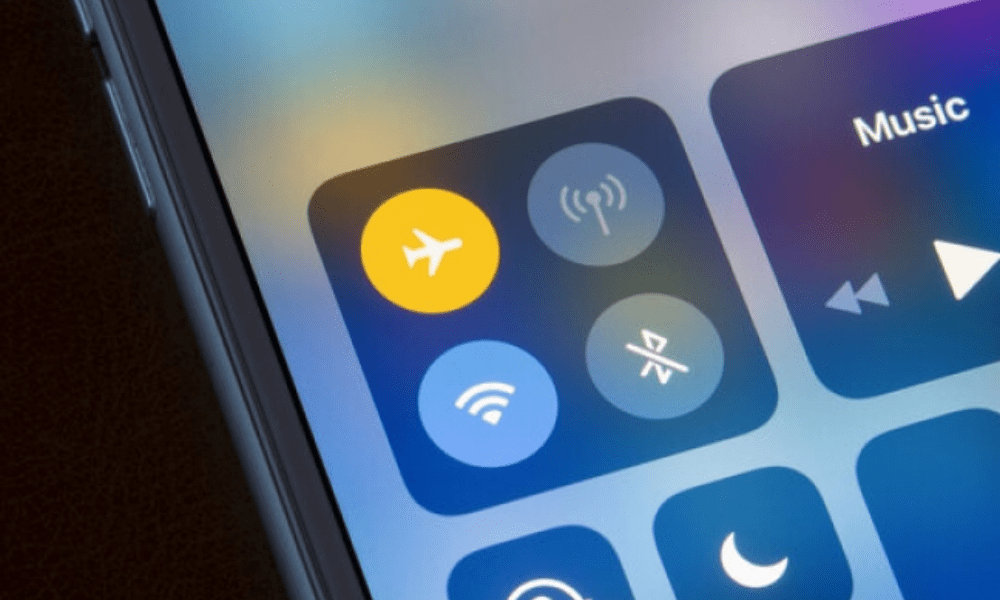
- Vergewissern Sie sich, dass der Flugmodus nicht aktiviert ist . Dieser Modus unterbricht alle drahtlosen Verbindungen Ihres Geräts , wodurch das Hochladen von Bildern auf Instagram verhindert wird. Um ihn zu deaktivieren, wischen Sie vom oberen Bildschirmrand nach unten und tippen Sie auf das Flugmodus-Symbol.
Wenn keine dieser Lösungen funktioniert, können Sie versuchen, den Cache und die Daten von Instagram zu löschen oder die Anwendung zu deinstallieren und neu zu installieren, wie im vorherigen Text beschrieben.
Was tun, wenn Instagram auf dem PC keine Bilder lädt?
Instagram ist primär für die Nutzung auf Mobilgeräten konzipiert, kann aber auch über einen Webbrowser am PC aufgerufen werden. Allerdings können beim Laden oder Anzeigen von Bildern auf Instagram am PC Probleme auftreten.
Hier sind einige mögliche Lösungen:
- Prüfen Sie, ob Ihr Webbrowser auf dem neuesten Stand ist. Gehen Sie dazu im Browsermenü auf „Hilfe“ und anschließend auf „ Über den Browser “. Falls ein Update verfügbar ist, installieren Sie es.
- Stellen Sie sicher, dass Instagram die Anzeige von Bildern erlaubt . Gehen Sie dazu in Ihrem Browser auf das Menü, dann auf Einstellungen, dann auf Datenschutz und Sicherheit , dann auf Website-Einstellungen und schließlich auf Bilder . Vergewissern Sie sich, dass die Option „ Alle anzeigen “ aktiviert ist.

- Werbeblocker oder ein VPN aktiviert haben . Diese Tools können das Laden von Bildern auf Instagram beeinträchtigen. Um sie zu deaktivieren, gehen Sie im Browsermenü auf „Erweiterungen“ und deaktivieren Sie alle Erweiterungen, die möglicherweise Probleme verursachen.
- den privaten oder Inkognito-Modus aktiviert haben . Dieser Modus ermöglicht Ihnen das Surfen im Internet, ohne Spuren zu hinterlassen, kann aber auch verhindern, dass Bilder auf Instagram geladen werden. Um ihn zu deaktivieren, schließen Sie das Browserfenster, in dem der private oder Inkognito-Modus aktiv ist.
Wenn keine dieser Lösungen funktioniert, können Sie versuchen, den Cache und die Cookies Ihres Browsers zu löschen oder einen anderen Browser zu verwenden.
Siehe auch : Wie man Instagram auf einem Mac nutzt
Was tun, wenn Instagram keine Live-Bilder lädt?
Live-Streams sind Live-Übertragungen, mit denen Sie mit Ihren Abonnenten oder der Öffentlichkeit kommunizieren können. Sie sind über den Tab „Reels“ oder die Story-Leiste zugänglich.
Manchmal lädt Instagram keine Live-Bilder, was ärgerlich sein kann. Hier erfahren Sie, was Sie tun können:
- Prüfen Sie Ihre Internetverbindung . Führen Sie dazu einen Geschwindigkeitstest auf einer Website wie Speedtest oder Fast . Liegt Ihre Geschwindigkeit unter 5 Mbit/s, versuchen Sie, näher an Ihren WLAN-Router heranzugehen oder das Netzwerk zu wechseln.
- Nicht stören -Modus Nicht stören -Symbol .
- der Modus Geringe Helligkeit“ . Dieser Modus reduziert die Bildschirmhelligkeit und kann die Ladezeit von Live-Bildern auf Instagram beeinträchtigen. Um ihn zu deaktivieren, wischen Sie vom oberen Bildschirmrand nach unten und tippen Sie auf das Symbol „ Geringe Helligkeit “.
- der Stromsparmodus nicht . Dieser Modus verlängert zwar die Akkulaufzeit, kann aber das Laden von Live-Bildern auf Instagram beeinträchtigen. Um ihn zu deaktivieren, gehen Sie in die Einstellungen Ihres Geräts, dann zu „Akku“ und schalten Sie dort den Stromsparmodus .

Wenn keine dieser Lösungen funktioniert, können Sie versuchen, den Cache und die Daten von Instagram zu löschen oder die Anwendung zu deinstallieren und neu zu installieren, wie im vorherigen Text beschrieben.
Was tun, wenn Instagram keine Bilder in Direktnachrichten lädt?
Direktnachrichten (DMs) ermöglichen es dir, mit deinen Kontakten oder anderen Nutzern auf Instagram zu chatten. Du findest sie im Tab „ Nachrichten “ oder in der Story-Leiste. Manchmal werden Bilder in Direktnachrichten nicht geladen , was ärgerlich sein kann. Hier sind einige Lösungsansätze für dieses Problem:
- Stelle sicher, dass Instagram Zugriff auf deine Galerie hat. Gehe dazu in die Einstellungen deines Geräts, dann zu Apps, anschließend zu Instagram und dann zu Berechtigungen. Aktiviere die Option Speicher
- Stelle sicher, dass du die neueste Version von Instagram verwendest. Gehe dazu in den Play Store (für Android) oder den App Store (für iOS) und suche nach Instagram. Falls ein Update verfügbar ist , installiere es.
- Vergewissern Sie sich, dass Sie den Kontakt, mit dem Sie ein Bild teilen möchten, nicht blockiert oder eingeschränkt haben. Gehen Sie dazu in die Direktnachrichten des Kontakts, tippen Sie auf dessen Namen oder Benutzernamen und prüfen Sie, ob dort die Option „ Entsperren “ oder „ Einschränkung aufheben “ angezeigt wird. Falls ja, tippen Sie darauf, um die normale Kommunikation wiederherzustellen.
- der Modus Datennutzung reduzieren . Dieser Modus begrenzt den mobilen Datenverbrauch, kann aber auch die Bildqualität in Instagram-Direktnachrichten beeinträchtigen. Um ihn zu deaktivieren, gehen Sie in den Instagram-Einstellungen zu „Nachrichten“ und deaktivieren Sie dort „ Datennutzung reduzieren .
Falls Sie es jemals benötigen, wird Ihnen dieses kurze Video sehr nützlich sein:
Wenn keine dieser Lösungen funktioniert, können Sie versuchen, den Cache und die Daten von Instagram zu löschen oder die Anwendung zu deinstallieren und neu zu installieren, wie im vorherigen Text beschrieben.
Abschluss
Gelegentlich können bei Instagram Fehler , die das Laden oder Anzeigen von Bildern in der App verhindern, was ärgerlich sein kann. Glücklicherweise gibt es einfache und effektive Lösungen für dieses Problem, wie z. B. die Überprüfung der Internetverbindung, das Aktualisieren der App, das Löschen des Caches und der Daten oder die Deinstallation und Neuinstallation der App. Mit diesen Tipps sollten Sie Instagram wieder uneingeschränkt nutzen können.


