
Facebook Messenger ist eine der weltweit beliebtesten Messaging-Apps mit über 1,3 Milliarden monatlich aktiven Nutzern. Sie ermöglicht die einfache Kommunikation mit Freunden, Familie und Geschäftspartnern per Textnachricht, Fotos, Videos, Sprach- und Videoanrufen, Stickern und GIFs. Wie jede App ist aber auch Messenger nicht vor Fehlern oder Ausfällen gefeit, die den reibungslosen Betrieb beeinträchtigen können. Was tun, wenn Probleme mit Messenger auftreten? Wie lassen sie sich beheben? Hier finden Sie einige Tipps und Tricks.
Überprüfen Sie den Status des Facebook Messenger-Dienstes
Bevor Sie versuchen, ein Problem mit Facebook Messenger zu beheben, sollten Sie zunächst prüfen, ob der Dienst aktuell nicht verfügbar ist oder gewartet wird. Facebook Messenger kann globalen oder regionalen Störungen unterliegen, die Nutzer daran hindern, sich anzumelden oder bestimmte Funktionen zu nutzen.
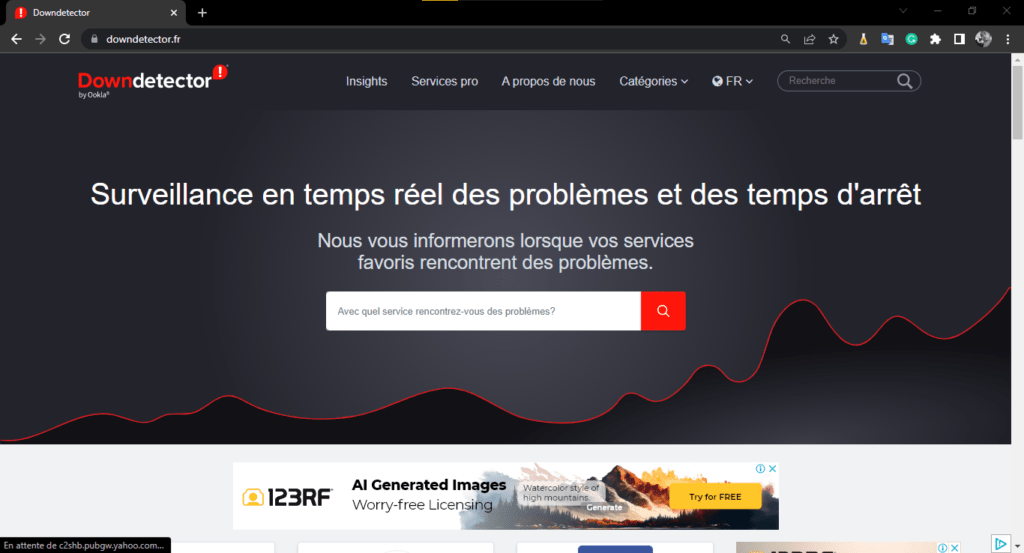
Um herauszufinden, ob Facebook Messenger ausgefallen ist, können Sie die Website DownDetector besuchen. Dort werden Nutzerberichte gesammelt und eine Karte der betroffenen Gebiete angezeigt. Sie können auch dem offiziellen Twitter-Account von Facebook (@Facebook) folgen, der regelmäßig Updates zu aktuellen Störungen und Lösungsvorschlägen veröffentlicht.

Wenn Facebook Messenger nicht funktioniert, können Sie leider nicht viel tun, außer abzuwarten, bis der Dienst wiederhergestellt ist. Ausfälle dauern in der Regel nicht länger als ein paar Stunden . Falls Facebook Messenger funktioniert, können Sie die folgenden Lösungsansätze ausprobieren, um Ihr Problem zu beheben.
Häufige Probleme bei Messenger:
Problem 1: Ich kann meine Nachrichten im Messenger nicht sehen und mich auch nicht in die Messenger-App einloggen
Wenn Sie Ihre Nachrichten im Messenger nicht sehen oder keine Internetverbindung herstellen können, liegt das Problem möglicherweise am Facebook-Server, Ihrer Internetverbindung oder der App selbst. Folgendes können Sie versuchen, um das Problem zu beheben:

- Überprüfen Sie, ob Ihre Internetverbindung einwandfrei funktioniert . Sie können dies testen, indem Sie eine andere Website oder Anwendung aufrufen. Sollte Ihre Verbindung schwach oder instabil sein, versuchen Sie, näher an Ihren Router heranzugehen, ein anderes WLAN-Netzwerk zu nutzen oder Ihre mobilen Daten zu verwenden.
- Überprüfen Sie, ob Ihr Facebook-Konto aktiv ist und ob Sie die korrekten Anmeldedaten eingegeben haben . Sie können dies überprüfen, indem Sie sich über einen Webbrowser oder eine andere Anwendung bei Facebook anmelden. Falls Sie Ihr Passwort vergessen haben, können Sie es zurücksetzen.
- Stellen Sie sicher, dass Ihre Messenger-App auf dem neuesten Stand ist und nicht versehentlich deinstalliert oder deaktiviert wurde . Je nach Gerät können Sie im Google Play Store oder App Store nach Updates suchen. Falls die App deinstalliert oder deaktiviert wurde, können Sie sie gemäß den Anweisungen neu installieren oder reaktivieren.
Problem 2: Ich kann auf Messenger-Nachrichten nicht antworten
Wenn Sie in Messenger nicht auf Nachrichten antworten können, liegt das Problem möglicherweise am Empfänger, dessen Datenschutzeinstellungen oder der App selbst. Folgendes können Sie versuchen, um das Problem zu beheben:

- Prüfen Sie, ob der Empfänger sein Facebook-Konto deaktiviert oder gelöscht hat . Sie können versuchen, ihn auf anderem Wege zu kontaktieren oder sein Facebook-Profil zu überprüfen. Wenn das Konto deaktiviert oder gelöscht ist, können Sie ihm keine Nachrichten über Messenger senden.
- Vergewissern Sie sich, dass Sie den Empfänger nicht blockiert haben und dass er Sie auch nicht blockiert hat . Sie können die Liste der blockierten Personen . Wenn Sie den Empfänger blockiert haben oder von ihm blockiert wurden, können Sie ihm keine Nachrichten über Messenger senden.
- Prüfe, ob du dich in einem Gruppenchat befindest, in dem Mitglieder den Chat verlassen haben . Die Teilnehmerzahl kannst du überprüfen, indem du oben auf den Gruppennamen tippst. Wenn alle Mitglieder den Chat verlassen haben, kannst du ihnen keine Nachrichten mehr über Messenger senden.
- Stelle sicher, dass deine Nachrichten nicht gegen die Facebook-Gemeinschaftsstandards verstoßen . Die Regeln findest du auf Facebook. Wenn deine Nachrichten als beleidigend, anstößig oder unangemessen gemeldet werden, kann es sein, dass du vorübergehend keine Nachrichten über Messenger senden kannst.
Siehe auch : Instagram-Bug
Weitere Details zur Behebung von Problemen mit Messengern:
Überprüfen Sie Ihre Internetverbindung
Wenn Sie Ihre Messenger-Nachrichten nicht sehen oder keine Internetverbindung herstellen können, überprüfen Sie als Erstes Ihre Verbindung . Möglicherweise befinden Sie sich in einem Gebiet mit schwachem oder gar keinem Signal, oder Ihr WLAN ist defekt. Versuchen Sie, den Flugmodus zu aktivieren und ihn anschließend wieder zu deaktivieren oder Ihren Router neu zu starten. Sie können Ihre Verbindung auch testen, indem Sie eine andere Website oder Anwendung öffnen, die eine Internetverbindung benötigt. Sollte das Problem weiterhin bestehen, wenden Sie sich bitte an Ihren Mobilfunkanbieter oder Internetdienstanbieter.
Aktualisiere die Messenger-App
Eine weitere mögliche Ursache für einen Fehler in Messenger ist, dass Ihre App nicht auf dem neuesten Stand ist . Es ist wichtig, regelmäßig nach einer neuen Version der App zu suchen und diese herunterzuladen. So profitieren Sie von den aktuellsten Funktionen und Sicherheitsupdates. Um Messenger zu aktualisieren, gehen Sie zum Play Store oder App Store (je nach Betriebssystem), suchen Sie nach Messenger und klicken Sie auf „Aktualisieren“, falls diese Option verfügbar ist. Andernfalls ist Ihre App bereits auf dem neuesten Stand.
Schließen Sie die Messenger-Anwendung und starten Sie sie neu
Manchmal reicht es schon, die Messenger-App zu schließen und neu zu starten, um einen Fehler zu beheben . Dadurch werden der Cache und der Arbeitsspeicher der App geleert, die sich mit Daten füllen können. Um Messenger zu schließen, tippen Sie zweimal auf die Home-Taste oder wischen Sie vom unteren Bildschirmrand nach oben (je nach iPhone-Modell) oder tippen Sie auf die quadratische Schaltfläche unten rechts auf dem Bildschirm (je nach Android-Modell). Wischen Sie anschließend die Messenger-Vorschau nach oben, um die App zu schließen. Um Messenger neu zu starten, tippen Sie einfach auf das Symbol auf Ihrem Startbildschirm.
Deinstallieren und installieren Sie die Messenger-App neu
Sollten die vorherigen Lösungsansätze nicht geholfen haben, können Sie versuchen, die Messenger-App zu deinstallieren und neu zu installieren . Dadurch werden beschädigte oder veraltete Dateien entfernt, die möglicherweise Fehlfunktionen verursachen. Um Messenger zu deinstallieren, halten Sie das Symbol auf Ihrem Startbildschirm gedrückt, bis ein Menü erscheint. Wählen Sie dann „App löschen“ auf dem iPhone oder „Deinstallieren“ auf Android. Um Messenger neu zu installieren, öffnen Sie den Play Store oder App Store und suchen Sie nach „Messenger“. Tippen Sie anschließend auf „Installieren“ und folgen Sie den Anweisungen auf dem Bildschirm.
Überprüfen Sie die Datenschutzeinstellungen
Wenn Sie Probleme beim Beantworten von Nachrichten im Messenger haben, liegt das möglicherweise an Ihren Datenschutzeinstellungen . Möglicherweise haben Sie die Person, der Sie antworten möchten, blockiert, oder diese Person hat Sie blockiert. Um zu überprüfen, ob Sie jemanden blockiert haben, öffnen Sie den Messenger und tippen Sie oben links auf Ihr Profilbild. Wählen Sie dann „Datenschutz“ und anschließend „Blockierte Personen“. Dort sehen Sie eine Liste der Personen, die Sie im Messenger blockiert haben. Um die Blockierung aufzuheben, tippen Sie neben dem Namen auf „Entblockieren“. Um zu überprüfen, ob Sie von jemandem blockiert wurden, versuchen Sie, dieser Person eine Nachricht zu senden. Wenn eine Fehlermeldung erscheint oder die Nachricht ausstehend bleibt, wurden Sie wahrscheinlich blockiert.
Melde ein Problem an Facebook
Wenn keine der vorgeschlagenen Lösungen Ihr Messenger-Problem behoben hat, handelt es sich möglicherweise um einen weit verbreiteten Fehler, der mehrere Nutzer betrifft . In diesem Fall können Sie das Problem an Facebook melden. Facebook wird es dann untersuchen und beheben. Um ein Problem zu melden, öffnen Sie Messenger und tippen Sie oben links auf Ihr Profilbild. Wählen Sie anschließend „Problem melden“ und die Art des Problems aus. Beschreiben Sie das Problem detailliert, fügen Sie nach Möglichkeit Screenshots hinzu und tippen Sie auf „Senden“.
Abschluss
Facebook Messenger ist eine sehr praktische App, um mit Freunden und Kollegen in Kontakt zu bleiben, aber auch sie ist nicht frei von Fehlern. Sollten Sie ein Problem mit Messenger haben, keine Panik! Es gibt einfache und effektive Lösungen. Überprüfen Sie Ihre Internetverbindung, aktualisieren Sie die App, schließen Sie sie und starten Sie sie neu, deinstallieren Sie sie und installieren Sie sie anschließend neu, überprüfen Sie Ihre Datenschutzeinstellungen oder melden Sie das Problem an Facebook. Mit diesen Tipps sollten Sie Messenger problemlos nutzen können.


