
Möchten Sie die Internetverbindung Ihres Smartphones mit Ihrem Computer oder Tablet teilen, aber der mobile Hotspot funktioniert nicht? Wissen Sie nicht, warum oder wie Sie das Problem beheben können?
In diesem Artikel erklären wir die möglichen Ursachen für die Fehlfunktion, wie man sie überprüft und wie man sie behebt.
Was sind mögliche Ursachen für die Fehlfunktion des mobilen Zugangspunkts?
Mehrere Faktoren können die ordnungsgemäße Funktion eines mobilen Zugangspunkts beeinträchtigen. Hier sind die häufigsten:
- Internetverbindungsprobleme
- Überschreitung des Datenlimits
- Die Blockade des Internetanbieters
- Konfigurationsprobleme mit mobilen Zugangspunkten
- Falsche Einstellungen für den Zugangspunktnamen (APN)
Lösungen zur Reparatur des mobilen Zugangspunkts
Sobald die mögliche Ursache der Fehlfunktion des mobilen Zugangspunkts identifiziert wurde, muss die geeignete Lösung zur Behebung des Problems angewendet werden. Hier sind einige allgemeine und spezifische Lösungsansätze, die ausprobiert werden können:
1. Starten Sie das Smartphone und den mobilen Hotspot neu
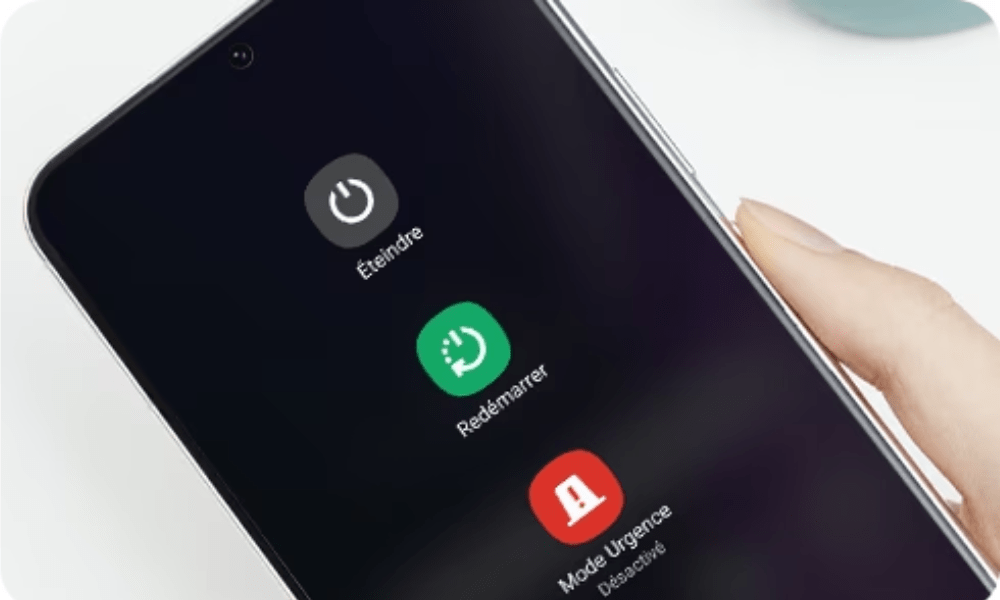
Wenn Ihr mobiler Hotspot nicht funktioniert, sollten Sie als Erstes sowohl Ihr Smartphone als auch das Hotspot-Gerät neu starten. Dadurch lassen sich viele Probleme beheben, da Sie Folgendes erreichen können:
- Cache leeren
- Anwendungen mit engem Hintergrund
- Netzwerkeinstellungen zurücksetzen
- Korrigieren Sie alle Fehler
Um das Smartphone und den mobilen Hotspot neu zu starten, schalten Sie sie einfach aus und wieder ein oder starten Sie sie durch Drücken der entsprechenden Taste neu.
2. Überprüfen Sie die Telefon- und Netzwerkeinstellungen
Als Erstes sollten Sie überprüfen, ob Ihre Einstellungen für den mobilen Hotspot korrekt sind und mit den Vorgaben Ihres Mobilfunkanbieters übereinstimmen. Möglicherweise haben Sie diese Einstellungen versehentlich geändert, oder Ihr Mobilfunkanbieter hat Änderungen am Netzwerk vorgenommen. Gehen Sie wie folgt vor, um Ihre Einstellungen für den mobilen Hotspot zu überprüfen:
- Öffnen Sie die Einstellungen Ihres Telefons und wählen Sie „ Netzwerk und Internet “ oder „ Verbindungen “.
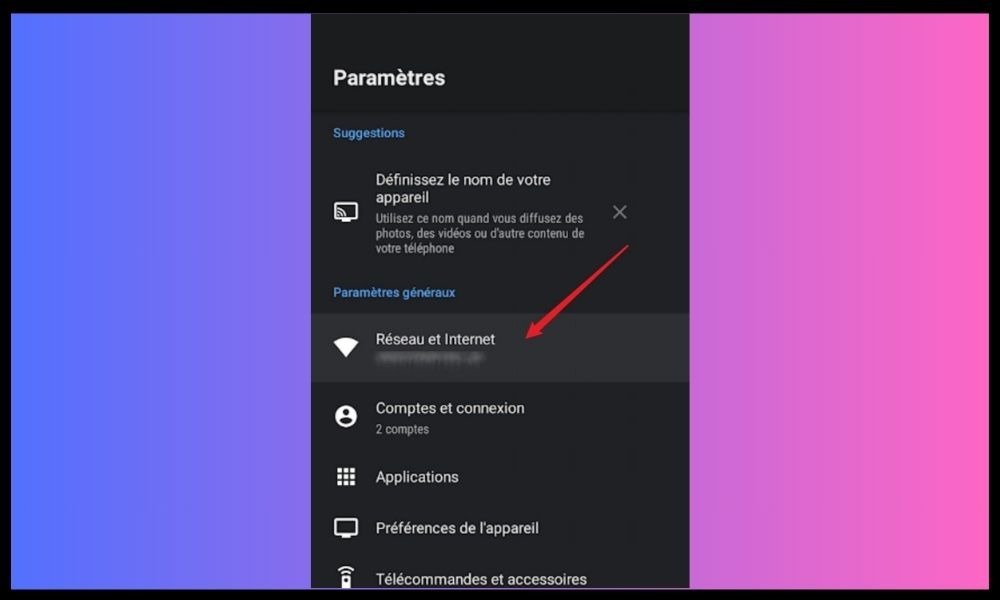
- Wählen Sie „ Mobiler Hotspot und Tethering “ oder „ Verbindungsfreigabe “.
- Wählen Sie „ Mobilen Hotspot konfigurieren “ oder „ Zugangspunkteinstellungen “.
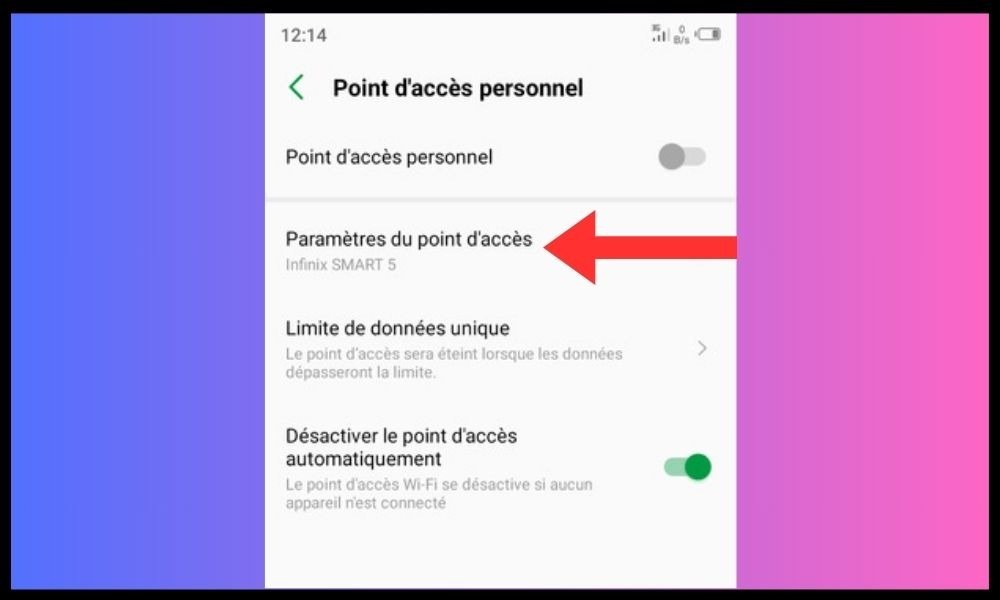
- Überprüfen Sie, ob Benutzername, Passwort, Sicherheitstyp und APN (Access Point Name) korrekt sind und mit den Angaben Ihres Dienstanbieters übereinstimmen. Falls Sie diese Informationen nicht kennen, wenden Sie sich an Ihren Dienstanbieter oder besuchen Sie dessen Website.
- Änderungen speichern und mobilen Hotspot aktivieren.
3. Aktivieren Sie die mobilen Daten und überprüfen Sie Ihren Tarif
Um den mobilen Hotspot zu nutzen, müssen die mobilen Daten auf Ihrem Smartphone aktiviert sein und Sie über einen ausreichenden Datentarif verfügen. Andernfalls kann es zu Verbindungsproblemen, Unterbrechungen oder Verlangsamungen kommen. So aktivieren Sie die mobilen Daten und überprüfen Ihren Datentarif:
- Öffnen Sie die Einstellungen Ihres Telefons und wählen Sie „ Netzwerk und Internet “ oder „ Verbindungen “.
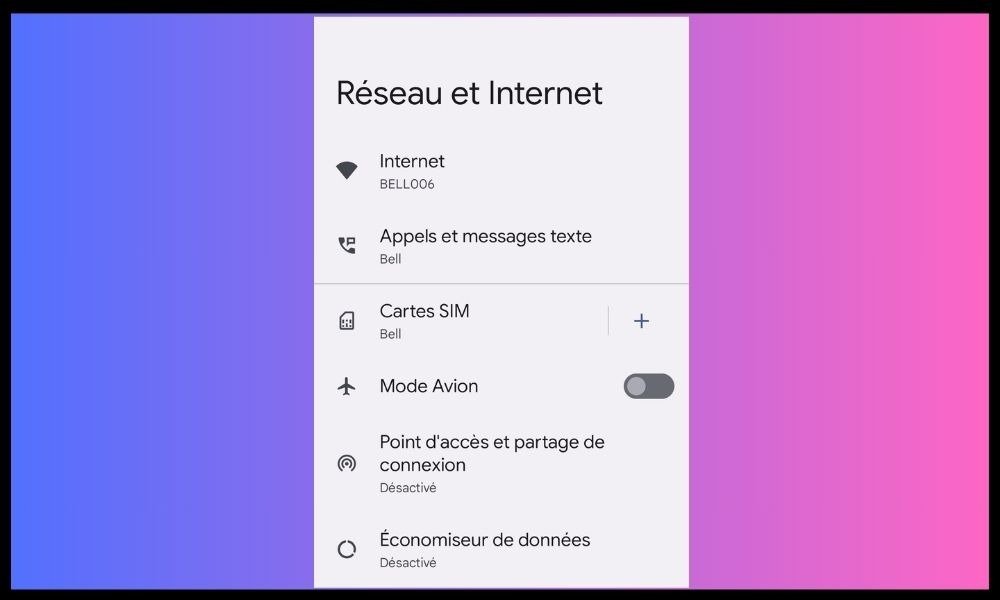
- Wählen Sie „ Mobile Daten “ oder „ Datennutzung “.
- Option Mobile Daten “ oder „ Mobilfunkdaten “
- Prüfen Sie, ob Ihr Datentarif für die Nutzung des mobilen Hotspots ausreicht. Ihren Verbrauch können Sie auf dem Bildschirm oder auf der Website Ihres Anbieters einsehen.
- Wenn Sie Ihr Guthabenlimit erreicht haben, können Sie Ihr Guthaben aufladen oder einen Tarif abonnieren, der besser zu Ihren Bedürfnissen passt.
Wenn Ihre Verbindung langsam oder instabil ist, kann dies die Funktion Ihres Zugangspunkts beeinträchtigen. Möglicherweise haben Sie auch Ihr mobiles Datenvolumen aufgebraucht, wodurch Ihre Verbindungsgeschwindigkeit reduziert oder die Verbindung vollständig blockiert wird. In diesem Fall sollten Sie sich an Ihren Mobilfunkanbieter wenden, um Ihr Datenvolumen zu erhöhen oder Ihr Guthaben aufzuladen.
4. Schalten Sie den Flugmodus und Bluetooth aus
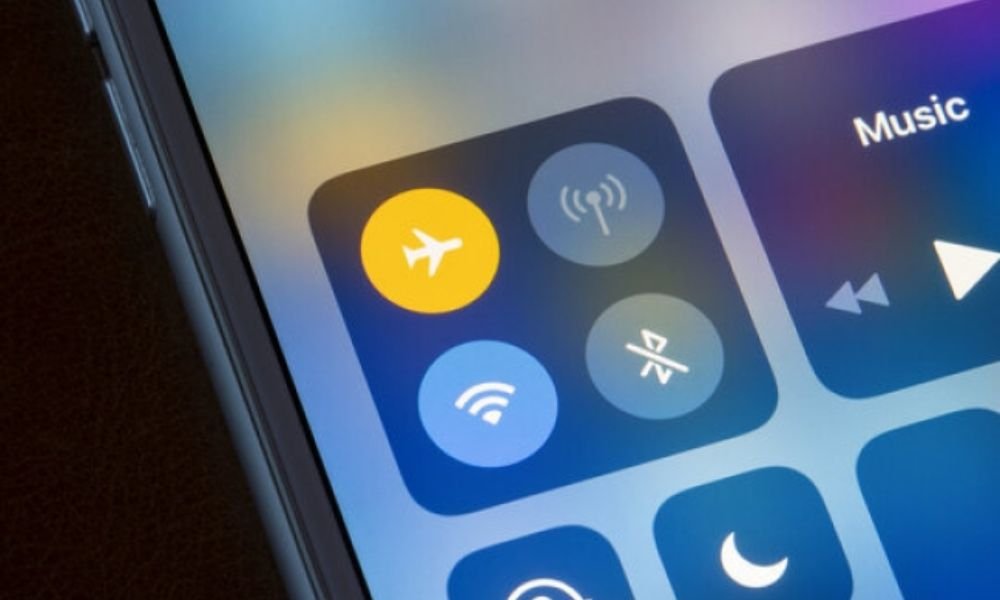
Flugmodus und Bluetooth können die Funktion des mobilen Hotspots beeinträchtigen und die Verbindung von Geräten verhindern. Deaktivieren Sie diese daher vor der Nutzung des mobilen Hotspots. Gehen Sie wie folgt vor, um Flugmodus und Bluetooth zu deaktivieren:
- Sie können das Benachrichtigungszentrum oder die Schnellsteuerung Ihres Telefons öffnen, indem Sie vom oberen Bildschirmrand nach unten wischen.
- Flugmodus “ oder die Option Flugmodus , indem Sie auf das entsprechende Symbol drücken.
- Option Bluetooth , indem Sie das entsprechende Symbol drücken.
- Prüfen Sie, ob der mobile Hotspot noch aktiviert ist.
5. Schalten Sie den Energiesparmodus aus
Der Energiesparmodus reduziert den Stromverbrauch Ihres Telefons, indem er bestimmte Hintergrundprozesse einschränkt. Normalerweise sollte dies die Funktion des mobilen Hotspots nicht beeinträchtigen, es könnte jedoch ein Fehler vorliegen, der die Verbindung verhindert. Um den Energiesparmodus zu deaktivieren, gehen Sie wie folgt vor:
- Einstellungen -App auf Ihrem Telefon.
- Batterie drücken .
- Tippen Sie auf Energiesparmodus .
- Drücken Sie jetzt auf Ausschalten .
6. Datensparmodus deaktivieren
Der Datensparmodus reduziert den mobilen Datenverbrauch, indem er verhindert, dass bestimmte Apps im Hintergrund Daten nutzen. Dies kann die Übertragung des mobilen Hotspot-Signals beeinträchtigen. Daher empfiehlt es sich, den Datensparmodus zu deaktivieren. Gehen Sie wie folgt vor, um den Datensparmodus zu deaktivieren :
- Einstellungen -App auf Ihrem Telefon.
- Tap Network & Internet .
- Tippen Sie auf Datensparmodus .

- Option „Datensparmodus verwenden“ .
7. Ändern Sie die Wi-Fi-Einstellungen auf dem Gerät, das die Verbindung herstellt
Manchmal funktioniert der mobile Hotspot aufgrund der WLAN-Einstellungen des verbundenen Geräts nicht. In diesem Fall müssen Sie diese Einstellungen anpassen, damit sie mit dem mobilen Hotspot kompatibel sind. So geht's:
Überprüfen Sie Ihre WLAN-Einstellungen
- Öffnen Sie die WLAN-Einstellungen des Geräts, das die Verbindung herstellt.
- bei Wi-Fi Option Eigenschaften “ oder „ Optionen ändern
- Bitte prüfen Sie, ob die folgenden Einstellungen korrekt sind:
- Der Wi-Fi-Modus : Er muss mit dem des mobilen Zugangspunkts übereinstimmen (802.11a, 802.11b usw.).
- Der Wi-Fi-Kanal : Er muss mit dem des mobilen Zugangspunkts übereinstimmen.
- Das Internet (TCP/IP) : Es muss so konfiguriert sein, dass es automatisch eine IP-Adresse und einen DNS-Server bezieht.
- Die Firewall : Sie muss deaktiviert oder so konfiguriert werden, dass die Verbindung zum mobilen Zugangspunkt zugelassen wird.
Ändern Sie Ihre WLAN-Einstellungen
- Sind die Einstellungen nicht korrekt, müssen sie gemäß den Anweisungen des Herstellers des angeschlossenen Geräts oder des Zugangsanbieters geändert werden.
- Starten Sie das Gerät, das die Verbindung herstellt, neu und überprüfen Sie, ob die Verbindung zum mobilen Zugangspunkt hergestellt wurde.
8. Deaktivieren Sie die automatische Abschaltfunktion des Zugriffspunkts
Eine weitere mögliche Ursache des Problems ist die automatische Hotspot-Abschaltfunktion, eine kürzlich eingeführte Android-Option. Diese Funktion spart Akku, indem sie den Hotspot deaktiviert, wenn über einen bestimmten Zeitraum kein Gerät damit verbunden ist. Allerdings kann es auch zu unerwarteten Hotspot-Unterbrechungen kommen, wenn Sie den Hotspot nicht ständig nutzen oder Ihr Smartphone in den Standby-Modus wechselt.
Um diese Unannehmlichkeit zu vermeiden, können Sie diese Option wie folgt deaktivieren:
- Öffne die Einstellungen deines Telefons
- Wählen Sie Netzwerk und Internet .
- Zugriffspunkt und Verbindungsfreigabe auswählen .
- WLAN-Zugangspunkt auswählen .
- Wählen Sie „Erweitert“ > „Zugangspunkte automatisch deaktivieren“ .
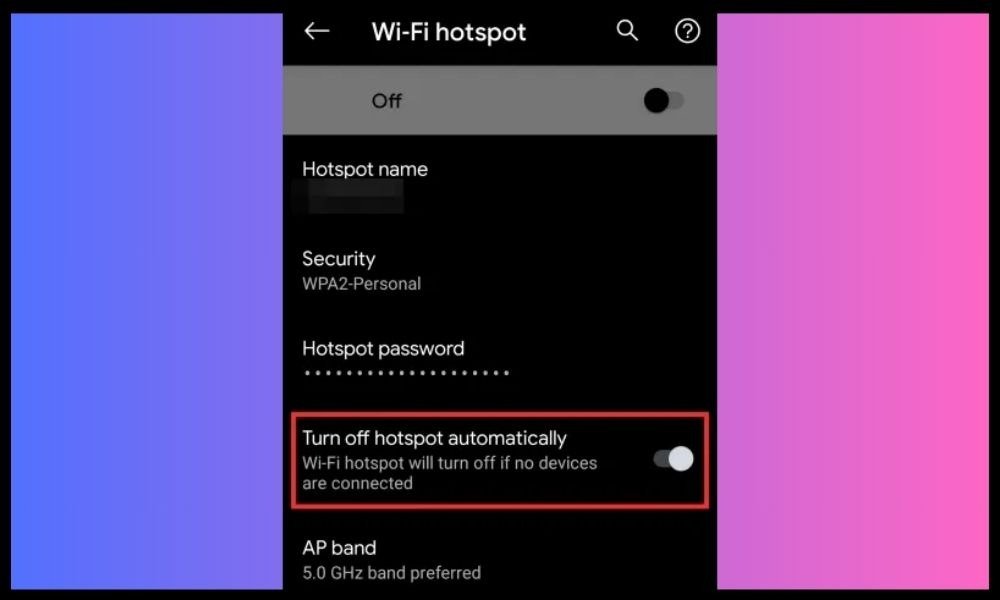
- Wählen Sie „Nie“ oder entsprechend Ihren Präferenzen.
Welche Alternativen gibt es zu einem mobilen Hotspot?
Falls Sie den mobilen Hotspot nicht nutzen können oder nach anderen Möglichkeiten suchen, die Internetverbindung Ihres Telefons zu teilen, können Sie diese Alternativen ausprobieren:
Verwenden Sie ein USB-Kabel, um die Verbindung freizugeben
Eine schnelle und einfache Alternative zur Nutzung eines mobilen Hotspots ist die Internetfreigabe per USB-Kabel. Verbinden Sie Ihr Smartphone einfach mit einem USB-Kabel mit Ihrem Computer und aktivieren Sie die Option „ USB-Tethering “ in den Hotspot-Einstellungen Ihres Smartphones. So kann Ihr Computer die Internetverbindung Ihres Smartphones nutzen, ohne dass WLAN erforderlich ist.
Verwenden Sie einen tragbaren WLAN-Router oder einen 4G-Dongle
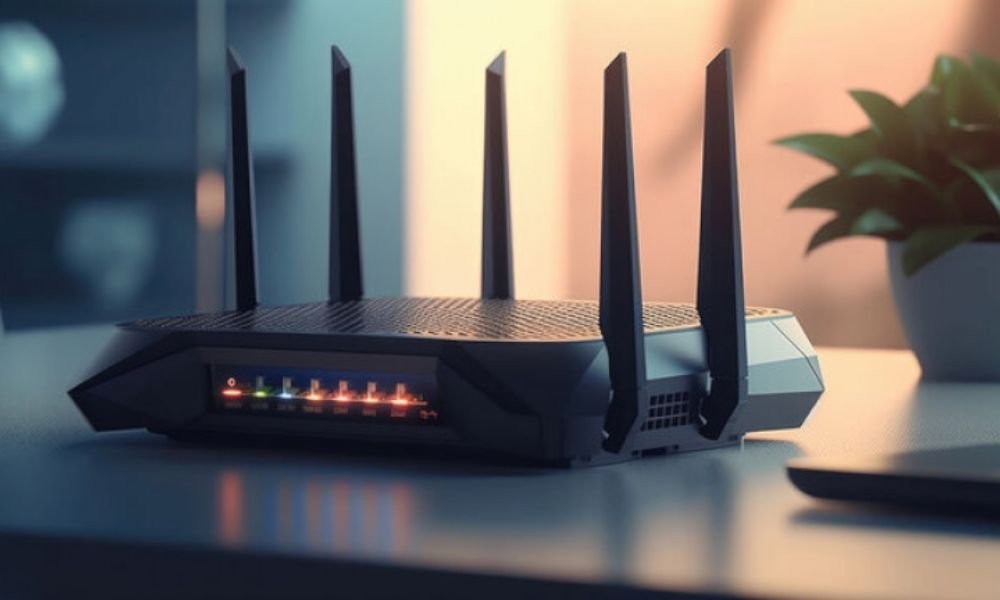
Alternativ zum mobilen Hotspot kann man auch einen tragbaren WLAN-Router oder einen 4G-Dongle verwenden. Mit diesen Geräten lässt sich mithilfe einer eingelegten SIM-Karte oder eines 4G-Dongles ein WLAN-Netzwerk aufbauen.
Sie können dann mehrere Geräte mit diesem WLAN-Netzwerk verbinden und eine drahtlose Internetverbindung nutzen . Diese Geräte sind im Fachhandel oder online erhältlich.
Nutzen Sie einen VPN-Dienst oder Proxy, um Netzwerkbeschränkungen zu umgehen
Eine letzte Alternative zur Nutzung eines mobilen Hotspots ist die Verwendung eines VPN- oder Proxy- , um Netzwerkbeschränkungen zu umgehen . Falls Ihr Mobilfunkanbieter oder Ihr Land die Nutzung mobiler Hotspots einschränkt, können Sie Ihre IP-Adresse ändern und auf alle gewünschten Websites und Dienste zugreifen.
Dazu müssen Sie eine Software oder Anwendung auf Ihrem Smartphone und verbundenen Geräten installieren, beispielsweise [ NordVPN ] oder [ Tor Browser ]. Diese Dienste ermöglichen es Ihnen, Ihre Identität und Ihren Standort im Internet zu verschleiern.
Häufig gestellte Fragen
Was sind die Vor- und Nachteile der Nutzung eines mobilen Hotspots?
| Vorteile | Nachteile |
|---|---|
| Internetzugang auf verschiedenen Geräten ohne Router oder Modem | Verbrauch des mobilen Datentarifs |
| Kontrolle über Anzahl und Art der angeschlossenen Geräte | Verkürzte Akkulaufzeit |
| Backup-Lösung bei Ausfall des WLAN-Netzwerks | Kompatibilitäts-, Sicherheits- oder Leistungsprobleme |
Wie aktiviere und deaktiviere ich den mobilen Hotspot auf meinem Gerät?
Die Vorgehensweise zum Aktivieren und Deaktivieren des mobilen Hotspots kann je nach Gerätemodell und -marke sowie dem verwendeten Betriebssystem variieren. Hier sind die allgemeinen Schritte für Android- und iOS :
Für Android :
- Gehen Sie zu den Einstellungen Ihres Geräts und dann zum Abschnitt Netzwerk & Internet.
- Tippen Sie auf „Zugangspunkt und Verbindungsfreigabe“ und anschließend auf „WLAN-Hotspot“ .
- Aktivieren Sie den Schalter oben auf dem Bildschirm, um den mobilen Hotspot einzuschalten.
- Sie können den Namen, das Passwort und die Sicherheit Ihres mobilen Hotspots ändern, indem Sie auf „WLAN-Hotspot konfigurieren“ tippen.
- Um den mobilen Hotspot zu deaktivieren, schalten Sie den Schalter oben auf dem Bildschirm aus.
Für iOS :
- Gehen Sie zu den Einstellungen und anschließend zum Abschnitt Verbindungsfreigabe.

- Aktivieren Sie den Schalter oben auf dem Bildschirm, um die Verbindungsfreigabe zu aktivieren.
- Sie können Ihr WLAN-Passwort ändern, indem Sie auf „WLAN-Passwort“ klicken.
- Um die Verbindungsfreigabe zu deaktivieren , schalten Sie den Schalter oben auf dem Bildschirm aus.
Wie lässt sich der Daten- und Akkuverbrauch des mobilen Zugangspunkts begrenzen?
Um den Daten- und Akkuverbrauch des mobilen Zugangspunkts zu begrenzen, können Sie einige bewährte Methoden anwenden:
- Aktivieren Sie den mobilen Hotspot nur bei Bedarf und deaktivieren Sie ihn, wenn Sie ihn nicht benutzen.
- Begrenzen Sie die Anzahl und Dauer der Verbindungen zum mobilen Hotspot . Sie können in den Einstellungen des mobilen Hotspots eine maximale Anzahl zulässiger Verbindungen festlegen.
- Vermeiden Sie bandbreitenintensive Aktivitäten wie Videostreaming oder das Herunterladen großer Dateien. Wenn Sie Online-Videos ansehen möchten, wählen Sie das Web-Download-Format , das eine gute Bildqualität bei geringerem Datenverbrauch bietet. Sie können die Qualität von Videos oder Bildern auch reduzieren, um Daten zu sparen.
- Nutzen Sie eine App oder ein Widget, mit dem Sie Ihren Daten- und Akkuverbrauch in Echtzeit verfolgen können. Sie können auch eine Warnung oder ein Limit einrichten, das Sie benachrichtigt, sobald ein festgelegter Schwellenwert erreicht ist.
- externe Stromquelle an power supply Steckdose oder eine Powerbank, wenn Sie den mobilen Hotspot verwenden.
Wie lässt sich die Leistung und Stabilität des mobilen Zugangspunkts verbessern?
Um die Leistung und Stabilität Ihres mobilen Zugangspunkts zu verbessern, können Sie die folgenden Tipps ausprobieren:
- Wählen Sie einen optimalen Standort für Ihr Smartphone. Platzieren Sie es an einem offenen Ort, in der Nähe eines Fensters oder eines Mobilfunkmastes und fernab von Störquellen wie Haushaltsgeräten, Mikrowellen oder schnurlosen Telefonen.
- Ändern Sie das Frequenzband des mobilen Hotspots . In den Einstellungen können Sie zwischen dem 2,4-GHz- und dem 5-GHz-Band wählen. Das 2,4-GHz-Band bietet eine größere Reichweite, aber eine geringere Geschwindigkeit, während das 5-GHz-Band eine höhere Geschwindigkeit, aber eine geringere Reichweite bietet. Testen Sie beide Bänder und wählen Sie das für Sie optimale aus.
- Aktualisieren Sie die Software Ihres Smartphones . In den Einstellungen Ihres Telefons können Sie prüfen, ob Ihr Smartphone über die neueste Betriebssystemversion oder Sicherheitspatches verfügt. Ein Update kann die Kompatibilität und Leistung des mobilen Hotspots verbessern.


