
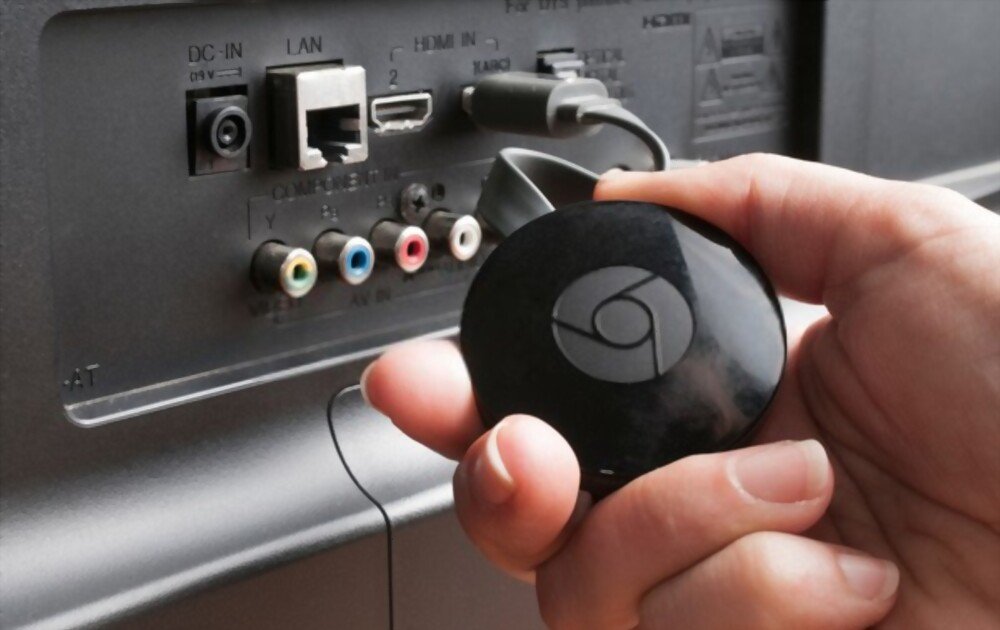
Chromecast ist ein Gerät, mit dem Sie Multimedia-Inhalte von Ihrem Smartphone, Tablet oder Computer auf Ihren Fernseher streamen können. Schließen Sie einfach den HDMI-Dongle an Ihren Fernseher an und verbinden Sie ihn mit Ihrem WLAN-Netzwerk, um Ihre Lieblings-Apps auf dem großen Bildschirm zu genießen.
Was aber, wenn Sie zu Hause kein WLAN haben oder Chromecast unterwegs nutzen möchten? Kann man Chromecast auch ohne WLAN verwenden? Die Antwort lautet: Ja! Es gibt verschiedene Möglichkeiten, Chromecast ohne WLAN-Verbindung zu nutzen. In diesem Artikel erklären wir Ihnen, wie das geht:
- Chromecast-Gastmodus
- Ein lokales Netzwerk ohne Internet
- Ein mobiler Hotspot
- Ein Reiserouter
Chromecast-Gastmodus
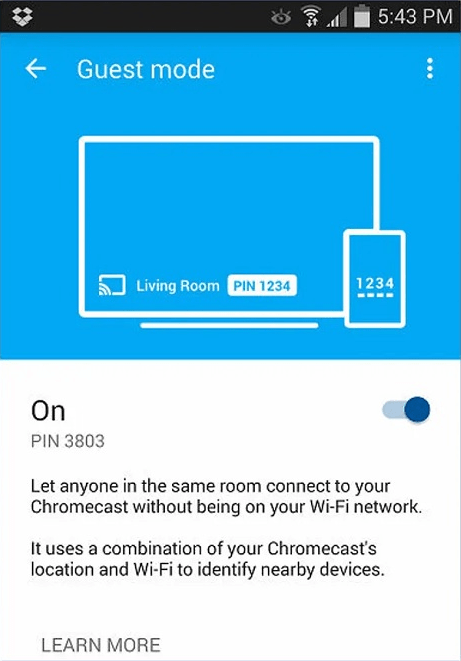
Der Chromecast-Gastmodus ermöglicht es Freunden und Familie, Inhalte auf Ihren Chromecast zu streamen, ohne sich mit Ihrem WLAN-Netzwerk verbinden zu müssen. Ihr Smartphone oder Tablet muss lediglich Chromecast-kompatibel sein und sich in der Nähe Ihres Geräts befinden. So aktivieren Sie den Chromecast-Gastmodus:
- Öffnen Sie die Google Home App auf Ihrem Smartphone oder Tablet
- Wählen Sie den Chromecast aus, den Sie verwenden möchten
- Tippen Sie auf das Einstellungssymbol in der oberen rechten Ecke
- Aktivieren Sie die Option „Gastmodus“
- Auf Ihrem Fernsehbildschirm wird ein 4-stelliger PIN-Code angezeigt

Um den Chromecast-Gastmodus zu nutzen, müssen Ihre Gäste Folgendes beachten:
- Öffnen Sie eine Chromecast-kompatible App auf ihrem Smartphone oder Tablet
- Tippen Sie auf das Streaming-Symbol
- „Chromecast-Gast“ auswählen
- Geben Sie den auf Ihrem Fernsehbildschirm angezeigten PIN-Code ein
Und schon kann es losgehen! Ihre Gäste können jetzt Inhalte auf Ihren Chromecast streamen, ohne sich mit Ihrem WLAN verbinden zu müssen. Der Chromecast-Gastmodus nutzt Ultraschalltechnologie, um Geräte in der Nähe zu erkennen. Sollte diese Technologie nicht funktionieren, können Sie auch den auf Ihrem Fernsehbildschirm angezeigten QR-Code mit der Kamera Ihres Smartphones oder Tablets scannen.
Ein lokales Netzwerk ohne Internet
Eine weitere Möglichkeit, Chromecast ohne WLAN zu nutzen, besteht darin, ein lokales Netzwerk ohne Internetzugang einzurichten. Dabei handelt es sich um ein drahtloses Netzwerk, mit dem Sie mehrere Geräte ohne Router oder Modem verbinden können. Um ein solches Netzwerk zu erstellen, benötigen Sie einen Laptop oder ein Smartphone mit integrierter WLAN-Karte, das als Zugangspunkt fungieren kann. So geht's:
- Öffnen Sie auf Ihrem Laptop das Netzwerk- und Freigabecenter
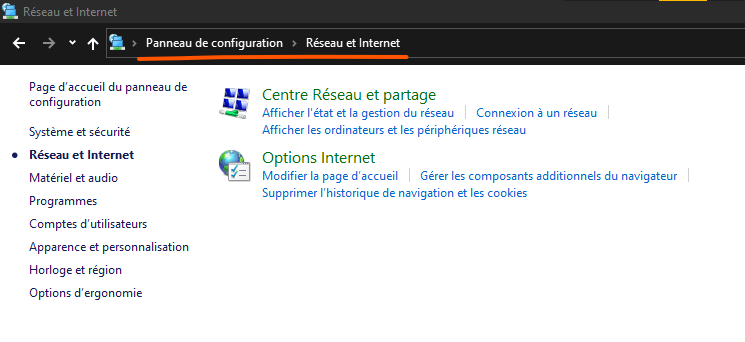
- Klicken Sie auf „Neue Verbindung oder neues Netzwerk einrichten“

- Wählen Sie „Ein drahtloses Ad-hoc-Netzwerk konfigurieren“
- Geben Sie Ihrem Netzwerk einen Namen und wählen Sie eine Sicherheitsstufe
- Klicken Sie auf „Weiter“ und notieren Sie sich den Sicherheitsschlüssel
- Schalten Sie auf Ihrem Smartphone oder Tablet WLAN ein und suchen Sie nach dem Namen des Netzwerks, das Sie gerade erstellt haben
- Stellen Sie eine Verbindung zum Netzwerk her, indem Sie den Sicherheitsschlüssel eingeben
- Öffnen Sie auf Ihrem Laptop die Google Home App

- Wählen Sie den Chromecast aus, den Sie verwenden möchten
- Klicken Sie auf „Bearbeiten“ und wählen Sie den Namen des Netzwerks, das Sie gerade erstellt haben
- Klicken Sie auf „Speichern“
Sie haben nun ein lokales Netzwerk ohne Internetzugang eingerichtet, über das Sie Ihren Chromecast mit Ihrem Laptop, Smartphone oder Tablet verbinden können. So können Sie lokal auf diesen Geräten gespeicherte Inhalte wie Fotos, Videos oder Musik streamen. Apps, die eine Internetverbindung benötigen, wie Netflix oder YouTube, sind nicht verfügbar.
Ein mobiler Hotspot
Wenn Sie über einen ausreichenden Mobilfunktarif verfügen, können Sie Ihr Smartphone als mobilen Hotspot nutzen, um Ihren Chromecast mit dem Internet zu verbinden. Dazu teilen Sie die 3G-, 4G- oder 5G-Verbindung Ihres Smartphones per WLAN mit anderen Geräten. Gehen Sie wie folgt vor, um Ihr Smartphone als mobilen Hotspot zu verwenden:
- Öffnen Sie auf Ihrem Smartphone die Einstellungen
- Tippen Sie auf „Verbindungen“ oder „Netzwerk und Internet“

- Tippen Sie auf „Mobiler Hotspot und Tethering“ oder „Verbindungsfreigabe“
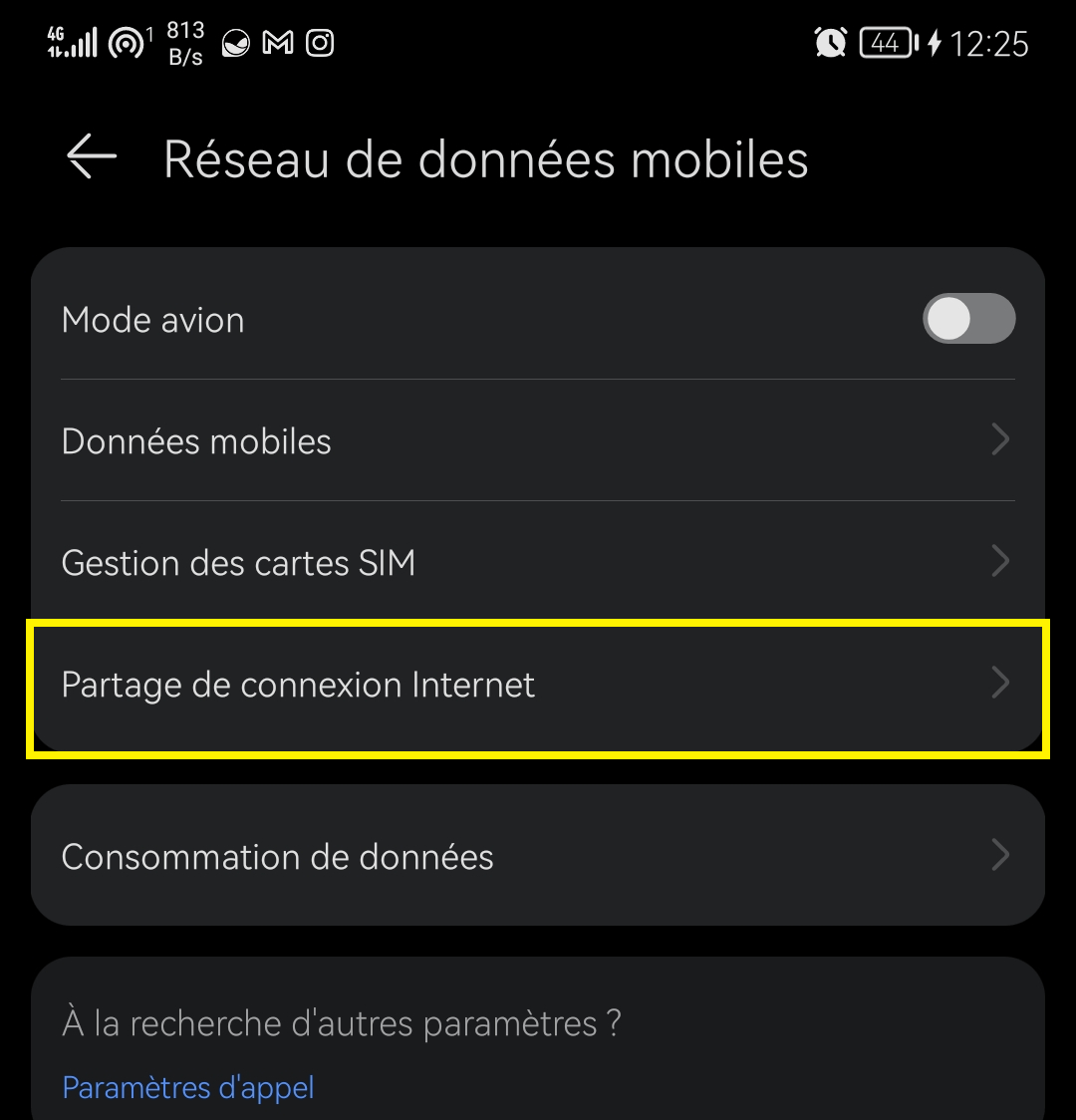
- Aktivieren Sie die Option „Mobiler Hotspot“ oder „WLAN-Verbindungsfreigabe“
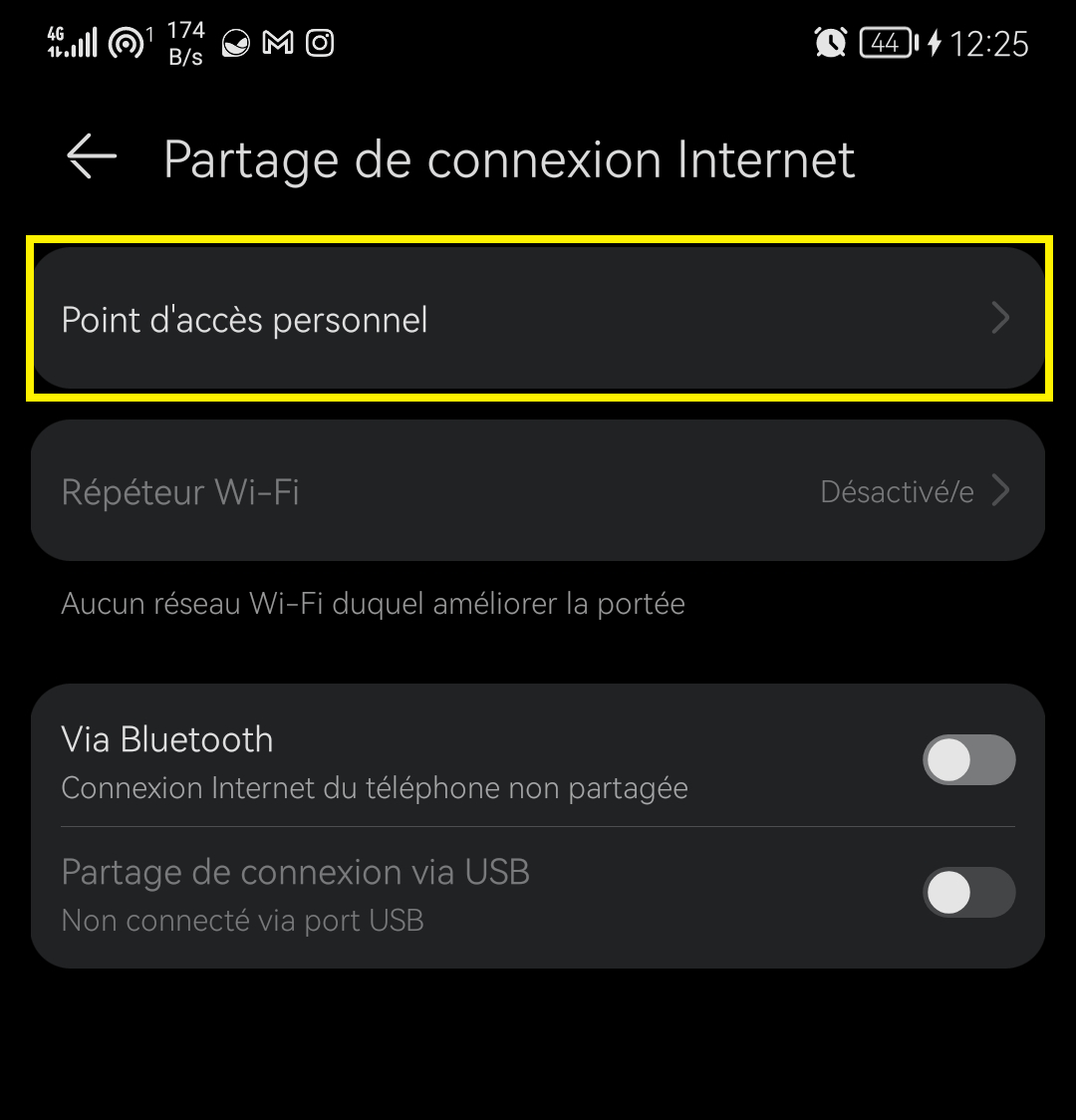
- Geben Sie Ihrem Netzwerk einen Namen und wählen Sie ein Passwort
- Schalten Sie auf einem anderen Smartphone oder Tablet das WLAN ein und suchen Sie nach dem Namen des Netzwerks, das Sie gerade erstellt haben
- Stellen Sie eine Verbindung zum Netzwerk her, indem Sie das Passwort eingeben
- Öffnen Sie auf diesem zweiten Smartphone oder Tablet die Google Home App
- Wählen Sie den Chromecast aus, den Sie verwenden möchten
- Klicken Sie auf „Bearbeiten“ und wählen Sie den Namen des Netzwerks, das Sie gerade erstellt haben
- Klicken Sie auf „Speichern“
Sie haben Ihren Chromecast nun über den mobilen Hotspot Ihres Smartphones mit dem Internet verbunden. Sie können jetzt auf alle Chromecast-kompatiblen Apps wie Netflix, YouTube und Spotify zugreifen. Beachten Sie, dass diese Methode viel mobiles Datenvolumen verbraucht, insbesondere beim Streamen von HD-Inhalten. Stellen Sie sicher, dass Sie über einen ausreichenden Datentarif verfügen und behalten Sie Ihren Verbrauch im Blick.
Ein Reiserouter
Eine letzte Möglichkeit, Chromecast ohne WLAN zu nutzen, ist die Verwendung eines Reise-Routers. Dieses kleine Gerät ermöglicht es Ihnen, ein WLAN-Netzwerk über eine kabelgebundene oder drahtlose Internetverbindung aufzubauen. Anschließend können Sie Ihren Chromecast über einen Ethernet-Anschluss, eine SIM-Karte oder einen öffentlichen WLAN-Hotspot mit dem Internet verbinden. Für die Verwendung eines Reise-Routers müssen Sie Folgendes beachten:
- Kaufen Sie sich einen Chromecast-kompatiblen Reiserouter, wie zum Beispiel den TP-Link TL-WR902AC oder den RAVPower FileHub
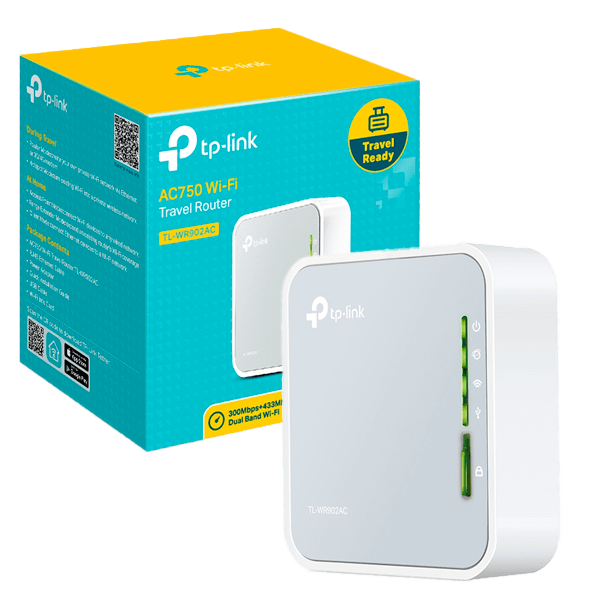
- Verbinden Sie den Reiserouter mit einer Internetquelle, z. B. einem Ethernet-Anschluss, einem SIM-Kartensteckplatz oder einem öffentlichen WLAN-Hotspot
- Schalten Sie den Reiserouter ein und warten Sie, bis er ein WLAN-Netzwerk erstellt hat
- Aktivieren Sie auf Ihrem Smartphone oder Tablet das WLAN und suchen Sie nach dem vom Reiserouter erstellten Netzwerknamen
- Stellen Sie eine Verbindung zum Netzwerk her, indem Sie das auf dem Reiserouter angezeigte Passwort eingeben
- Öffne die Google Home App
- Wählen Sie den Chromecast aus, den Sie verwenden möchten
- Klicken Sie auf „Bearbeiten“ und wählen Sie den vom Reiserouter erstellten Netzwerknamen aus
- Klicken Sie auf „Speichern“
Sie haben Ihren Chromecast nun über den Reiserouter mit dem Internet verbunden. Dadurch können Sie Chromecast auch ohne WLAN nutzen, wo immer Sie sind, sofern Sie über eine kabelgebundene oder drahtlose Internetverbindung verfügen.
Häufig gestellte Fragen
Was ist Chromecast?
Chromecast ist ein Gerät, das an den HDMI-Anschluss Ihres Fernsehers angeschlossen wird und mit dem Sie Medien von Ihrem Smartphone, Tablet oder Computer streamen können. Sie können Filme, Serien, Videos, Fotos oder Musik auf Ihrem Fernseher ansehen, indem Sie Chromecast-kompatible Apps wie Netflix , YouTube oder Spotify nutzen. Um Chromecast zu verwenden, müssen Sie es mit Ihrem WLAN-Netzwerk und der Google Home App auf Ihrem Mobilgerät oder im Chrome-Browser verbinden.
Wie richte ich Chromecast ein?
Um Chromecast einzurichten, müssen Sie folgende Schritte befolgen:
- Schließen Sie den Chromecast an den HDMI-Anschluss Ihres Fernsehers und an eine Steckdose an
- Schalten Sie Ihren Fernseher ein und wählen Sie die HDMI-Quelle, die dem Chromecast entspricht
- Laden Sie die Google Home App auf Ihr Smartphone oder Tablet herunter
- Öffne die Google Home App und tippe auf die Schaltfläche „+“ in der oberen linken Ecke
- Wählen Sie „Neues Gerät einrichten“
- Folgen Sie den Anweisungen auf dem Bildschirm, um den Chromecast mit Ihrem WLAN-Netzwerk und Ihrem Google-Konto zu verbinden
- Geben Sie Ihrem Chromecast einen Namen und wählen Sie die gewünschten Einstellungen aus
- Es ist geschafft! Sie können jetzt Inhalte auf Ihren Chromecast streamen, indem Sie in kompatiblen Apps auf das Streaming-Symbol tippen
Welche Apps sind mit Chromecast kompatibel?
Es gibt Hunderte von Chromecast-kompatiblen Apps, mit denen Sie Medien auf Ihren Fernseher streamen können. Hier sind einige Beispiele:
- Netflix : zum Ansehen von Filmen und Serien per Streaming
- YouTube : zum Ansehen von Online-Videos
- Spotify : zum Streamen von Musik
- Google Fotos : So können Sie Ihre Fotos und Videos auf Ihrem Fernseher anzeigen.
- Google Play Filme : Filme und Fernsehserien leihen oder kaufen
- Molotov : Fernsehen live oder als Wiederholung ansehen
- MyCanal : Zugriff auf die Kanäle und Programme der Canal+-Gruppe
- Arte : zum Ansehen von Dokumentarfilmen, Magazinen und Filmen
- Twitch : zum Ansehen von Live-Videospiel-Streams
- Deezer : zum Hören von Streaming-Musik
- France.tv : Hier können Sie die Kanäle und Programme der France Télévisions-Gruppe ansehen.
- OCS : Zugriff auf die Kanäle und Programme des Orange Cinema Series-Pakets
- Prime Video : Filme und Serien per Streaming ansehen
- Disney+ : Filme und Serien von Disney, Pixar, Marvel, Star Wars und National Geographic ansehen
Und viele mehr! Die vollständige Liste der Chromecast-kompatiblen Apps finden Sie auf der offiziellen Website von Google.
Abschluss
Chromecast ist ein Gerät, mit dem Sie Medien von Ihrem Smartphone, Tablet oder Computer auf Ihren Fernseher streamen können. Es gibt verschiedene Chromecast-Modelle, das neueste ist Chromecast auf Google TV . Dieses bietet eine anpassbare Benutzeroberfläche und eine Fernbedienung mit Google Assistant. Chromecast benötigt in der Regel eine WLAN-Verbindung. Es gibt jedoch auch Möglichkeiten, Chromecast ohne WLAN zu nutzen, zum Beispiel:
- Der Chromecast-Gastmodus ermöglicht es Ihren Freunden und Ihrer Familie, Inhalte auf Ihren Chromecast zu streamen, ohne dass eine Verbindung zu Ihrem WLAN-Netzwerk erforderlich ist
- Ein lokales Netzwerk ohne Internetzugang, das es Ihnen ermöglicht, Ihren Chromecast mit Ihren Geräten zu verbinden, ohne einen Router oder ein Modem zu benötigen
- Ein mobiler Hotspot, mit dem Sie die 3G-, 4G- oder 5G-Verbindung Ihres Smartphones mit Ihrem Chromecast teilen können
- Ein Reise-Router, mit dem Sie ein WLAN-Netzwerk aus einer kabelgebundenen oder drahtlosen Internetquelle erstellen können
Diese Lösungen ermöglichen es Ihnen, Chromecast auch ohne WLAN zu Hause oder unterwegs zu nutzen – ganz nach Ihren Bedürfnissen und Möglichkeiten. Wir hoffen, dieser Artikel war hilfreich und Sie haben gelernt, wie Sie Chromecast ohne WLAN verwenden können. Bei Fragen oder Anmerkungen hinterlassen Sie diese bitte unten.


