

KakaoTalk ist eine sehr beliebte Instant-Messaging-App in Südkorea mit über 50 Millionen monatlich aktiven Nutzern. Sie ermöglicht die Kommunikation mit Freunden, Familie und Kollegen per Textnachricht, Bildern, Videos, Stickern, Sprach- und Videoanrufen und vielem mehr. Darüber hinaus bietet sie zahlreiche Zusatzfunktionen wie Online-Shopping , Spiele , Nachrichtenkanäle, mobiles Bezahlen und vieles mehr.
Wenn Sie KakaoTalk nutzen, wissen Sie vielleicht, dass es verschiedene Möglichkeiten gibt, sich auf unterschiedlichen Geräten in Ihr Konto einzuloggen. Eine davon ist die Anmeldung per QR-Code. Damit können Sie einen Barcode mit Ihrem Smartphone scannen und so auf KakaoTalk auf einem Tablet, iPad, Computer oder einem anderen Smartphone zugreifen. Diese Methode ist bequem, schnell und sicher, da Sie weder Ihre E-Mail-Adresse noch Ihr Passwort eingeben müssen.
In diesem Artikel erklären wir, wie Sie sich mithilfe von QR-Codes mit KakaoTalk verbinden . Wir stellen Ihnen drei verschiedene Methoden vor, je nachdem, welches Gerät Sie verwenden möchten. Außerdem beantworten wir die häufigsten Fragen zu diesem Thema.
Methode 1: Verbinden Sie sich mit KakaoTalk auf einem Tablet oder iPad, indem Sie den QR-Code mit Ihrem Smartphone scannen

Wenn Sie ein Tablet oder iPad besitzen und KakaoTalk darauf nutzen möchten, können Sie dies tun, indem Sie den QR-Code mit Ihrem Smartphone scannen. Hier sind die Schritte:
- Laden Sie auf Ihr Tablet oder iPad die KakaoTalk-App aus dem App Store oder Google Play Store herunter und installieren Sie sie.
- Öffne die Anwendung und tippe auf „ Anmelden “.
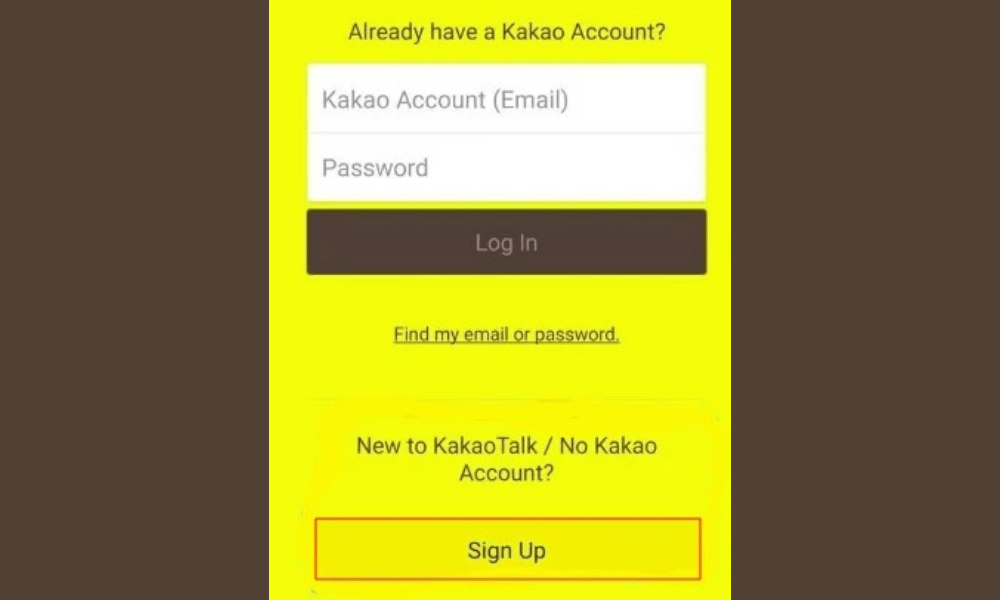
- Öffnen Sie auf Ihrem Smartphone die KakaoTalk-App und tippen Sie auf das Zahnradsymbol in der oberen rechten Ecke, um auf die Einstellungen zuzugreifen.
- Tippe auf „ Datenschutz “ und dann auf „ Kakao-Konto “.
- Tippen Sie auf „ Verbindungsverwaltung Option Mit QR-Code verbinden .
- Geben Sie Ihr Passwort ein und drücken Sie auf „ Bestätigen “.
- Tippen Sie auf Ihrem Tablet oder iPad auf „ QR-Code scannen “ und scannen Sie den Code, der auf Ihrem Smartphone angezeigt wird.

- Sie sind jetzt mit KakaoTalk auf Ihrem Tablet oder iPad verbunden.
Methode 2: Verbinden Sie sich mit KakaoTalk auf einem Computer, indem Sie den QR-Code mit Ihrem Smartphone scannen
Wenn Sie einen Computer besitzen und KakaoTalk darauf nutzen möchten, können Sie dies tun, indem Sie den QR-Code mit Ihrem Smartphone scannen. Hier sind die Schritte:
- offiziellen Website hier auf Ihren Computer herunter und installieren Sie sie .
- Öffnen Sie die Anwendung und klicken Sie auf „ Anmelden “.
- Öffnen Sie auf Ihrem Smartphone die KakaoTalk-App und tippen Sie auf das Zahnradsymbol in der oberen rechten Ecke, um auf die Einstellungen zuzugreifen.
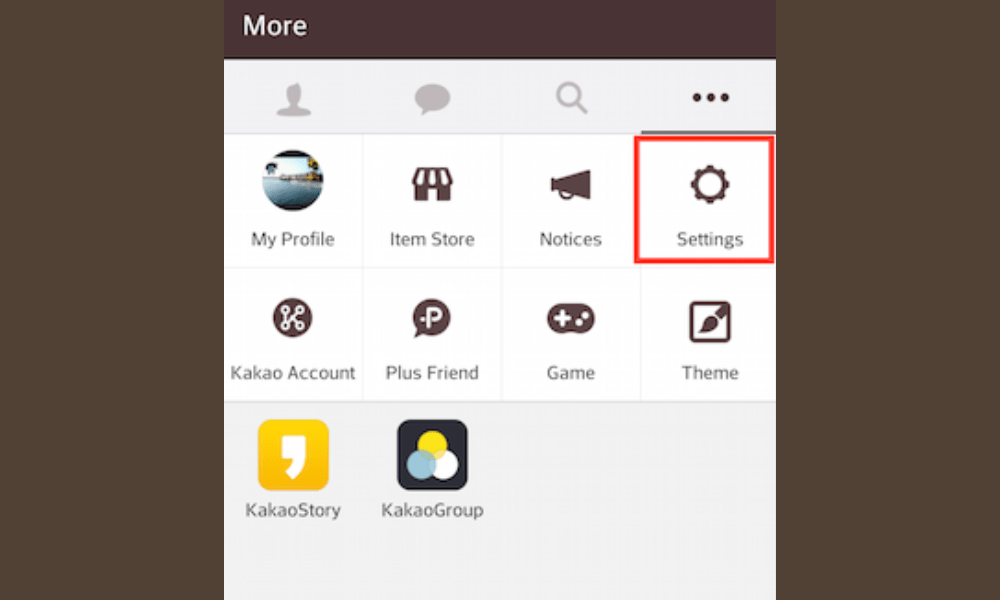
- Tippe auf „ Datenschutz “ und dann auf „Kakao-Konto “.
- Tippen Sie auf „ Verbindungsverwaltung Option Mit QR-Code verbinden .
- Geben Sie Ihr Passwort ein und drücken Sie auf „ Bestätigen “.
- Klicken Sie auf Ihrem Computer auf „ QR-Code scannen “ und scannen Sie den Code, der auf Ihrem Smartphone erscheint.
- Sie sind jetzt mit KakaoTalk auf Ihrem Computer verbunden.
Methode 3: Verbinden Sie sich mit KakaoTalk auf einem anderen Smartphone, indem Sie den QR-Code von Ihrem Haupt-Smartphone scannen
Wenn Sie ein weiteres Smartphone besitzen und KakaoTalk darauf nutzen möchten, können Sie dies tun, indem Sie den QR-Code mit Ihrem Haupt-Smartphone scannen. Gehen Sie dazu wie folgt vor:
- Laden Sie auf Ihrem anderen Smartphone die KakaoTalk-App aus dem App Store oder Google Play Store herunter und installieren Sie sie.
- Öffne die Anwendung und tippe auf „ Verbinden “.
- Öffnen Sie auf Ihrem Haupt-Smartphone die KakaoTalk-App und tippen Sie auf das Zahnradsymbol in der oberen rechten Ecke, um auf die Einstellungen zuzugreifen.
- Tippe auf „ Datenschutz “ und dann auf „ Kakao-Konto “.
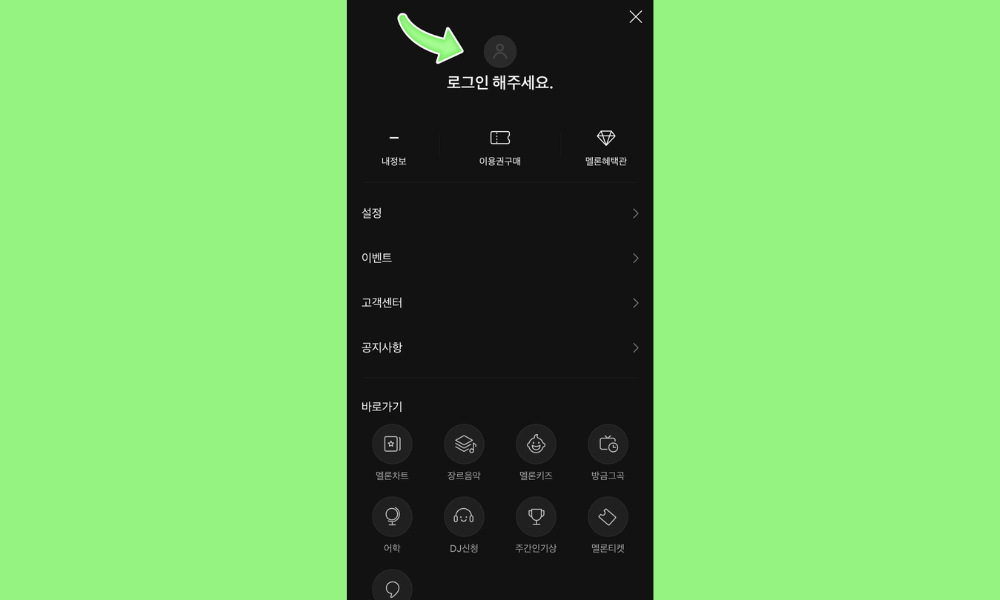
- Tippen Sie auf „ Verbindungsverwaltung “ und aktivieren Sie dann die Option „Mit QR-Code verbinden“.
- Geben Sie Ihr Passwort ein und drücken Sie auf „ Bestätigen “.
- Tippen Sie auf Ihrem anderen Smartphone auf „ QR-Code scannen “ und scannen Sie den Code, der auf Ihrem Haupt-Smartphone angezeigt wird.
- Sie sind jetzt mit KakaoTalk auf Ihrem anderen Smartphone verbunden.
Häufig gestellte Fragen zu KakaoTalk und QR-Codes
Was ist ein QR-Code?
Ein QR-Code ist eine Art zweidimensionaler Barcode , der Informationen wie Text, Links, Kontakte usw. speichern kann. Er kann mit einer Kamera oder einem Scanner gelesen werden.
Wie erstelle ich einen QR-Code?
Es gibt zahlreiche Websites und Apps, mit denen Sie kostenlos individuelle QR-Codes erstellen . Beispielsweise können Sie mit einem Text oder Link Ihrer Wahl generieren
Wie scanne ich einen QR-Code?
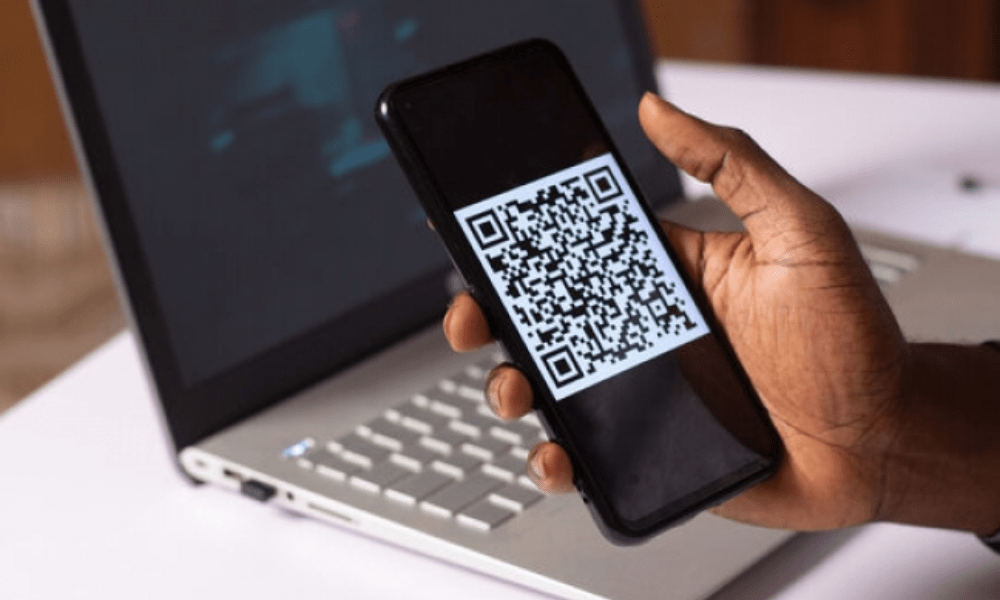
Zum Scannen eines QR-Codes benötigen Sie ein Gerät mit Kamera oder Scanner. Sie können die integrierte App Ihres Geräts, z. B. die Kamera- oder Barcode-Scanner-App, verwenden oder eine separate App herunterladen.
Worin besteht der Unterschied zwischen einem QR-Code und einem Barcode?
Ein Barcode ist ein eindimensionaler Barcode , der Informationen wie Zahlen oder Buchstaben speichern kann. Er lässt sich mit einem optischen Lesegerät oder Scanner erfassen. Ein QR-Code ist ein zweidimensionaler Barcode , der mehr Informationen speichern kann als ein Standard-Barcode. Er kann mit einer Kamera oder einem Scanner gelesen werden und Text, Links, Kontaktinformationen, Bilder und vieles mehr enthalten.
Welche Vorteile bietet KakaoTalk im Vergleich zu anderen Messaging-Anwendungen?

KakaoTalk bietet gegenüber anderen Messaging-Anwendungen mehrere Vorteile, wie zum Beispiel:
- Es ist kostenlos und werbefrei .
- Es ist in Südkorea sehr beliebt, was die Kommunikation mit Menschen, die dort leben oder sich dafür interessieren, erleichtert.
- Es bietet viele integrierte Dienste wie Shopping , Spiele, Nachrichtenkanäle, mobile Zahlungen usw.
- Es ermöglicht Ihnen, Ihr Profil, Emoticons, Sticker, Designs usw. zu personalisieren.
- Es garantiert die Sicherheit und Vertraulichkeit der Benutzerdaten .
Wie melde ich mich von KakaoTalk ab?
Um sich von KakaoTalk abzumelden, müssen Sie folgende Schritte befolgen:
- Tippen Sie auf das Zahnradsymbol in der oberen rechten Ecke des Hauptbildschirms der App, um auf die Einstellungen zuzugreifen.
- Tippe auf „ Datenschutz “ und dann auf „Kakao-Konto “.
- Klicken Sie auf „ Abmelden “ und bestätigen Sie anschließend Ihre Auswahl.
- Sie sind von KakaoTalk getrennt.
Wie kann ich mein KakaoTalk-Konto löschen?
Um Ihr KakaoTalk-Konto zu löschen, müssen Sie folgende Schritte befolgen:
- Tippen Sie auf das Zahnradsymbol in der oberen rechten Ecke des Hauptbildschirms der App, um auf die Einstellungen zuzugreifen.
- Tippe auf „ Datenschutz “ und dann auf „ Kakao-Konto “.
- Tippen Sie auf „ Konto löschen “ und bestätigen Sie anschließend Ihre Auswahl.
- Ihr KakaoTalk-Konto wurde gelöscht.
Fazit: Die Vorteile der QR-Code-Anmeldung und Tipps zur Sicherung Ihres KakaoTalk-Kontos

Sie haben gesehen, wie Sie sich mithilfe von QR-Codes mit KakaoTalk verbinden können. Dabei gibt es drei verschiedene Methoden, je nachdem, welches Gerät Sie verwenden möchten. Diese Methode bietet mehrere Vorteile:
- Das ist praktisch, weil man sich so das Eingeben der E-Mail-Adresse oder des Passworts erspart, wenn man KakaoTalk auf einem anderen Gerät nutzen möchte.
- Es ist schnell, weil man sich innerhalb von Sekunden verbinden kann, indem man einfach einen Barcode mit dem Smartphone scannt.
- Es ist sicher, weil es das Risiko von Hacking oder Diebstahl Ihrer persönlichen Daten verringert.
Um die Vorteile der QR-Code-Anmeldung voll auszuschöpfen, finden Sie hier einige Tipps zur Sicherung Ihres KakaoTalk-Kontos :
- Wählen Sie ein sicheres und einzigartiges Passwort für Ihr Kakao-Konto und ändern Sie es regelmäßig.
- Aktivieren Sie die Zwei-Faktor-Authentifizierung, um den Schutz Ihres Kakao-Kontos zu verstärken.
- Melden Sie sich von KakaoTalk ab, wenn Sie das Gerät, mit dem Sie sich per QR-Code angemeldet haben, nicht mehr verwenden.
- Geben Sie Ihren QR-Code nicht an unbefugte Personen oder verdächtige Websites weiter.
Wir hoffen, dieser Artikel war hilfreich und Sie haben gelernt, wie Sie sich mithilfe von QR-Codes mit KakaoTalk verbinden . Bei Fragen oder Anmerkungen hinterlassen Sie diese bitte unten. Wir melden uns schnellstmöglich bei Ihnen.


