

Haben Sie Probleme mit Ihrer Android-Tastatur? Wird sie nicht mehr angezeigt, hat sich ihr Aussehen verändert oder funktioniert sie nicht richtig? Keine Panik, es gibt einfache Lösungen, um die normale Tastatur auf Ihrem Smartphone wiederherzustellen in wenigen Schritten, die Tastatur auf Android anzeigen, anpassen oder
Warum könnte die normale Tastatur verschwinden oder sich verändern?
Das normale Tastaturlayout kann aus folgenden Gründen verschwinden oder sich ändern:
- Eine versehentlich gedrückte Taste oder ein versehentlich gedrücktes Symbol.
- Eine Drittanbieter-Tastaturanwendung wie SwiftKey oder Gboard .
- Die Tastatureinstellungen wurden geändert, z. B. Sprache, Eingabemethode oder Layout.
Wie kann ich die normale Tastatur wieder einblenden?
Wenn die normale Tastatur beim Tippen in ein Textfeld, beispielsweise in einer Messaging- oder Suchanwendung, nicht erscheint, gibt es mehrere mögliche Lösungen:
Prüfen Sie, ob die Tastatur ordnungsgemäß aktiviert ist
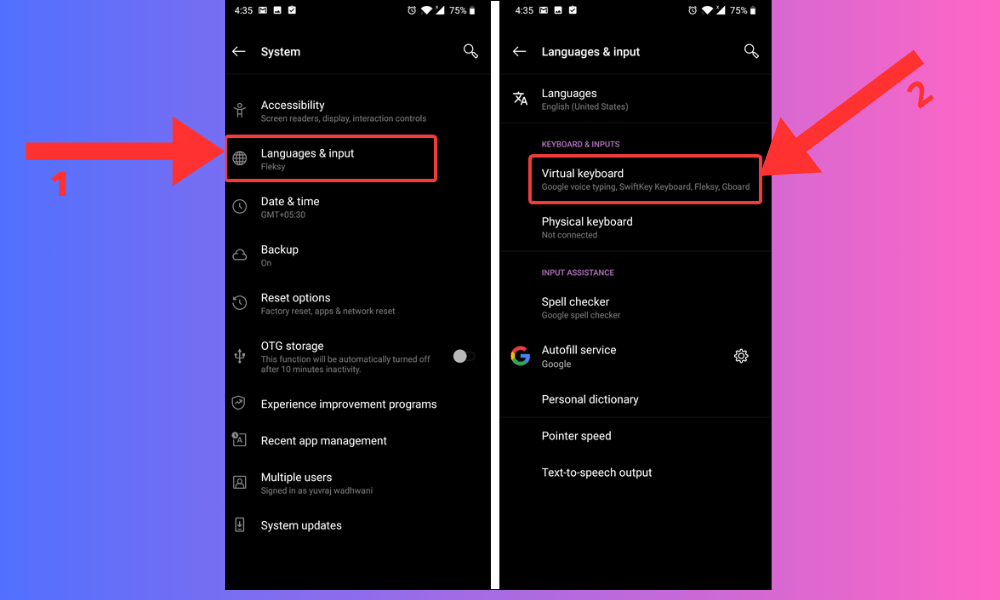
Wischen Sie dazu die Benachrichtigungsleiste am oberen Bildschirmrand nach unten und suchen Sie nach dem Tastatursymbol. Tippen Sie darauf, um die Tastatur aufzurufen. Falls es nicht angezeigt wird, gehen Sie in die Einstellungen Ihres Geräts, dann zu „ System “, „ Sprachen & Eingabe “ und „ Virtuelle Tastatur “. Stellen Sie sicher, dass die gewünschte Tastatur ausgewählt ist.

Wechseln Sie Ihre Tastatur, falls die angezeigte für Sie nicht geeignet ist
Tippen Sie dazu auf das Tastatursymbol unten rechts in der aktuellen Tastatur und wählen Sie Ihre bevorzugte Tastatur aus der angezeigten Liste. Falls das Tastatursymbol nicht angezeigt wird, halten Sie die Leertaste oder die Kommataste gedrückt, um Tastaturmenü aufzurufen .

Starten Sie Ihr Gerät neu, falls das Problem weiterhin besteht
Wie kann ich die normalen Tastatureinstellungen wiederherstellen?
Wenn die Standardtastatur angezeigt wird, aber nicht Ihren Vorlieben oder Bedürfnissen entspricht, können Sie deren Einstellungen in den Geräteeinstellungen ändern. So geht's:
- Gehen Sie zu den Geräteeinstellungen, dann zu „ System “, „Sprachen und Eingabe“ und „ Virtuelle Tastatur “.
- Tippen Sie auf den Namen der Tastatur, die Sie gerade verwenden, zum Beispiel „ Android Keyboard (AOSP) “ oder Gboard.
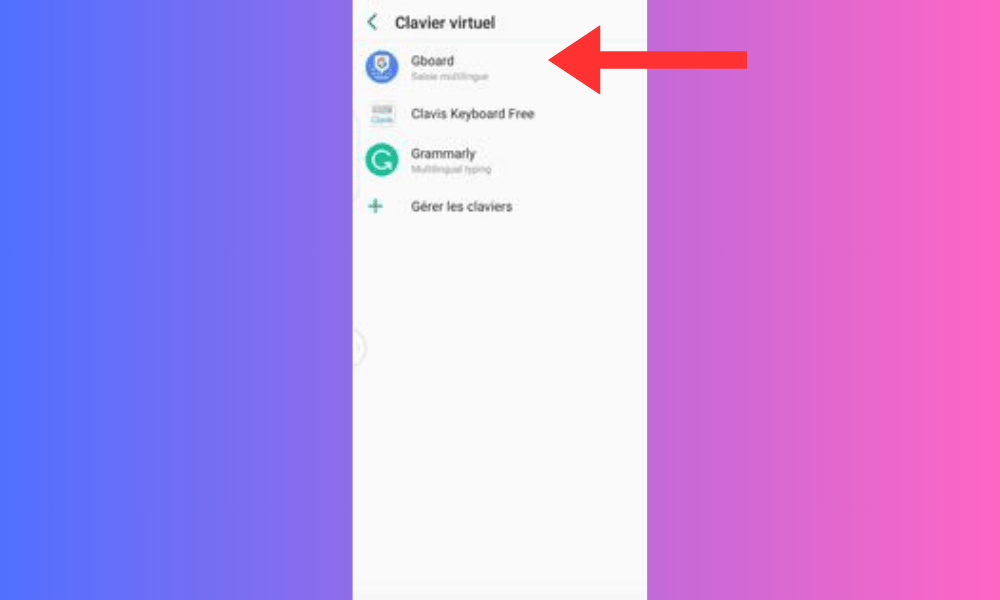
- Tippe auf „ Einstellungen “ oder das Zahnradsymbol.
- Anschließend können Sie auf die verschiedenen Tastaturoptionen zugreifen, wie z. B. Sprache, Eingabemethode, Tastaturlayout, Autokorrektur, Wortvorschläge, Emojis usw. Passen Sie die Einstellungen Ihren Vorlieben an.
- Wenn Sie zu den Standardeinstellungen zurückkehren möchten, tippen Sie auf das Menü in der oberen rechten Ecke des Bildschirms und wählen Sie „ Einstellungen zurücksetzen “ oder „ Standardeinstellungen wiederherstellen “.
Häufig gestellte Fragen
Wie kann ich die Tastatur auf Android ändern?
Wenn Sie eine andere Tastatur als die standardmäßig ausgewählte verwenden möchten, können Sie die Tastatur ganz einfach wechseln, indem Sie die folgenden Schritte befolgen:
- Öffnen Sie eine Anwendung, die Texteingabe erfordert, z. B. Ihr E-Mail-Programm oder Ihren Webbrowser.
- Geben Sie einen Text in ein Textfeld ein, um die virtuelle Tastatur aufzurufen.
- Schauen Sie unten rechts auf den Bildschirm. Wenn dort ein Tastatursymbol angezeigt wird, tippen Sie darauf, um die Liste der verfügbaren Tastaturen anzuzeigen.
- Wählen Sie die gewünschte Tastatur aus. Sie können auch auf „Tastatureinstellungen“ tippen, um auf die Anpassungsoptionen für Ihre gewählte Tastatur zuzugreifen.
Wie setze ich die Tastatur auf meinem Android-Gerät zurück?
Wenn Sie die Tastatur Ihres Android-Telefons auf die ursprünglichen Einstellungen zurücksetzen möchten, können Sie die Tastatur zurücksetzen. Gehen Sie dazu wie folgt vor:
- Greifen Sie wie zuvor beschrieben auf die Einstellungen Ihres Android-Telefons zu.
- Tippen Sie auf „ Anwendungen “ oder „ Anwendungsmanager “.
- Scrollen Sie auf dem Bildschirm nach unten und tippen Sie auf den Namen der Tastatur, die Sie gerade verwenden.
- Tippen Sie auf „ Cache leeren “ und „ Daten löschen “.

- Starten Sie Ihr Telefon neu.
Warnung: Durch diesen Vorgang werden alle Ihre persönlichen Tastaturdaten, wie Wörterbucheinträge, Tastenkombinationen und Einstellungen, gelöscht. Sie müssen die Tastatur daher neu konfigurieren. Ein Neustart Ihres Telefons kann außerdem einige Fehler beheben, beispielsweise wenn sich Apps von selbst öffnen .
Wie lassen sich Tastaturprobleme auf Android beheben?
Sollten Sie unter Android Probleme mit der Tastatur haben, wie z. B. Fehler, Abstürze, Langsamkeit oder sonstige Störungen, können Sie die folgenden Lösungsansätze ausprobieren:
- Starten Sie Ihr Gerät neu. Dadurch können vorübergehende Probleme oder Konflikte zwischen Anwendungen behoben werden.
- Deinstallieren und installieren Sie die Tastatur neu. Dadurch lassen sich anhaltende Probleme oder Inkompatibilitäten beheben. Öffnen Sie dazu den Google Play Store , suchen Sie nach dem Namen Ihrer Tastatur und tippen Sie auf „Deinstallieren“ . Tippen Sie anschließend auf „Installieren“, um sie erneut herunterzuladen.
Wie kann ich die Sprache auf der Android-Tastatur hinzufügen oder ändern?
Wenn Sie in einer anderen Sprache als der auf Ihrem Android-Gerät standardmäßig eingestellten Sprache schreiben möchten, können Sie die Tastatursprache hinzufügen oder ändern. Dazu müssen Sie die Einstellungen der verwendeten Tastatur aufrufen. Wenn Sie beispielsweise die Google-Tastatur ( Gboard ) verwenden, gehen Sie wie folgt vor:
- Öffnen Sie eine Anwendung, die Texteingabe erfordert, z. B. Ihr E-Mail-Programm oder Ihren Webbrowser.
- Geben Sie einen Text in ein Textfeld ein, um die virtuelle Tastatur aufzurufen.
- Tippen Sie auf das Zahnradsymbol unten links auf der Tastatur, um auf die Gboard-Einstellungen .
- Tippe auf „Sprachen“ und wähle die Sprachen aus, die du hinzufügen möchtest. Du kannst auch auf „Neue Tastatur hinzufügen“ tippen, um im Google Play Store .
- Um die Sprache zu ändern, wischen Sie einfach die Leertaste nach links oder rechts, um zwischen den Sprachen zu wechseln.
Wie entferne ich die Tastatursprachen auf Android?
Wenn Sie nicht verwendete Sprachen entfernen möchten, können Sie diese Einstellung in den Tastaturkonfigurationsoptionen ändern. Gehen Sie dazu wie folgt vor:
- Die Tastatur wird wie zuvor beschrieben angezeigt.
- Tippen Sie auf das Tastatursymbol unten rechts auf dem Bildschirm, um auf die Tastaturkonfigurationsoptionen zuzugreifen.
- Option Sprachen “ oder „ Sprachen und Typen . Tippen Sie darauf und deaktivieren Sie die Sprachen, die Sie hinzufügen oder entfernen möchten.
- Drücken Sie die Zurück-Taste, um Ihre Änderungen zu speichern.
Wie kann ich die Tastatur auf Android anpassen?
Sie können die Tastatur unter Android individuell anpassen, indem Sie Größe, Farbe, Design, Tastenton, Vibration und vieles mehr ändern. Dazu müssen Sie die Einstellungen der verwendeten Tastatur aufrufen. Wenn Sie beispielsweise die Google-Tastatur (Gboard) verwenden, gehen Sie wie folgt vor:
- Öffnen Sie eine Anwendung, die Texteingabe erfordert, z. B. Ihr E-Mail-Programm oder Ihren Webbrowser.
- Geben Sie einen Text in ein Textfeld ein, um die virtuelle Tastatur aufzurufen.
- Tippe auf das Zahnradsymbol unten links auf der Tastatur, um auf die Gboard-Einstellungen zuzugreifen.
- Tippen Sie auf „Einstellungen“ oder „Design“ , um die Tastatur nach Ihren Wünschen anzupassen.

Je nach Betriebssystem Ihres Smartphones stehen Ihnen verschiedene Optionen zur Tastaturanpassung zur Verfügung, z. B. Größe, Design, Layout oder Sprachen.
So, jetzt wissen Sie, wie Sie auf Android wieder zur normalen Tastatur wechseln. Wir hoffen, dieser Artikel war hilfreich und Sie können Ihre virtuelle Tastatur nun in vollen Zügen genießen. Bei Fragen oder Anmerkungen können Sie sich jederzeit an uns wenden.


