

Die Nutzung mobiler Daten kann schnell teuer werden, insbesondere bei einem begrenzten Datenvolumen. Glücklicherweise Android die Funktion „ Datensparmodus Ihren Datenverbrauch reduzieren können . In diesem Artikel erklären wir Ihnen, wie Sie diese Funktion nutzen, um mobile Daten zu sparen .
Was ist ein Datensparer?

Der Datensparmodus von Android reduziert den mobilen Datenverbrauch und die WLAN-Nutzung, indem er die Hintergrundaktivität von Apps einschränkt. Sie können außerdem einen WLAN-QR-Code generieren , um sich schneller anzumelden, ohne lange Passwörter eingeben zu müssen. Bilder und Videos werden komprimiert und unerwünschte Werbung blockiert. Diese Funktion ist nützlich, um Ihr mobiles Datenvolumen zu schonen, die Akkulaufzeit zu verlängern oder Webseiten bei langsamer Internetverbindung schneller zu laden.
PS: Der QR-Code für den WLAN-Zugang ist ein praktischer Trick, wenn Freunde oder Kollegen vorbeikommen.
Wie aktiviere ich die Datensparfunktion auf Android?
Um die Datensparfunktion auf Android zu aktivieren, müssen Sie folgende Schritte befolgen:
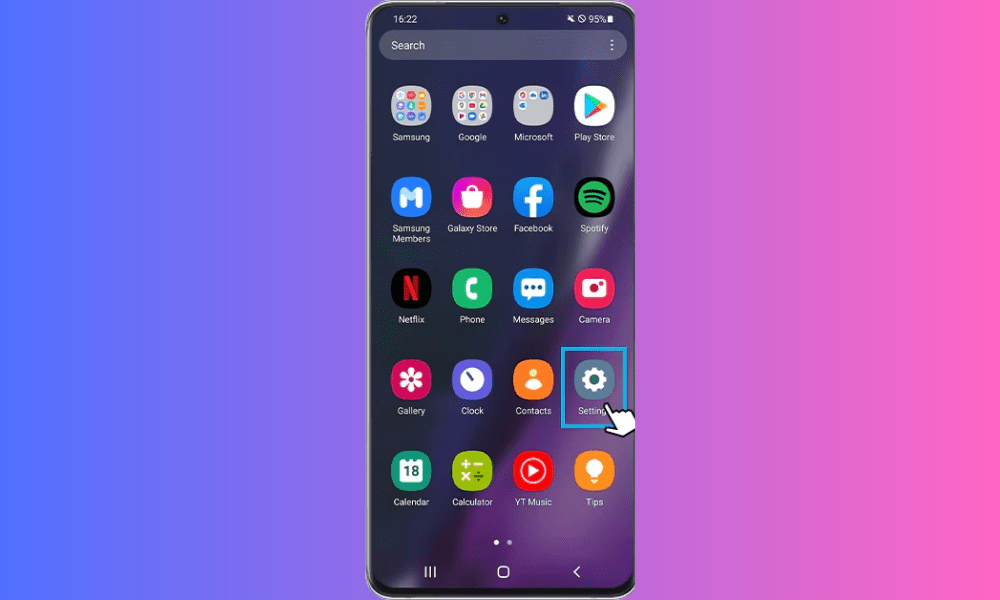
- Öffne die Einstellungen deines Android-Geräts.
- Tippen Sie auf Netzwerk & Internet und anschließend auf Datennutzung.
- Schalten Sie die Datensparfunktion ein.

Sie können die Datenspeicherung auch über die Benachrichtigungsleiste aktivieren, indem Sie auf das entsprechende Symbol tippen. Falls dieses Symbol nicht angezeigt wird, können Sie es hinzufügen, indem Sie in der Benachrichtigungsleiste auf „Bearbeiten“ tippen.
Wie kann die Datensparfunktion unter Android angepasst werden?
Die Datensparfunktion von Android ermöglicht es Ihnen, bestimmte Einstellungen an Ihre Bedürfnisse anzupassen. Zum Beispiel können Sie:
- Legen Sie fest, welche Apps im Hintergrund Daten nutzen dürfen, wenn der Datensparmodus aktiviert ist. Gehen Sie dazu in die Einstellungen Ihres Geräts, tippen Sie auf „Netzwerk & Internet“, dann auf „Datennutzung“ und schließlich auf „Datensparmodus“. Tippen Sie anschließend auf „Datenzugriff im Hintergrund“ und wählen Sie die Apps aus, denen Sie den Zugriff erlauben oder verweigern möchten.
- Wählen Sie einen Webbrowser mit Datensparfunktion. Einige Browser, wie Chrome oder Opera, verfügen über einen integrierten Datensparmodus, der Bilder und Videos vor der Anzeige komprimiert. Um diesen Modus zu aktivieren, öffnen Sie Ihren Browser, gehen Sie zu den Einstellungen und suchen Sie nach der Option „Datensparmodus“.
- Wählen Sie die Komprimierungsstufe für Bilder und Videos. Einige Browser, wie Opera oder Samsung Internet, ermöglichen Ihnen die Auswahl der gewünschten Bild- und Videoqualität. Je niedriger die Stufe, desto mehr Datenvolumen sparen Sie, allerdings sinkt die Qualität. Um die Komprimierungsstufe auszuwählen, öffnen Sie Ihren Browser, gehen Sie zu den Einstellungen und suchen Sie nach der Option „Bildqualität“ oder „Videoqualität“.
Was sind die Vor- und Nachteile der Datensparfunktion unter Android?
Die Datensparfunktion von Android bietet verschiedene Vor- und Nachteile, über die Sie sich vor der Nutzung im Klaren sein sollten. Hier ist eine unvollständige Liste:
Vorteile
- Sie reduzieren Ihren mobilen Datenverbrauch oder Ihren WLAN-Datenverbrauch, was Ihnen Geld bei Ihrem Mobilfunkvertrag oder Ihrer Internetrechnung sparen kann.
- Sie verlängern die Lebensdauer Ihres Akkus, da Ihr Gerät weniger Strom zum Laden von Webseiten und zum Ausführen von Hintergrundanwendungen benötigt.
- Die Ladezeit von Webseiten wird beschleunigt, da diese kleiner sind und weniger Ressourcen verbrauchen.
- Sie vermeiden unerwünschte Werbung, die Ihr Surfverhalten verlangsamen und Ihr Datenvolumen verbrauchen kann.
Nachteile
- Die Darstellungsqualität leidet, da Bilder und Videos komprimiert werden und dadurch unscharf oder pixelig erscheinen können.
- Es geht an Funktionalität verloren, da einige Anwendungen möglicherweise nicht ordnungsgemäß funktionieren oder sich nicht aktualisieren, wenn die Datenspeicherfunktion aktiviert ist.
- Sie verlieren an Sicherheit, da einige Websites möglicherweise nicht erreichbar sind oder ihre geschützten Inhalte nicht korrekt anzeigen, wenn die Datensparfunktion aktiviert ist.
Wie kann ich Ausnahmen für den Datensparmodus zulassen?
Möglicherweise möchten Sie bestimmten Apps die Nutzung mobiler Daten erlauben, auch wenn der Datensparmodus aktiviert ist. Beispielsweise möchten Sie vielleicht weiterhin Benachrichtigungen für E-Mails oder Nachrichten erhalten, selbst wenn Sie diese Apps nicht aktiv nutzen.
Um Ausnahmen für den Datensparmodus zuzulassen, befolgen Sie diese Schritte:
- Öffne die Einstellungen deines Geräts
- Tap- Verbindungen .
- Tippen Sie auf Datennutzung .
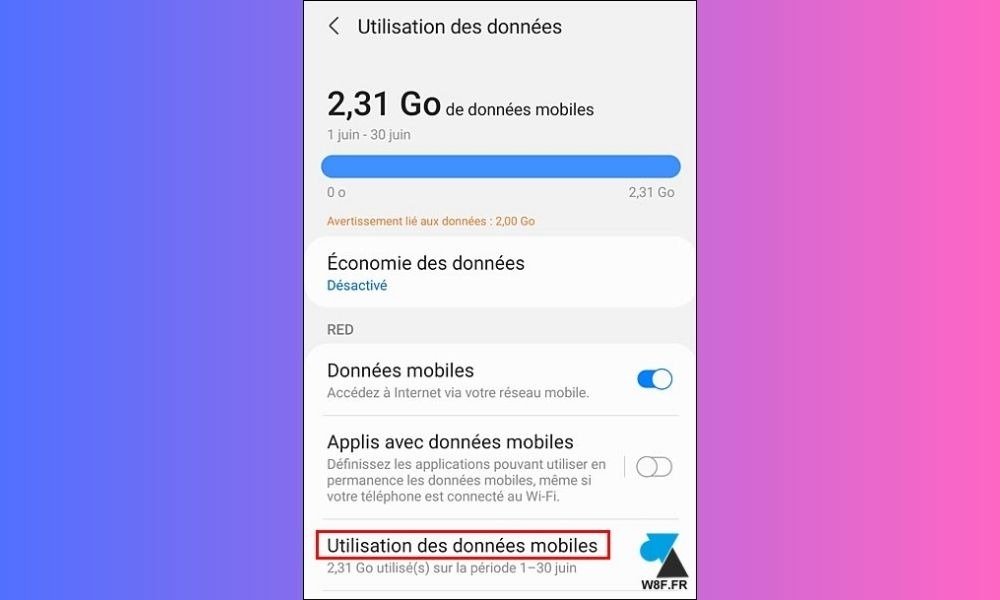
- Tippen Sie auf Datensparmodus .
- Tippen Sie auf „App erlauben, wenn der Datensparmodus aktiviert ist“ .
- Wählen Sie die Anwendungen aus, für die Sie die Datennutzung zulassen möchten, indem Sie den Schalter nach rechts schieben.
Sobald Sie die Apps ausgewählt haben, für die Sie die Datennutzung zulassen möchten, können diese Apps mobile Daten auch dann nutzen , wenn der Datensparmodus aktiviert ist.
Abschluss
Die Datensparfunktion von Android ist zwar eine nützliche Option, um den mobilen Datenverbrauch oder den WLAN-Datenverbrauch zu reduzieren, hat aber auch Nachteile, die das Surfverhalten beeinträchtigen können. Daher ist es wichtig, sie den eigenen Bedürfnissen entsprechend zu konfigurieren und zu deaktivieren, wenn man sie nicht benötigt
Häufig gestellte Fragen
Wie kann ich herausfinden, wie viele Daten ich dank der Datensparfunktion eingespart habe?
Um herauszufinden, wie viel Datenvolumen Sie durch die Datensparfunktion eingespart haben, gehen Sie in die Einstellungen Ihres Geräts und wählen Sie „Datennutzung“ . Dort sehen Sie, wie viel Datenvolumen jede App verbraucht und können dies mit Ihrem üblichen Verbrauch vergleichen.
Wie deaktiviere ich die Datensparfunktion auf Android?
Um die Datensparfunktion auf Android zu deaktivieren , öffnen Sie die Einstellungen Ihres Geräts, tippen Sie auf „ Verbindungen “ und dann auf „ Datennutzung “. Tippen Sie anschließend auf „ Datensparmodus Option Datensparmodus .
Wie kann ich feststellen, ob die Datensparfunktion auf meinem Android-Gerät aktiviert ist?
Um zu überprüfen, ob die Datensparfunktion auf Ihrem Android-Gerät aktiviert ist, öffnen Sie die Einstellungen Ihres Geräts, tippen Sie auf „ Verbindungen “ und anschließend auf „ Datennutzung “. Tippen Sie danach auf „ Datensparmodus Option Datensparmodus aktiviert ist.
Verhindert die Datensparfunktion, dass Anwendungen im Hintergrund Daten verbrauchen?
Nein, der Datensparmodus verhindert nicht, dass alle Apps im Hintergrund Daten verbrauchen. Sie können Ausnahmen für bestimmte Apps zulassen, indem Sie die Schritte im Abschnitt „ So lassen Sie Ausnahmen für den Datensparmodus zu “ dieses Artikels befolgen.
Beeinträchtigt der Datensparmodus die Internetgeschwindigkeit?
Nein, der Datensparmodus hat keinen direkten Einfluss auf die Internetgeschwindigkeit . Wenn Sie jedoch Ausnahmen für bestimmte Apps zulassen, können diese Apps weiterhin im Hintergrund Daten nutzen , was die Internetgeschwindigkeit beeinträchtigen kann.
Beeinträchtigt der Datensparmodus die Qualität von Streaming-Videos?
Nein, der Datensparmodus hat keinen direkten Einfluss auf die Qualität von Streaming-Videos . Wenn Sie jedoch Ausnahmen für bestimmte Apps zulassen, können diese Apps weiterhin im Hintergrund Daten nutzen, was die Qualität von Streaming-Videos . Beispielsweise verbrauchen Sie beim Ansehen eines Webvideos (DL) mehr Daten als bei einem Video in Standardauflösung.
Beeinträchtigt der Datensparmodus die Qualität von Videoanrufen?
Nein, der Datensparmodus hat keinen direkten Einfluss auf die Qualität von Videoanrufen. Wenn Sie jedoch Ausnahmen für bestimmte Apps zulassen, können diese Apps weiterhin im Hintergrund Daten verbrauchen , was die Videoqualität beeinträchtigen kann.
Beeinträchtigt der Datensparmodus die Qualität von Online-Spielen?

Nein, der Datensparmodus hat keinen direkten Einfluss auf die Qualität von Online-Spielen.
Beeinträchtigt der Datensparmodus die Tonqualität während eines Telefonats?
Nein, der Datensparmodus hat keinen direkten Einfluss auf die Klangqualität während eines Telefonats. Telefonate nutzen in der Regel das Mobilfunknetz und nicht mobile Daten.
Beeinträchtigt der Datensparmodus die Klangqualität beim Musikstreaming?
Nein, der Datensparmodus hat keinen direkten Einfluss auf die Klangqualität beim Musikstreaming. Wenn Sie jedoch Ausnahmen für bestimmte Apps zulassen, können diese Apps weiterhin im Hintergrund Daten verbrauchen, was die Klangqualität beim Musikstreaming beeinträchtigen kann.
Beeinträchtigt der Datensparmodus die Bildqualität beim Surfen in sozialen Medien?
Nein, der Datensparmodus hat keinen direkten Einfluss auf die Bildqualität beim Surfen in sozialen Medien. Wenn Sie jedoch Ausnahmen für bestimmte Apps zulassen , können diese Apps weiterhin im Hintergrund Daten verbrauchen, was die Bildqualität beim Surfen in sozialen Medien beeinträchtigen kann.
Beeinträchtigt der Datensparmodus die Bildqualität beim Surfen im Internet?
Nein, der Datensparmodus hat keinen direkten Einfluss auf die Bildqualität beim Surfen im Internet .
Abschluss
Der Datensparmodus ist eine nützliche Funktion, mit der Sie Ihren mobilen Datenverbrauch reduzieren und zusätzliche Kosten vermeiden können. Indem Sie die in diesem Artikel beschriebenen Schritte befolgen, können Sie diese Funktion ganz einfach aktivieren und bei Bedarf Ausnahmen für bestimmte Apps .


