
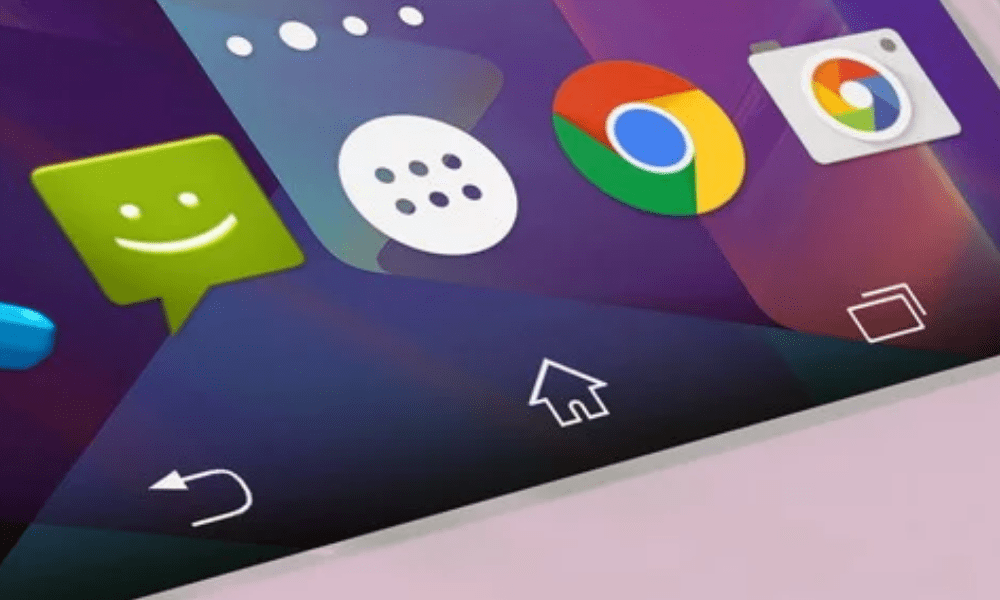
Die Zurück-Taste gehört zu den am häufigsten verwendeten Funktionen von Android-Geräten. Mit ihr kann man zum vorherigen Bildschirm zurückkehren, eine Anwendung schließen oder ein Menü verlassen.
Aber wussten Sie, dass Sie die Funktion der Zurück-Taste Ihren Vorlieben anpassen können?
Hier erfahren Sie, wie Sie die Zurück-Taste auf Android-Smartphones der drei beliebten Marken Samsung, Huawei und Xiaomi umkehren.
Warum ist die Zurück-Taste bei Android umgekehrt?
Es gibt mehrere Gründe, warum man die Funktion der Zurück-Taste unter Android umkehren möchte. Zum Beispiel:
- Sie sind an eine andere Anordnung der Zurück-Taste auf einem anderen Gerät oder Betriebssystem gewöhnt.
- Sie stellen fest, dass die Zurück-Taste zu weit von Ihrem Daumen oder Ihrer Hand entfernt ist und möchten sie näher heranrücken.
- Sie möchten eine alternative und intuitivere Benutzererfahrung ausprobieren.
Egal aus welchem Grund, die Funktion der Zurück-Taste unter Android umzukehren ist eine Option, die auf einigen Geräten schon lange existiert, aber nicht immer leicht zu finden oder zu aktivieren ist. Deshalb zeigen wir Ihnen Schritt für Schritt, wie Sie die Zurück-Taste auf Android-Geräten von Samsung, Huawei und Xiaomi umkehren.
Wie kann ich die Funktion der Zurück-Taste auf einem Android-Gerät von Samsung umkehren?
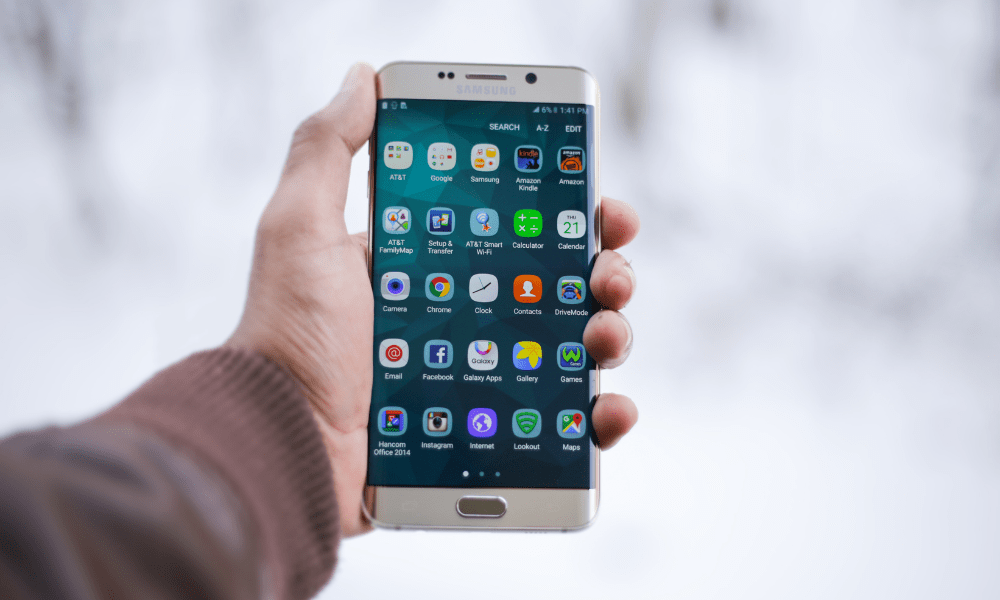
Samsung gehört zu den beliebtesten Android-Smartphone-Marken. Wenn Sie ein Samsung-Gerät besitzen, erfahren Sie hier, wie Sie die Funktion der Zurück-Taste unter Android umkehren:
- Öffnen Sie die Einstellungen auf Ihrem Samsung-Gerät.
- Drücken Sie auf „Ansehen“.
- Tippen Sie auf „Navigationsleiste“.
- Drücken Sie auf „Tastaturlayout“.
- Wählen Sie die Option „Tauschen“, um die Zurück-Taste links und die Taste für die zuletzt verwendeten Apps rechts zu platzieren.
Sie haben die Zurück-Taste Ihres Samsung-Geräts nun umgekehrt. Testen Sie die Änderung, indem Sie durch Apps und Menüs navigieren. Um zur ursprünglichen Anordnung zurückzukehren, wiederholen Sie einfach die gleichen Schritte und wählen Sie die Option „Standard“.
Wie kann ich die Funktion der Zurück-Taste auf einem Android-Gerät für Huawei umkehren?

Huawei ist eine weitere Marke, die bei Android-Nutzern hohes Ansehen genießt. Wenn Sie ein Huawei-Smartphone besitzen, erfahren Sie hier, wie Sie die Funktion der Zurück-Taste unter Android umkehren:
- Öffnen Sie die Einstellungen auf Ihrem Huawei-Gerät.
- Tippen Sie auf „Barrierefreiheit“.
- Tippen Sie auf „Navigationsschaltflächenlayout“.
- Wählen Sie die Option „Zurück-Taste tauschen“, um die Positionen der Zurück-Taste und der Home-Taste zu tauschen.
Sie haben die Funktion der Zurück-Taste auf Ihrem Huawei-Gerät umgekehrt. Sie können die Änderung überprüfen, indem Sie die Zurück-Taste verwenden, um zurückzugehen oder zum Startbildschirm zu gelangen. Um die Änderung rückgängig zu machen, wiederholen Sie einfach die gleichen Schritte und deaktivieren Sie die Option „Zurück-Taste umkehren“.
Wie kann ich die Funktion der Zurück-Taste auf einem Android-Gerät von Xiaomi umkehren?

Xiaomi ist eine Marke, die im Android-Smartphone-Markt rasant an Bedeutung gewinnt. Wenn Sie ein Xiaomi-Smartphone besitzen, erfahren Sie hier, wie Sie die Funktion der Zurück-Taste unter Android umkehren:
- Öffnen Sie die Einstellungen auf Ihrem Xiaomi-Gerät.
- Tippen Sie auf „Zusätzliche Einstellungen“.
- Tippen Sie auf „Entwickleroptionen“.
- Falls diese Option nicht angezeigt wird, tippen Sie auf „Über das Telefon“ und anschließend mehrmals auf „MIUI-Version“, bis eine Meldung erscheint, die Ihnen mitteilt, dass die Entwickleroptionen aktiviert sind.
- Gehen Sie zurück zu den zusätzlichen Einstellungen und tippen Sie auf „Entwickleroptionen“.
- Scrollen Sie nach unten und tippen Sie auf „Zurück-Taste umkehren“, um die Funktion der Zurück-Taste umzukehren.
Sie haben die Funktion der Zurück-Taste auf Ihrem Xiaomi-Gerät umgekehrt. Sie bemerken den Unterschied, wenn Sie die Zurück-Taste zum Navigieren durch Apps oder zum Zurückkehren zum vorherigen Bildschirm verwenden. Um die ursprüngliche Konfiguration wiederherzustellen, wiederholen Sie einfach die gleichen Schritte und deaktivieren Sie die Option „Zurück-Taste umkehren“.


