

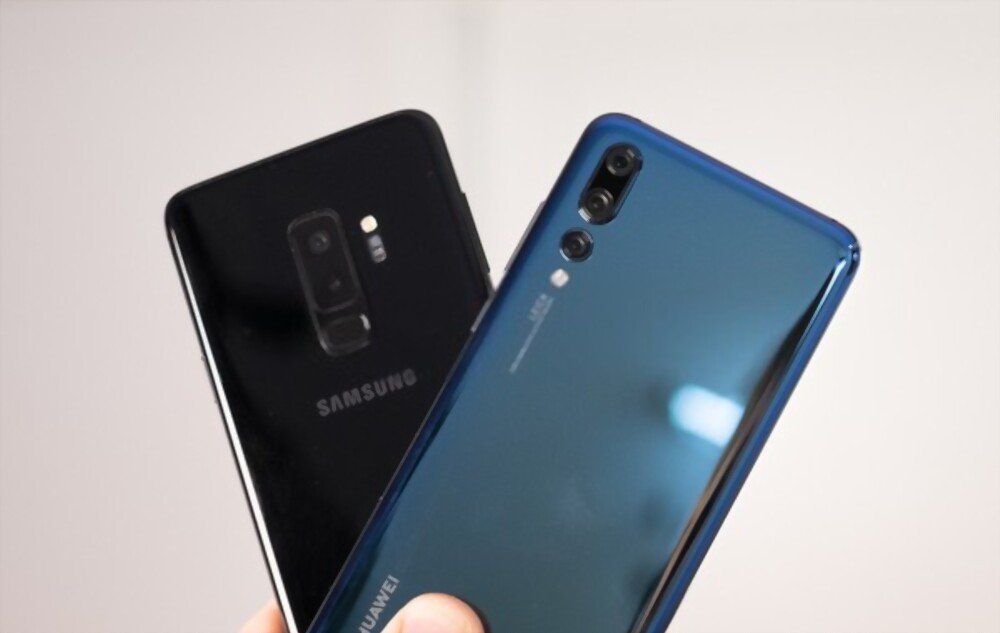
Huawei- oder Samsung- Smartphone und erhalten häufig die Benachrichtigung „ Neues Tag hinzugefügt “? Wissen Sie nicht, was das bedeutet oder wie Sie es entfernen können? Keine Panik, wir erklären Ihnen, was Tags sind, warum sie auf Ihrem Bildschirm erscheinen und wie Sie sie ganz einfach deaktivieren können.
Was ist ein Tag und warum erscheint er auf Ihrem Telefon?

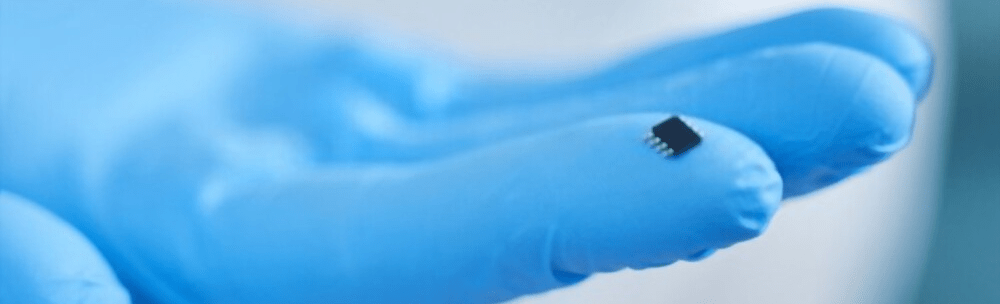
Ein Tag ist ein kleines Objekt, das einen Chip ( Near Field Communication . NFC ist eine drahtlose Technologie, die den Datenaustausch zwischen zwei Geräten in unmittelbarer Nähe ermöglicht, beispielsweise zwischen Ihrem Smartphone und einer Bankkarte, einem vernetzten Armband oder einem Galaxy SmartTag.

Der Galaxy SmartTag ist ein Zubehörteil von Samsung, mit dem Sie verlorene Gegenstände mithilfe Ihres Smartphones wiederfinden können. Befestigen Sie den SmartTag einfach an Ihrem Schlüssel, Ihrer Tasche oder Ihrem Haustier und orten Sie ihn mit der SmartThings Find App.
Wenn Ihr Smartphone einen NFC-Chip in der Nähe erkennt, zeigt es die Benachrichtigung „Neuer Chip hinzugefügt“ an, um Sie darüber zu informieren, dass ein NFC-Objekt erkannt wurde. Dies kann beispielsweise passieren, wenn Sie Ihr Smartphone auf Ihre Geldbörse, Ihre Fahrkarte oder einen anderen Gegenstand mit NFC-Chip legen.
Wie kann die Benachrichtigung „Neues Tag hinzugefügt“ auf Huawei- und Samsung-Geräten entfernt werden?
Falls Sie diese Benachrichtigung als störend oder unnötig empfinden, können Sie sie ganz einfach entfernen, indem Sie NFC auf Ihrem Telefon deaktivieren. So geht's:
- Bei Huawei: Gehen Sie zu Einstellungen > System > Telefonmanager > Einstellungen anpassen > Entfernen Sie das "hinzugefügte Tag".
- Bei Samsung: Gehen Sie zu Einstellungen > Verbindungen > NFC und Bezahlen > NFC deaktivieren.
Wenn Sie NFC deaktivieren, erhalten Sie zwar keine Benachrichtigung mehr über neu hinzugefügte Tags, können aber auch keine NFC-bezogenen Funktionen mehr nutzen, wie z. B. kontaktloses Bezahlen, Dateiaustausch oder das Auffinden Ihrer SmartTags.
Wenn Sie NFC aktiviert lassen, aber Benachrichtigungen vermeiden möchten, wenn Sie sie nicht benötigen, können Sie diese Tipps ausprobieren:
- Halten Sie Ihr Telefon von Gegenständen fern, die einen NFC-Chip enthalten, wie z. B. Ihre Geldbörse, Ihre Fahrkarte oder Ihren Galaxy SmartTag.
- Verwenden Sie eine Schutzhülle für Ihr Telefon, die NFC-Wellen blockiert, z. B. eine Anti-RFID-Hülle.
- Passen Sie die Benachrichtigungseinstellungen Ihres Telefons an, um NFC-Benachrichtigungen auszublenden oder zu minimieren.
Die Vor- und Nachteile von NFC
NFC ist eine praktische und innovative Technologie, die zahlreiche Vorteile bietet:
- Es ermöglicht Ihnen, kontaktlos mit Ihrem Handy zu bezahlen, was schneller und sicherer ist als die Verwendung einer Bankkarte oder Bargeld.
- Es ermöglicht Ihnen, Dateien, Kontakte, Fotos oder Videos mit anderen NFC-fähigen Geräten zu teilen, ohne dass eine Internet- oder Bluetooth-Verbindung erforderlich ist. Daher müssen Sie sich auf Ihrem Android-Gerät nicht mehr mit WLAN-Authentifizierungsproblemen .
- Es ermöglicht Ihnen, Ihr Telefon auf einfache Weise mit drahtlosem Zubehör wie Kopfhörern, Lautsprechern oder Smartwatches zu verbinden.
- Es ermöglicht Ihnen, Ihre verlorenen Gegenstände mit einem Galaxy SmartTag oder einem ähnlichen Zubehörteil wiederzufinden.
NFC hat jedoch auch einige Nachteile:
- Wenn es auf Ihrem Telefon ständig aktiviert ist, entlädt es den Akku.
- Es kann Opfer böswilliger Angriffe werden, wenn jemand versucht, Ihre persönlichen Daten oder Bankdaten aus der Ferne mit einem NFC-Lesegerät auszulesen.
- Es kann zu Inkompatibilitäten mit Geräten oder Diensten kommen, die nicht dasselbe Protokoll oder dieselbe Frequenz wie NFC verwenden.
Häufig gestellte Fragen
Hier finden Sie einige häufig gestellte Fragen zu diesem Thema:
Wie aktiviere oder deaktiviere ich NFC auf meinem Huawei- oder Samsung-Handy?
Um NFC auf Ihrem Huawei- oder Samsung-Telefon zu aktivieren oder zu deaktivieren, können Sie folgende Schritte befolgen:
- Wischen Sie nach unten, um das Benachrichtigungsfeld zu öffnen, und tippen Sie auf das Zahnradsymbol, um auf die Einstellungen zuzugreifen.
- Tippen Sie unter Drahtlos und Netzwerke auf Verbundene Geräte oder Mehr (je nach Modell).
- Tippen Sie auf NFC und schalten Sie den Schalter ein oder aus
Worin besteht der Unterschied zwischen einem Galaxy SmartTag und einem Galaxy SmartTag+?
Der Galaxy SmartTag+ ist eine verbesserte Version des Galaxy SmartTag und nutzt zusätzlich zu NFC die Ultrabreitband-Technologie (UWB). Mit UWB können Sie Ihre verlorenen Gegenstände mithilfe einer Augmented-Reality-Karte präziser und schneller orten. Der Galaxy SmartTag+ ist allerdings teurer als der Galaxy SmartTag.
Wie setze ich einen Galaxy SmartTag zurück?
Um einen Galaxy SmartTag zurückzusetzen, halten Sie die Taste am Tag 5 Sekunden lang gedrückt, bis ein Signalton ertönt. Starten Sie anschließend die SmartThings Find App auf Ihrem Smartphone und folgen Sie den Anweisungen, um den Tag erneut mit Ihrem Gerät zu koppeln.
Wie schalte ich den Ton beim Galaxy SmartTag ein oder aus?
Um den Ton Ihres Galaxy SmartTags zu aktivieren oder zu deaktivieren, öffnen Sie die SmartThings Find App auf Ihrem Smartphone und wählen Sie den gewünschten Tag aus. Tippen Sie anschließend auf die drei Punkte in der oberen rechten Ecke und wählen Sie „Einstellungen“. Aktivieren oder deaktivieren Sie abschließend die Option „Klingelton“ nach Ihren Wünschen.
Wie kann ich die Galaxy SmartTag-Taste anpassen?
Um die Taste des Galaxy SmartTags anzupassen, öffnen Sie die SmartThings Find App auf Ihrem Smartphone und wählen Sie den gewünschten Tag aus. Tippen Sie anschließend auf die drei Punkte oben rechts und wählen Sie „Einstellungen“. Wählen Sie nun die Option „Taste“ und legen Sie die Aktion fest, die beim Drücken der Taste ausgelöst werden soll. Sie können beispielsweise Ihr Smartphone klingeln lassen, ein Foto aufnehmen oder eine smarte Lampe einschalten.
Wie kann ich die Meldung „Neues Tag hinzugefügt“ auf meinem Huawei- oder Samsung-Handy löschen?
Wenn Sie die Meldung „Neues Tag hinzugefügt“ auf Ihrem Huawei- oder Samsung-Telefon entfernen möchten, haben Sie zwei Möglichkeiten:
- Deaktivieren Sie den Signaltonmodus in den NFC-Einstellungen. Gehen Sie dazu wie oben beschrieben auf die NFC-Einstellungen und entfernen Sie das Häkchen bei „Signaltonmodus“.
- Deaktivieren Sie NFC auf Ihrem Telefon vollständig. Befolgen Sie dazu die oben genannten Schritte zum Aktivieren oder Deaktivieren von NFC und schalten Sie den Schalter auf AUS
Verbraucht NFC viel Akku auf meinem Huawei- oder Samsung-Handy?
NFC verbraucht auf Ihrem Huawei- oder Samsung-Smartphone nur sehr wenig Akku, da es nur aktiv ist, wenn sich Ihr Smartphone in der Nähe eines NFC-Tags befindet. Daher können Sie NFC aktiviert lassen, ohne sich Sorgen um einen schnellen Akkuverbrauch machen zu müssen. Wenn Sie NFC jedoch nicht häufig nutzen, können Sie es deaktivieren, um noch mehr Energie zu sparen
Abschluss
Die Benachrichtigung „Neuer Tag hinzugefügt“ ist ein Hinweis darauf, dass Ihr Smartphone automatisch Apps öffnet, sobald es ein Objekt mit einem NFC-Chip erkennt. Dies ist beispielsweise nützlich, wenn Sie Funktionen wie kontaktloses Bezahlen oder das Auffinden verlorener Gegenstände mit einem Galaxy SmartTag nutzen. Sollten Sie diese Benachrichtigung jedoch als störend oder unnötig empfinden, können Sie sie deaktivieren, indem Sie NFC auf Ihrem Smartphone deaktivieren oder Ihr Smartphone von Objekten mit NFC-Chips entfernen.


