

Der Galaxy Store ist eine Samsung Galaxy- Geräte Plattform zum Herunterladen von Apps und Spielen . Er bietet exklusive Inhalte, Sonderangebote und personalisierte Updates.
Wenn Sie lieber andere Downloadquellen wie den Google Play Store , können Sie deinstallieren oder deaktivieren . In diesem Artikel erklären wir Ihnen, wie das geht, und stellen Ihnen vier verschiedene Methoden mit ihren jeweiligen Vor- und Nachteilen vor.
Methode 1: Deinstallieren Sie den Galaxy Store über die Anwendungsübersicht
Die erste Methode besteht darin, den Galaxy Store über die Anwendungsübersicht zu deinstallieren. Das ist der Bildschirm, auf dem Sie auf alle auf Ihrem Smartphone installierten Anwendungen zugreifen können.
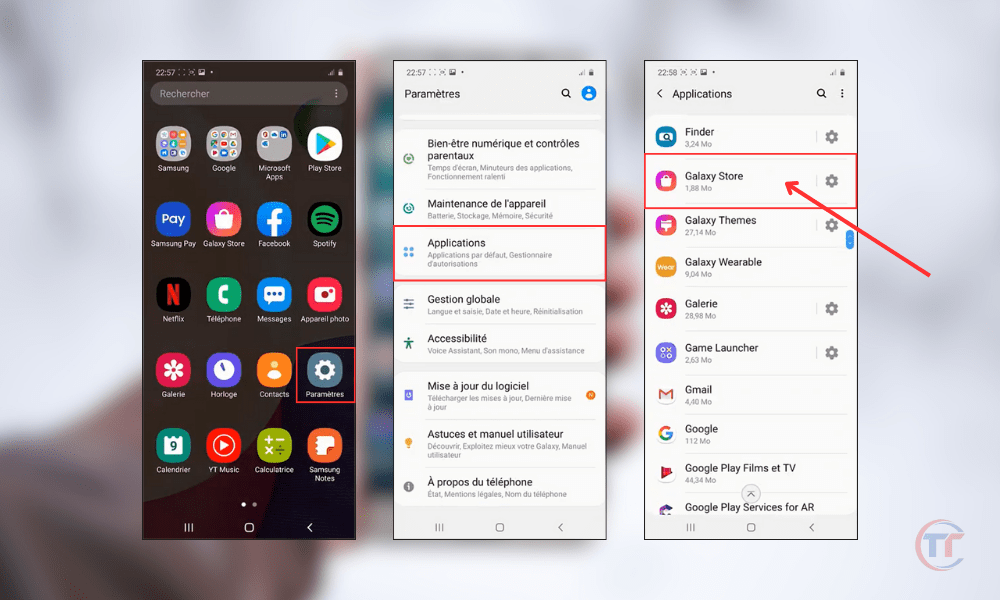
Hier sind die zu befolgenden Schritte:
- Öffnen Sie die Einstellungen des Telefons
- Klicken Sie auf „ Anwendungen “.
- in den Anwendungen nach „ Galaxy Store
- Klicken Sie auf „ Deinstallieren “.
Es erscheint ein Bestätigungsfenster, in dem Sie gefragt werden, ob Sie die Anwendung deinstallieren möchten. Sie müssen auf „OK“ klicken, um die Deinstallation zu bestätigen.
Methode 2: Deaktivieren Sie den Galaxy Store in den Anwendungseinstellungen
Die zweite Methode besteht darin, den Galaxy Store über die Anwendungseinstellungen zu deaktivieren, die über die allgemeinen Einstellungen Ihres Smartphones aufgerufen werden können.
Hier sind die zu befolgenden Schritte:
- Öffnen Sie die Einstellungen des Telefons
- Klicken Sie auf „ Anwendungen “.
- in den Anwendungen nach „ Galaxy Store
- Klicken Sie auf „ Deaktivieren “.
Nach dem Klicken auf „ Deaktivieren “ erscheint ein Bestätigungsfenster, das Sie über die möglichen Folgen der Deaktivierung der App informiert. Sie müssen auf „ Anwendung deaktivieren “ klicken, um die Deaktivierung zu bestätigen.
Lesen Sie auch : Wie verbinde ich ein Gerät über Wi-Fi Direct auf einem Samsung-Gerät?
Methode 3: Beenden Sie den Galaxy Store über die Anwendungseinstellungen
Die dritte Methode besteht darin, den Galaxy Store über die Anwendungseinstellungen, die über die allgemeinen Einstellungen Ihres Smartphones zugänglich sind, zum Stoppen zu zwingen.

Hier sind die zu befolgenden Schritte:
- Öffnen Sie die Einstellungen des Telefons
- Klicken Sie auf „ Anwendungen “.
- in den Anwendungen nach „ Galaxy Store
- Klicken Sie auf „ Stopp erzwingen “.
Es erscheint ein Bestätigungsfenster, in dem Sie gefragt werden, ob Sie die Anwendung wirklich zwangsweise beenden möchten. Tippen Sie auf „OK“, um das erzwungene Beenden zu bestätigen.
Vor- und Nachteile der einzelnen Methoden
Jede Methode hat ihre Vor- und Nachteile, die wir in dieser Tabelle zusammenfassen werden:
| Verfahren | Vorteile | Nachteile |
|---|---|---|
| Deinstallieren | – Schafft mehr internen Speicherplatz – Reduziert den mobilen Datenverbrauch – Verbessert die Geräteleistung | – Verlust des Zugriffs auf exklusive Galaxy Store-Apps |
| Deaktivieren | – Reduziert den mobilen Datenverbrauch – Verbessert die Geräteleistung – Die Anwendung kann jederzeit reaktiviert werden | – Belegt weiterhin internen Speicherplatz – Verlust des Zugriffs auf exklusive Galaxy Store-Apps |
| Erzwinge einen Stopp | – Verbessert die Geräteleistung – Spart Akku – Die Anwendung kann jederzeit neu gestartet werden | – Belegt weiterhin internen Speicherplatz – Verlust des Zugriffs auf exklusive Galaxy Store-Apps – Risiko, dass die App instabil oder unbrauchbar wird |
Gut zu wissen : Wie kann man die Benachrichtigung „Neues Tag hinzugefügt“ auf Huawei- und Samsung-Geräten löschen?
Wie kann ich den Galaxy Store neu installieren oder reaktivieren?
Galaxy Store deinstalliert oder deaktiviert haben neu installieren oder reaktivieren möchten , können Sie folgende Schritte befolgen:
- Um den Galaxy Store neu zu installieren :
- Um den Galaxy Store wieder zu aktivieren :
- Gehen Sie zu Einstellungen > Anwendungen .
- unter den Anwendungen oder Systemanwendungen nach Galaxy Store
- Reaktivieren Sie die Galaxy Store-App


