

Datensparmodus reduziert den mobilen Datenverbrauch, indem er die Hintergrundaktivität von Apps einschränkt. Er ist nützlich, wenn Sie einen begrenzten Datentarif oder Akku sparen . Allerdings kann er auch die korrekte Funktion einiger Apps oder den Empfang von Benachrichtigungen beeinträchtigen. Um den Datensparmodus auf Ihrem Samsung-Smartphone zu deaktivieren , folgen Sie diesen Schritten.
Datensparmodus in den Einstellungen deaktivieren
Die erste Methode zum Deaktivieren des Datensparmodus führt über die Einstellungen Ihres Samsung-Smartphones. So geht's:
- Tippe auf deinem Startbildschirm auf das „Anwendungen“ .

- Tippe auf Einstellungen .

- Scrollen Sie durch die Optionen und tippen Sie auf Stapel .
- Energiesparmodus auswählen .

- den Energiesparmodus auszuschalten .
Sie können den Datensparmodus auch direkt über „Verbindungen“ > „Datennutzung“ > „Datensparmodus“ in den Einstellungen aktivieren. Tippen Sie anschließend auf die Schaltfläche neben „ Jetzt aktivieren“ um den Datensparmodus zu deaktivieren.
Datensparmodus im Schnellmenü deaktivieren
Die zweite Methode zum Deaktivieren des Datensparmodus führt über das Schnellmenü Ihres Samsung-Smartphones. So geht's:
- Wischen Sie mit zwei Fingern über den Bildschirm nach unten.
- Tippen Sie auf das für mobile Daten , um die mobilen Daten ein- oder auszuschalten.
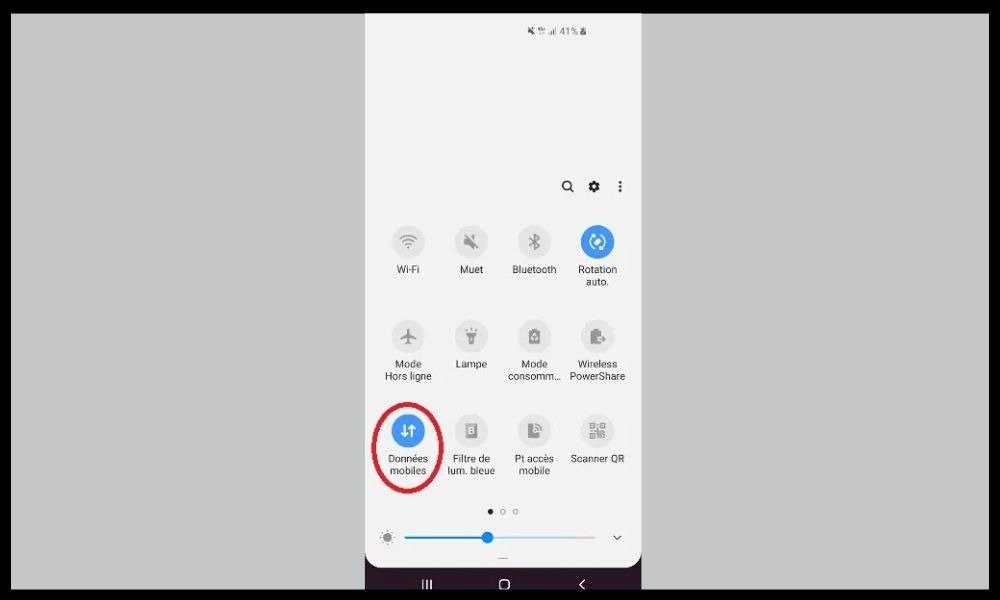
- Tippen Sie auf das Datensparsymbol , um den Datensparmodus ein- oder auszuschalten.

Sie können die Symbole im Schnellzugriffsfeld auch anpassen, indem Sie auf die drei Punkte in der oberen rechten Ecke tippen und dann „ Schaltflächen bearbeiten“ .
Ausnahmen für die Datensparfunktion zulassen
Wenn Sie den Datensparmodus aktiviert lassen, aber bestimmten Apps die Datennutzung im Hintergrund erlauben möchten, können Sie Ausnahmen erstellen. So geht's:
- Tippe auf deinem Startbildschirm auf das „Anwendungen“ .
- Tippe auf Einstellungen .
- Tippen Sie auf Verbindungen > Datennutzung > Datensparmodus .
- Tippen Sie auf „App erlauben, wenn der Datensparmodus aktiviert ist“ .
- Tippen Sie auf den Schalter neben den Apps, die Sie zulassen möchten.
Sie können diese Optionen auch aufrufen, indem Sie auf Einstellungen > Apps > die Anwendung auswählen > Mobile Daten > Anwendung erlauben, wenn der Datensparmodus aktiviert ist .
Häufig gestellte Fragen
Hier finden Sie einige häufig gestellte Fragen zum Datensparmodus:
Worin besteht der Unterschied zwischen Energiesparmodus und Datensparmodus?
Energiesparmodus reduziert den Akkuverbrauch durch Drosselung der Prozessorleistung, Bildschirmhelligkeit, Vibrationen und Töne. Der Datensparmodus reduziert den mobilen Datenverbrauch durch Einschränkung der Hintergrundaktivität von Apps.
Was sind die Vor- und Nachteile des Datensparmodus?
Die Vorteile des Datensparmodus sind geringere mobile Datenkosten, längere Akkulaufzeit und besserer Datenschutz. Zu den Nachteilen zählen langsamere Ladezeiten von Webseiten, das Blockieren automatischer Updates, eingeschränkte Benachrichtigungen und die Beeinträchtigung der Funktionalität mancher Anwendungen.
Falls Sie versehentlich wichtige Kontakte auf Ihrem Samsung-Smartphone gelöscht oder verloren haben, keine Sorge, es gibt Lösungen, um Ihre verlorenen Kontakte wiederherzustellen . Bevor Sie diese ausprobieren, stellen Sie sicher, dass der Datensparmodus deaktiviert , da er die Funktion einiger Apps beeinträchtigen kann.
Woran kann ich erkennen, ob der Datensparmodus aktiviert oder deaktiviert ist?
Sie erkennen den Status des Datensparmodus am Datensparsymbol in den Schnelleinstellungen. Ist das Symbol blau, ist der Datensparmodus aktiviert. Ist es grau, ist er deaktiviert.
Wie aktiviere oder deaktiviere ich mobile Daten auf einem Samsung-Smartphone?
für mobile Daten in den Schnelleinstellungen aktivieren oder deaktivieren „Einstellungen“ > „Verbindungen > „Datennutzung > „Mobile Daten“ den Schieberegler antippen, um die mobilen Daten ein- oder auszuschalten.
Welche Apps verbrauchen die meisten mobilen Daten?
Apps, die am meisten mobile Daten verbrauchen, sind in der Regel solche, die Multimedia-Inhalte wie Videos, Musik oder Spiele streamen. Beispiele hierfür sind YouTube, Netflix, Spotify und Facebook. Den Datenverbrauch jeder App können Sie unter Einstellungen > Verbindungen > Datennutzung > Mobile Datennutzung .
Abschluss
Ist Ihnen aufgefallen, dass sich der Akku Ihres Smartphones über Nacht schnell entlädt ? Dies kann verschiedene Ursachen haben, wie z. B. die Bildschirmhelligkeit, im Hintergrund laufende Apps, Benachrichtigungen, WLAN oder mobile Daten. Der Datensparmodus reduziert den mobilen Datenverbrauch, indem er die Aktivität von Apps im Hintergrund einschränkt . Er ist nützlich, wenn Sie einen begrenzten Datentarif haben oder Akku sparen möchten. Allerdings kann er auch die korrekte Funktion einiger Apps oder den Empfang von Benachrichtigungen beeinträchtigen. Um den Datensparmodus auf Ihrem Samsung-Smartphone zu deaktivieren, können Sie dies in den Einstellungen oder im Schnellzugriffsmenü tun. Sie können auch Ausnahmen hinzufügen, um bestimmten Apps die Nutzung von Daten im Hintergrund zu erlauben.


