

Möchten Sie eine App herunterladen oder , aber der Play Store zeigt eine Serverfehlermeldung ? Keine Panik, es gibt Lösungen, um dieses Problem zu beheben und wieder Zugriff auf den Google Play Store zu erhalten.
Was ist ein Serverfehler im Play Store?
Ein Serverfehler im Play Store ist eine Fehlfunktion , die das ordnungsgemäße Herunterladen und Aktualisieren Android-Anwendungen
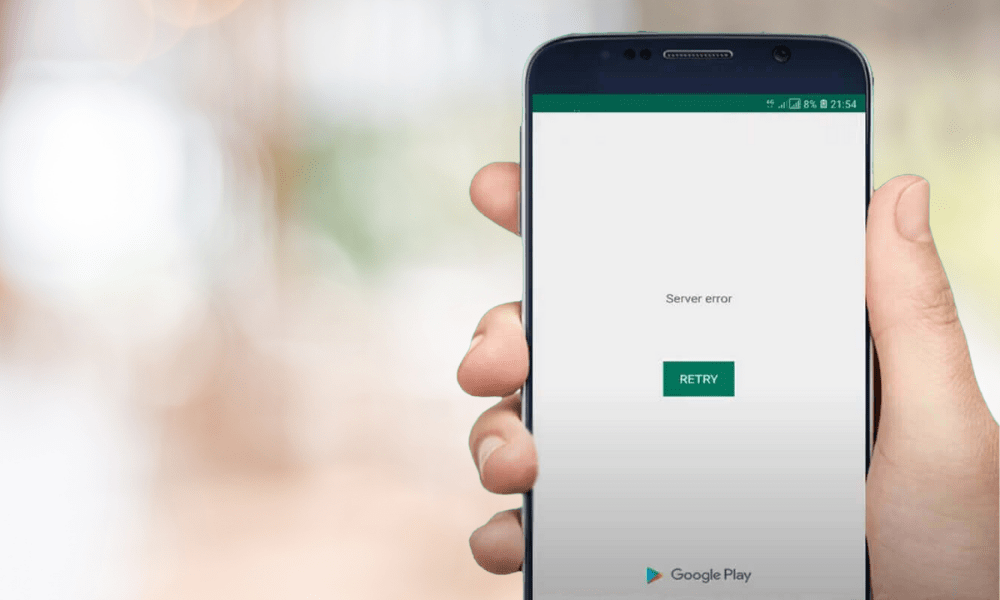
Dies äußert sich üblicherweise in einer Warnmeldung auf dem Smartphone-Bildschirm, beispielsweise „ Fehler beim Abrufen von Informationen vom Server “ oder „ Es ist ein Serverfehler aufgetreten. Bitte versuchen Sie es erneut .“ Diese Meldungen werden oft von einem Fehlercode , wie z. B. RH-01, DF-DFERH-01, 495, 504 usw.
Es gibt viele mögliche Ursachen für einen Serverfehler im Play Store. Es könnte sich um ein Problem mit der Internetverbindung , einen Fehler im Play Store oder im Download-Manager , einen Konflikt mit dem mit dem Smartphone verknüpften Google-Konto oder eine Inkompatibilität zwischen der Version des Play Stores und dem Android-Betriebssystem handeln.
Wie lässt sich ein Serverfehler im Play Store beheben?
Glücklicherweise gibt es Lösungen, um Serverfehler im Play Store zu beheben und wieder Zugriff auf Android-Apps zu erhalten. Hier sind die verschiedenen Lösungsansätze, die Sie der Reihe nach ausprobieren sollten, bis das Problem behoben ist.
Überprüfen Sie die Internetverbindung
Als Erstes sollten Sie überprüfen , ob Ihr Smartphone ordnungsgemäß mit dem Internet verbunden , entweder per WLAN oder über mobile Daten. Falls die Verbindung schwach oder instabil ist, versuchen Sie, sich näher an den WLAN-Router zu begeben, das Netzwerk zu wechseln oder Ihr Smartphone neu zu starten .
Sie können auch überprüfen, ob der Flugmodus deaktiviert ist und ob die Nutzung mobiler Daten für den Play Store erlaubt ist .
Verwandter Artikel : Google Play-Dienst wurde beendet – Wie lässt sich der Fehler auf Android beheben?
Löschen Sie den Cache und die Daten des Play Stores und des Download-Managers
Die zweite Lösung besteht darin, den Cache und die Daten des Play Stores und des Download-Managers zu löschen.
- Der Cache ist ein temporärer Speicherplatz , der das Laden von Anwendungen beschleunigt, aber er kann manchmal beschädigt oder veraltet und dadurch Fehler verursachen.
- den Daten gehören persönliche Informationen und anwendungsbezogene Einstellungen, die ebenfalls eine Quelle von Konflikten sein können.
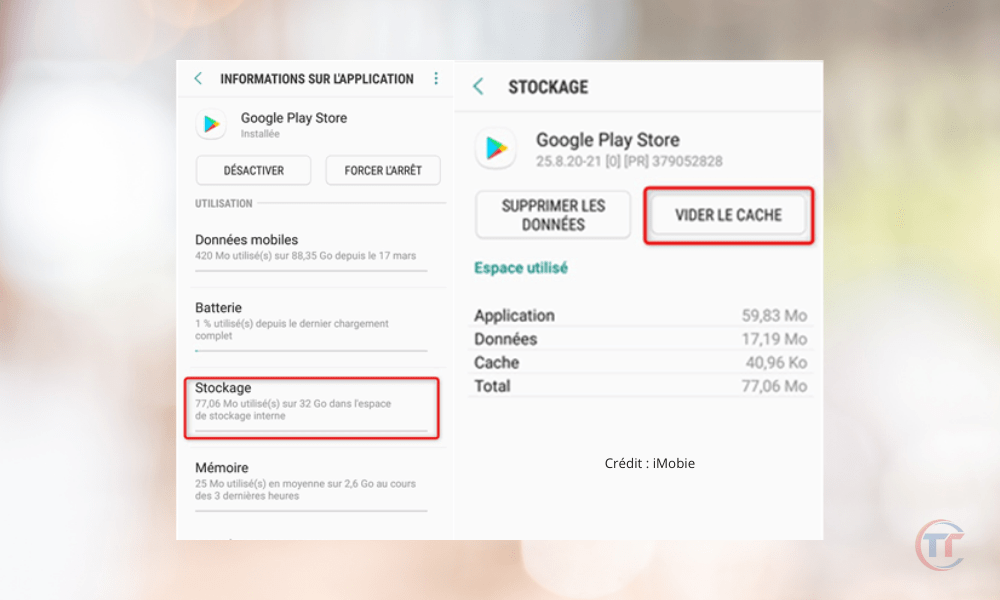
Um den Cache und die Daten des Play Stores und des Download-Managers zu löschen, befolgen Sie diese Schritte:
- Gehen Sie in die Einstellungen Ihres Smartphones Anwendungen “ oder „ Anwendungsmanager “.
- App Google Play Store und tippen Sie darauf.
- Tippen Sie auf „ Speicher “, dann auf „ Cache leeren “ und „ Daten löschen “.
- Gehen Sie zurück und suchen Sie die App „ Download Manager “ oder „ Download-Dienste “ und tippen Sie darauf.
- Tippen Sie auf „ Speicher “, dann auf „ Cache leeren “ und „ Daten löschen “.
- Ihr Smartphone neu
Play Store-Updates deinstallieren
Die dritte Lösung besteht darin, die Play Store-Updates zu deinstallieren . Die neueste Version des Play Stores ist möglicherweise nicht mit Ihrem Smartphone kompatibel oder enthält einen Fehler , der Serverprobleme verursacht.
Um zur ursprünglichen Version aus dem Play Store zurückzukehren, befolgen Sie diese Schritte:
- Gehen Sie in die Einstellungen Ihres Smartphones Anwendungen “ oder „ Anwendungsmanager “.
- App Google Play Store und tippen Sie darauf.
- Tippen Sie auf die drei Punkte in der oberen rechten Ecke des Bildschirms und anschließend auf „ Updates deinstallieren “.
- Bestätigen Sie Ihre Auswahl mit einem Klick auf „ OK “.
- Ihr Smartphone neu
Google-Konto entfernen und erneut hinzufügen
Die vierte Lösung besteht darin, zu entfernen und anschließend wieder hinzuzufügen . Möglicherweise ist Ihr Google-Konto nicht synchronisiert , oder es liegt ein Authentifizierungsproblem , das die korrekte Funktion des Play Stores verhindert.
Um das Google-Konto zu entfernen und wieder hinzuzufügen, befolgen Sie diese Schritte:
- Gehen Sie in die Einstellungen Ihres Smartphones Konten “ oder „ Nutzer und Konten “.
- Tippen Sie auf das Google-Konto, das Sie löschen möchten, tippen Sie dann auf die drei Punkte in der oberen rechten Ecke des Bildschirms und anschließend auf „ Konto löschen “.
- Bestätigen Sie Ihre Auswahl mit einem Klick auf „ OK “.
- Gehen Sie zurück und tippen Sie auf „ Konto hinzufügen “, dann auf „ Google “.
- Anweisungen auf dem Bildschirm
- Ihr Smartphone neu
Anwendungseinstellungen zurücksetzen
Die fünfte Lösung besteht darin, die App-Einstellungen zurückzusetzen . Möglicherweise wurden einige Apps deaktiviert oder Einstellungen geändert , was die Funktionalität des Play Stores beeinträchtigt.
Um die Anwendungseinstellungen zurückzusetzen, befolgen Sie diese Schritte:
- Gehen Sie in die Einstellungen Ihres Smartphones Anwendungen “ oder „ Anwendungsmanager “.
- Tippen Sie auf die drei Punkte in der oberen rechten Ecke des Bildschirms und anschließend auf „ App-Einstellungen zurücksetzen “.
- Bestätigen Sie Ihre Auswahl durch Drücken von „ Anwendungen zurücksetzen “.
- Ihr Smartphone neu
Installieren Sie eine ältere Version des Play Stores
Die sechste Lösung besteht darin, eine ältere Version des Play Stores zu installieren . Es ist möglich, dass die aktuelle Version des Play Stores mit Ihrem Smartphone nicht kompatibel Fehler , der Serverprobleme verursacht.
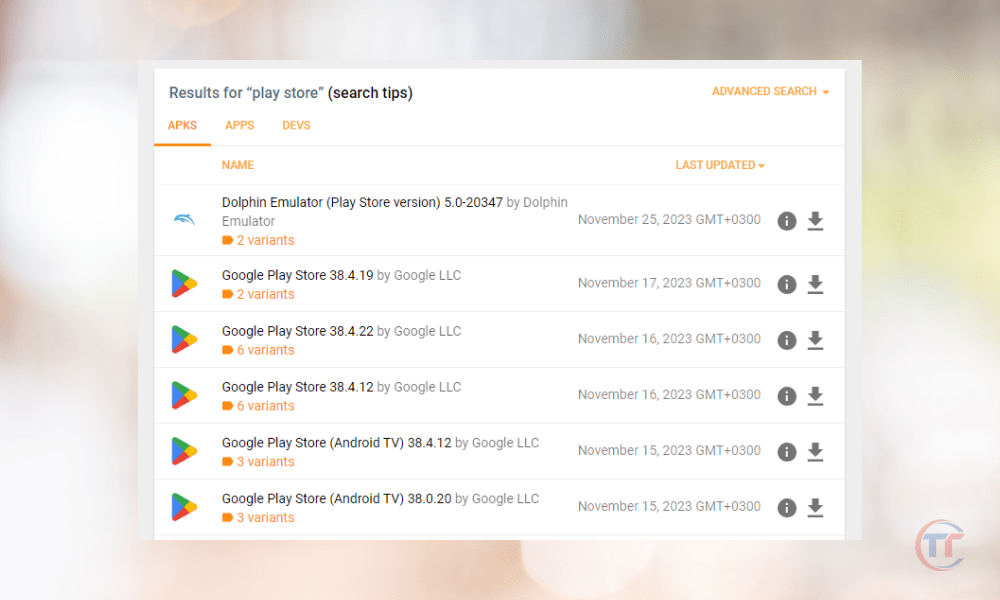
Um eine ältere Version des Play Stores zu installieren, befolgen Sie diese Schritte:
- Besuchen Sie eine Website APK- Dateien aus dem Play Store anbietet, wie beispielsweise APKMirror oder APKPure .
- Suchen Sie die Version des Play Stores , die Sie installieren möchten, und stellen Sie sicher, dass sie mit Ihrem Smartphone und Ihrer Android-Version kompatibel ist.
- Laden Sie die APK-Datei auf Ihr Smartphone herunter und akzeptieren Sie dabei alle Sicherheitswarnungen.
- Öffnen Sie die APK-Datei und installieren Sie sie . Erlauben Sie gegebenenfalls aus unbekannten Quellen
- Ihr Smartphone neu
Gut zu wissen : Wie findet man die besten Flüge mit Google Flights?
Setzen Sie das Telefon auf die Werkseinstellungen zurück
Die letzte und als allerletzte Möglichkeit zu nutzende Lösung ist das Zurücksetzen des Telefons auf die Werkseinstellungen . Dadurch werden alle Daten und Einstellungen von Ihrem Smartphone gelöscht, was selbst hartnäckigste Probleme beheben kann. Achtung: Dieser Vorgang ist unwiderruflich Sichern Sie daher unbedingt , bevor Sie fortfahren.
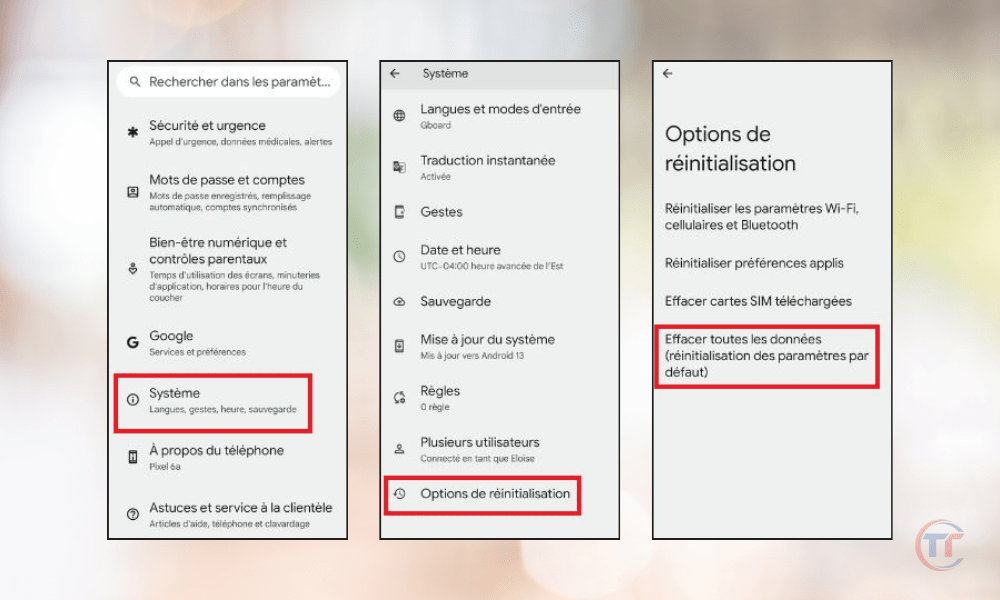
Um das Telefon auf die Werkseinstellungen zurückzusetzen, befolgen Sie diese Schritte:
- Gehen Sie in die Einstellungen Ihres Smartphones System “ oder „ Sichern und Zurücksetzen “.
- Tippen Sie auf „ Telefon zurücksetzen “ oder „ Werkseinstellungen wiederherstellen “.
- Bestätigen Sie Ihre Auswahl durch Drücken von „ Telefon zurücksetzen “ oder „ Alles löschen “.
- Warten Sie , bis der Vorgang abgeschlossen ist und Ihr Smartphone neu gestartet wurde.
- Konfigurieren Sie Ihr Smartphone wie beim ersten Mal und öffnen Sie den Play Store.
Häufig gestellte Fragen
Wie finde ich heraus, was der Play Store-Fehlercode bedeutet?
Der Play Store- Fehlercode Kombination aus Buchstaben und Zahlen , die die Art des aufgetretenen Serverfehlers identifiziert. Er erscheint normalerweise in Klammern nach der Warnmeldung, zum Beispiel „ Fehler beim Abrufen von Informationen vom Server ( RH-01 )“.
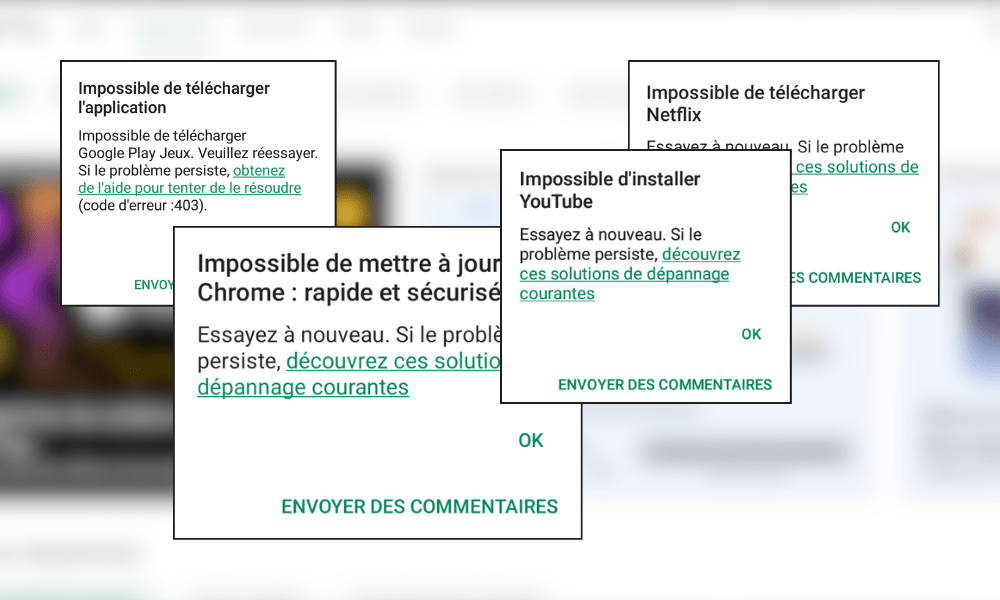
Was bedeuten die verschiedenen Fehlercodes im Play Store?
Die verschiedenen Fehlercodes des Play Stores weisen auf spezifische Probleme hin, die die Funktionalität des Dienstes beeinträchtigen können. Hier einige Beispiele für häufige Fehlercodes und deren Bedeutung:
- RH-01 : Fehler beim Abrufen von Informationen vom Server. Dieser Code bedeutet, dass der Play Store nicht auf Ihre Google-Kontoinformationen zugreifen kann.
- DF-DFERH-01 : Fehler beim Abrufen von Informationen vom Server. Dieser Code bedeutet, dass der Play Store nicht auf Anwendungsinformationen zugreifen kann.
- 495 Fehler beim Herunterladen oder Aktualisieren von Apps. Dieser Code weist darauf hin, dass der Play Store aufgrund eines Internetverbindungs- oder Cache-Problems keine Apps herunterladen oder aktualisieren kann.
- 504 Fehler beim Installieren der Anwendungen. Dieser Code weist darauf hin, dass der Play Store die Anwendungen aufgrund eines Kompatibilitäts- oder Speicherproblems nicht installieren kann.


