
Öffnen sich Apps auf Ihrem Smartphone von selbst, ohne dass Sie sie berühren? Das ist sehr ärgerlich und kann die Benutzerfreundlichkeit beeinträchtigen. Was können Sie tun? Was sind die möglichen Ursachen für diese Fehlfunktion? Wie lässt sie sich effektiv beheben? In diesem Artikel erklären wir Ihnen verschiedene Lösungsansätze, damit Ihr Smartphone wieder einwandfrei funktioniert.
Was sind die möglichen Ursachen des Problems?
 Es gibt mehrere Gründe, warum Ihr Smartphone Apps von selbst öffnet. Hier sind die wichtigsten:
- Ein Problem mit dem Digitalisierer
- Ein Problem mit dem Betriebssystem
- Ein Problem mit einer Drittanbieteranwendung
Wie lässt sich das Problem lösen?
Je nach Ursache des Problems gibt es verschiedene Lösungsansätze. Hier sind die wichtigsten:
Verwenden Sie die Anwendung Startup Manager
 Mit dieser App können Sie die Apps verwalten, die beim Hochfahren Ihres Smartphones automatisch gestartet werden. Sie können unnötige oder verdächtige Apps deaktivieren und deren automatisches Öffnen verhindern. Um diese App zu verwenden, gehen Sie wie folgt vor:
- Laden Sie Startup Manager von Google Play herunter und installieren Sie ihn
- Starten Sie die Anwendung und tippen Sie auf das Minuszeichen (-) neben den Anwendungen, die nicht beim Systemstart ausgeführt werden sollen.

Hinweis: Möglicherweise möchten Sie nur die Elemente deaktivieren, die unter dem Tab „Benutzer“ aufgeführt sind. Stellen Sie sicher, dass Sie wissen, welche Elemente Sie unter dem Tab „System“ deaktivieren müssen.
Cache leeren und Anwendungsdaten löschen
Wenn eine App häufig abstürzt, lässt sich das Problem möglicherweise durch Leeren des Caches und Löschen der App-Daten beheben. App-Cache-Dateien enthalten Daten, die die App-Leistung verbessern, können sich aber auch ansammeln und Probleme verursachen. Die App-Daten enthalten Ihre Einstellungen, Präferenzen und persönlichen Informationen zur App, können aber ebenfalls beschädigt oder veraltet sein. Gehen Sie wie folgt vor, um den Cache zu leeren und die App-Daten zu löschen:
- Gehen Sie zu den Einstellungen Ihres Telefons
- Tippen Sie auf Anwendungen
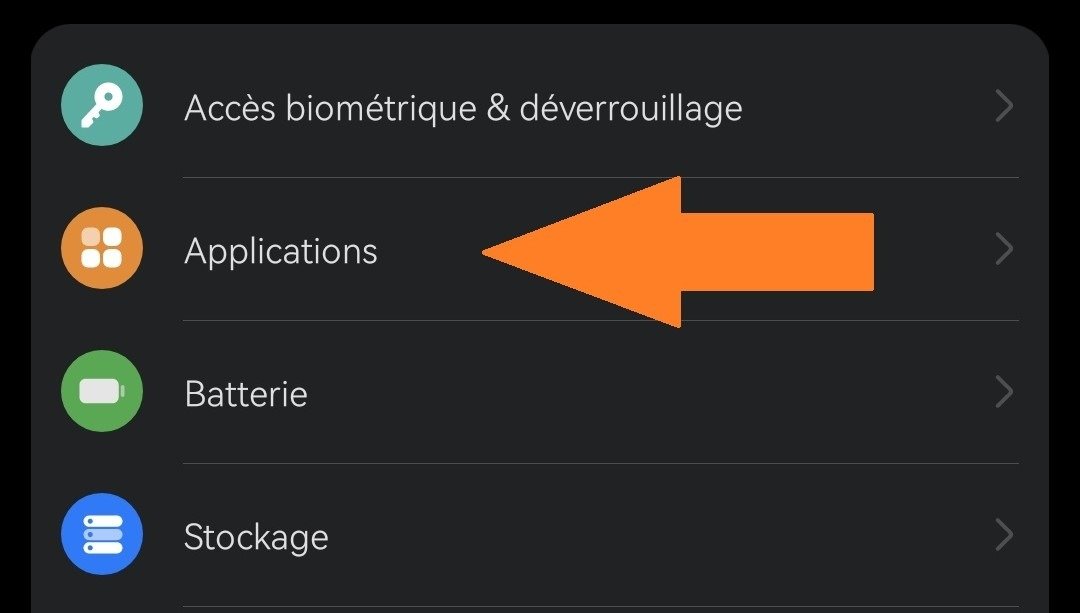
- Wählen Sie die problematische Anwendung aus
- Tippen Sie auf Speicher
- Tippen Sie auf Cache leeren

- Tippen Sie auf „Daten löschen“
- Hinweis: Durch diesen Vorgang können Ihre mit der Anwendung verknüpften persönlichen Daten, wie z. B. Anmeldedaten, Passwörter oder Speicherstände, gelöscht werden. Stellen Sie daher sicher, dass Sie diese Daten notiert oder anderweitig gesichert haben, bevor Sie fortfahren.
Nicht verwendete Anwendungen deinstallieren
Wenn Sie Apps heruntergeladen haben, die Sie nicht mehr verwenden oder mit denen Sie nicht vertraut sind, empfiehlt es sich, diese zu deinstallieren, um Speicherplatz freizugeben und zu verhindern, dass sie sich ohne Ihre Zustimmung öffnen. Einige Apps können Probleme auf Ihrem Smartphone verursachen, beispielsweise die Fehlermeldung „ Google Play-Dienste wurden beendet “, die manchmal auf dem Bildschirm erscheint. Diese Meldung bedeutet, dass die Google Play-Dienste-App, die Updates und Dienste für Google-Apps verwaltet, nicht mehr ordnungsgemäß funktioniert. Um nicht verwendete Apps zu deinstallieren, gehen Sie wie folgt vor:
- Öffne die Google Play Store-App
- Tippen Sie oben rechts auf das Profilsymbol
- Tippen Sie auf „Apps und Geräte verwalten“ > „Verwalten“
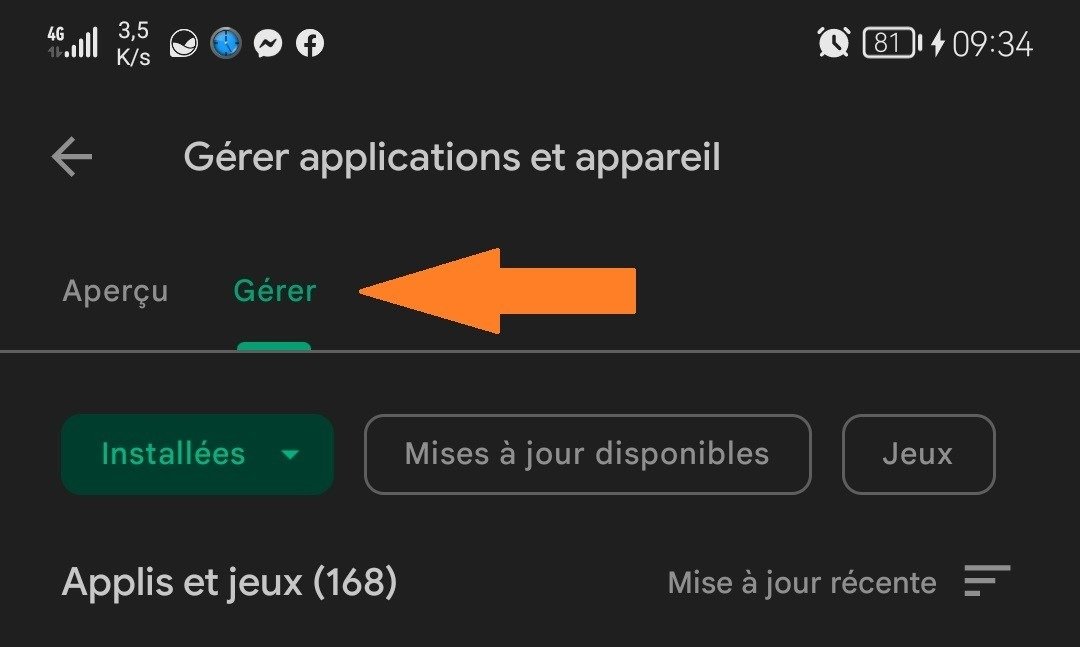
- Tippe auf den Namen der App, die du löschen möchtest
- Klicken Sie auf „Deinstallieren“
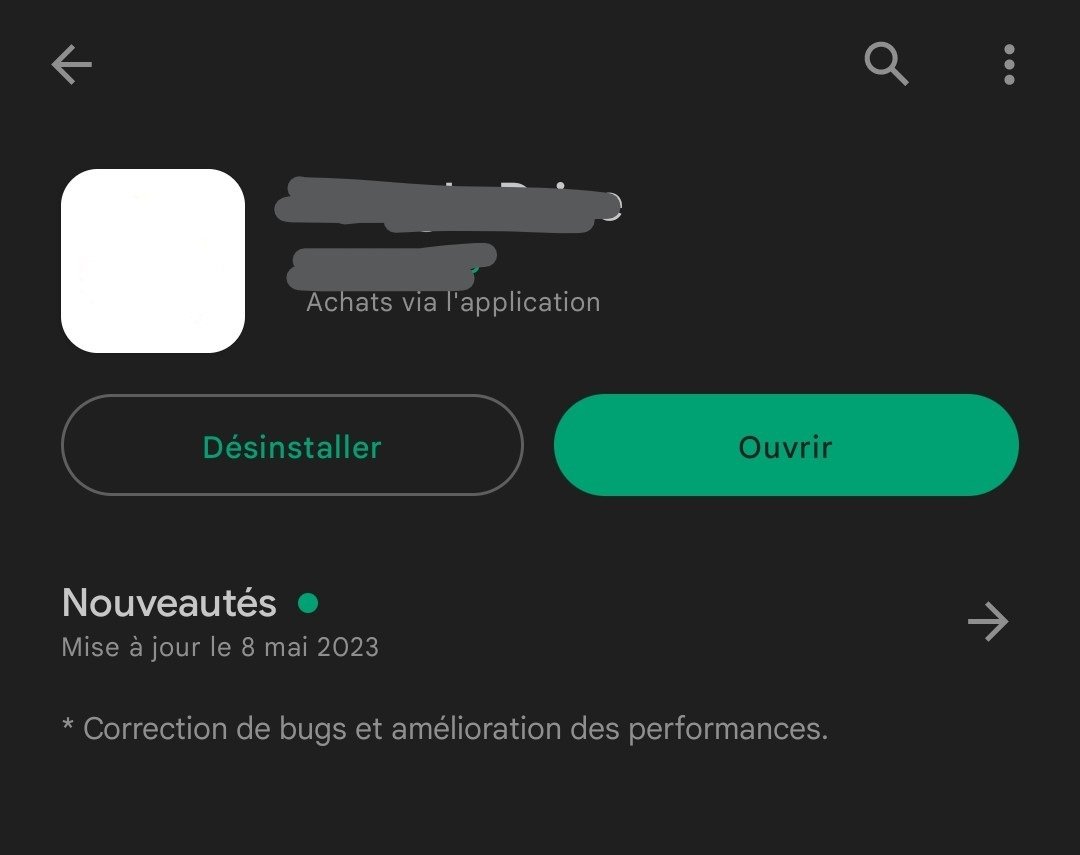
- Hinweis: Wenn Sie eine kostenpflichtige App löschen, können Sie sie erneut installieren, ohne sie erneut kaufen zu müssen. Erfahren Sie, wie Sie Apps neu installieren und reaktivieren.
Verwenden Sie eine Anti-Malware-Anwendung
Wenn Sie vermuten, dass eine schädliche Anwendung das Problem verursacht, können Sie diese mit einer Anti-Malware-Anwendung erkennen und entfernen. Viele Anti-Malware-Anwendungen sind im Google Play Store verfügbar, beispielsweise Malwarebytes, Avast und Kaspersky. Gehen Sie wie folgt vor, um eine Anti-Malware-Anwendung zu verwenden: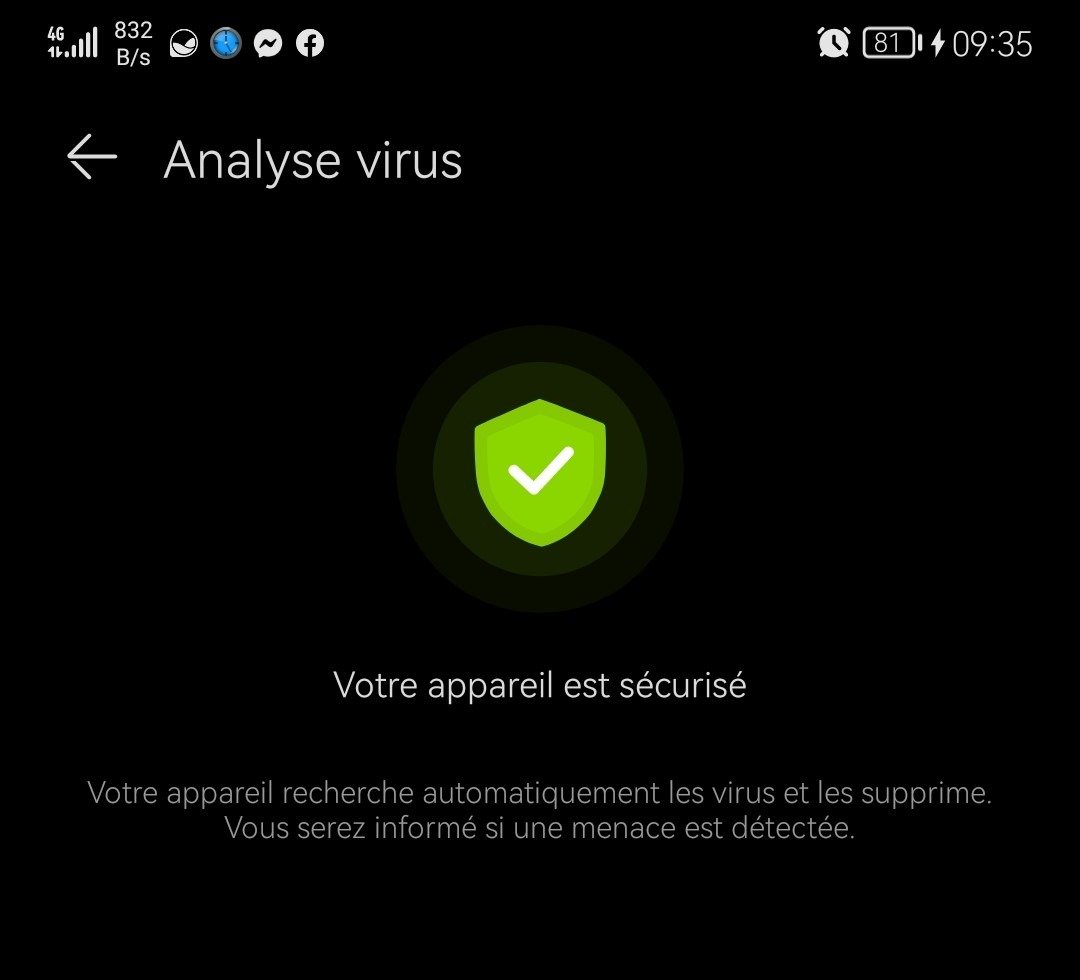
- Laden Sie eine Anti-Malware-Anwendung aus dem Google Play Store herunter und installieren Sie sie
- Starten Sie die Anwendung und erteilen Sie ihr die erforderlichen Berechtigungen
- Tippen Sie auf „Analysieren“ oder „Scannen“, um einen Scan Ihres Telefons zu starten
- Wenn die App schädliche Apps erkennt, tippen Sie auf „Entfernen“ oder „Bereinigen“, um diese zu löschen
Setzen Sie Ihr Telefon zurück
Wenn keine der vorherigen Lösungen funktioniert, können Sie versuchen, Ihr Telefon auf die Werkseinstellungen zurückzusetzen. Dadurch werden alle Ihre persönlichen Daten, Apps und Einstellungen gelöscht und Ihr Telefon in den Originalzustand zurückversetzt. Sichern Sie vorher unbedingt Ihre wichtigen Daten auf einem externen Speichermedium oder in der Cloud . Gehen Sie zum Zurücksetzen Ihres Telefons wie folgt vor: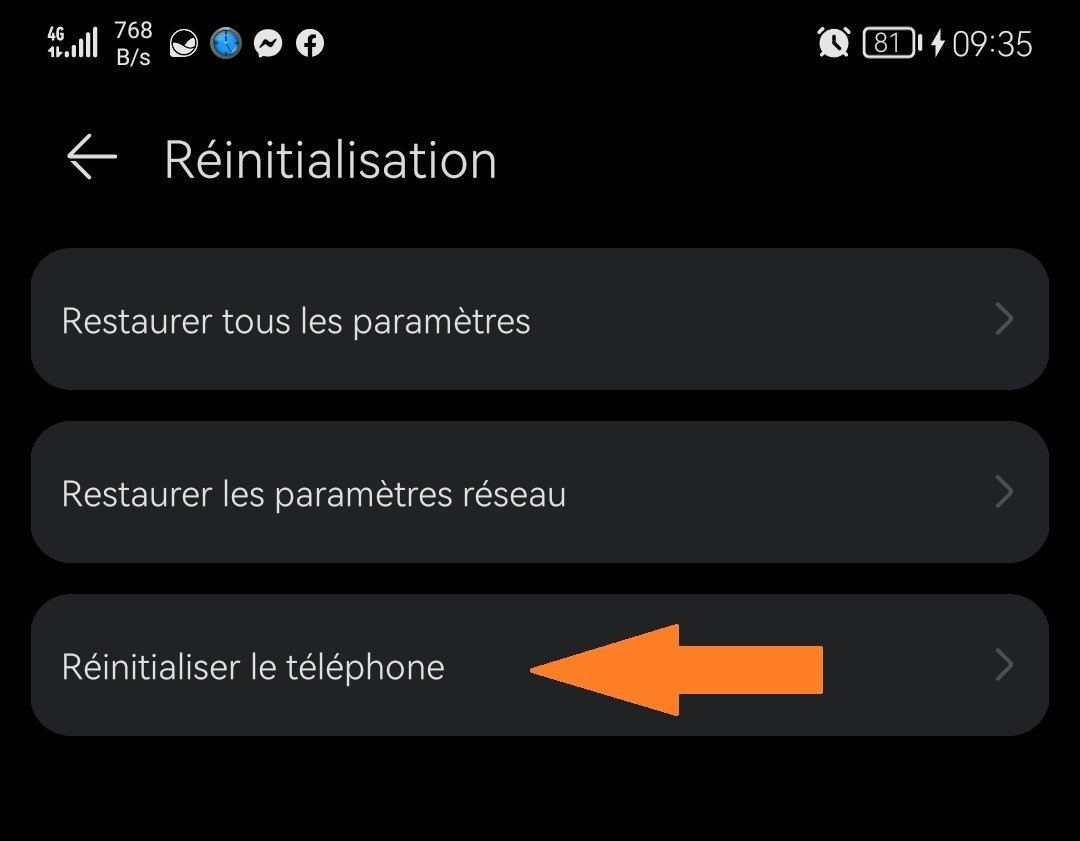
- Gehen Sie zu den Einstellungen Ihres Telefons
- Tippen Sie auf System > Sichern und Zurücksetzen
- Tippen Sie auf „Auf Werkseinstellungen zurücksetzen“ und setzen Sie das Telefon zurück
- Bestätigen Sie mit einem Klick auf „Alles löschen“
- Warten Sie, bis der Vorgang abgeschlossen ist, und starten Sie Ihr Telefon neu
Vergleichstabelle der Lösungen
| Lösung | Vorteile | Nachteile |
| Startup-Manager | Ermöglicht es Ihnen, festzulegen, welche Anwendungen beim Systemstart gestartet werden | Erfordert Root-Rechte |
| Cache leeren und Daten löschen | Ermöglicht die Behebung von Problemen im Zusammenhang mit einer bestimmten Anwendung | Kann Ihre mit der Anwendung verbundenen personenbezogenen Daten löschen |
| Nicht verwendete Anwendungen deinstallieren | Dadurch wird Speicherplatz freigegeben und Konflikte zwischen Anwendungen vermieden | Gegebenenfalls muss ein bestimmter Anwendungsnamen neu installiert werden |
| Anti-Malware-Anwendung | Es ermöglicht Ihnen, schädliche Anwendungen zu erkennen und zu entfernen | Kann die Leistung des Telefons beeinträchtigen |
| Setzen Sie das Telefon zurück | Ermöglicht es Ihnen, das Telefon in einen neuwertigen Zustand zurückzuversetzen | Löschen Sie alle Ihre persönlichen Daten, Anwendungen und Einstellungen |
Häufig gestellte Fragen
Hier sind einige häufig gestellte Fragen von Internetnutzern zu diesem Thema:
Warum öffnet mein Handy Apps von selbst?
Es gibt mehrere mögliche Ursachen für dieses Phänomen. Es könnte ein Problem mit dem Digitizer (dem Teil des Bildschirms, der Berührungen erkennt), mit dem Betriebssystem (der Software, die den Betrieb des Telefons steuert) oder mit einer Drittanbieteranwendung (einer heruntergeladenen Anwendung) vorliegen.
Wie kann ich feststellen, ob mein Handy mit Schadsoftware infiziert ist?
Es gibt verschiedene Anzeichen dafür, dass Ihr Smartphone mit Schadsoftware infiziert ist. Beispielsweise, wenn sich Ihr Smartphone ungewöhnlich verhält (Apps von selbst öffnet, unerwünschte Werbung anzeigt, mehr Akku verbraucht als üblich…), wenn Ihre Internetrechnung ungewöhnlich hoch ist, wenn Sie verdächtige Nachrichten oder Anrufe erhalten oder wenn Sie unbekannte Apps auf Ihrem Smartphone bemerken.
Wie kann ich mein Handy vor Schadsoftware schützen?
Der beste Schutz vor Schadsoftware auf Ihrem Smartphone ist die Verwendung einer Antiviren- oder Anti-Malware-Software. Zusätzlich können Sie einige bewährte Verhaltensweisen anwenden, wie beispielsweise nicht auf verdächtige Links oder Anhänge zu klicken, keine Apps aus inoffiziellen Quellen herunterzuladen, Ihr Betriebssystem und Ihre Apps regelmäßig zu aktualisieren und die Verbindung Ihres Smartphones mit ungesicherten öffentlichen WLAN-Netzwerken zu vermeiden.
Wie kann ich meine Daten sichern, bevor ich mein Telefon zurücksetze?
Bevor Sie Ihr Smartphone auf die Werkseinstellungen zurücksetzen, sollten Sie Ihre wichtigen Daten unbedingt auf einem externen Speichermedium oder in der Cloud sichern. Dafür gibt es verschiedene Möglichkeiten: Sie können Ihre Dateien beispielsweise per USB-Kabel auf einen Computer übertragen, eine Speicherkarte oder einen OTG-USB-Stick (On-The-Go) verwenden, Ihre Daten mit einem Online-Dienst wie Google Drive oder Dropbox synchronisieren oder eine spezielle App wie Samsung Smart Switch oder Huawei Backup nutzen. Falls Sie versehentlich wichtige Dateien von Ihrem Smartphone gelöscht haben, können Sie versuchen, diese mit einer App wie Recuva für Android wiederherzustellen.
Wie kann ich meine Apps nach dem Zurücksetzen meines Telefons neu installieren und reaktivieren?
Nach dem Zurücksetzen Ihres Telefons auf die Werkseinstellungen müssen Sie Ihre Apps neu installieren und aktivieren. Im Google Play Store finden Sie die zuvor heruntergeladenen Apps. Sie können Ihre Daten auch aus einem Backup wiederherstellen, das Sie vor dem Zurücksetzen erstellt haben. Schließlich müssen Sie möglicherweise Ihre Anmeldedaten erneut eingeben, um auf einige Apps zugreifen zu können.
Abschluss
Öffnet Ihr Smartphone Apps von selbst? Keine Panik! Es gibt Lösungen, um dieses Problem zu beheben und Ihr Smartphone wieder normal zum Laufen zu bringen. Sie können versuchen, Apps, die beim Systemstart automatisch geöffnet werden, mit dem Startmanager zu deaktivieren, den Cache und die Daten von Apps zu löschen, die sich aufhängen, ungenutzte oder verdächtige Apps zu deinstallieren, eine Anti-Malware-App zu verwenden, um schädliche Apps zu erkennen und zu entfernen, oder Ihr Smartphone sogar auf die Werkseinstellungen zurückzusetzen. Wir hoffen, dieser Artikel war hilfreich und Sie konnten Ihr Problem lösen. Hinterlassen Sie gerne einen Kommentar, wenn Sie Fragen oder Anregungen haben.


