

Google ist die weltweit beliebteste Suchmaschine und gleichzeitig ein umfassendes Ökosystem aus Diensten und Apps, mit denen Sie Ihr Android-Smartphone optimal nutzen können. Ob Sie im Internet surfen, den Google Assistant verwenden, Ihre Kontakte, Zahlungen, Abonnements oder Werbung verwalten – Sie können Google an Ihre Bedürfnisse und Vorlieben anpassen.
In diesem Leitfaden erklären wir Ihnen, wie Sie auf Ihrem Android-Smartphone auf die Google-Einstellungen und diese an Ihre Bedürfnisse anpassen können. Dieser Leitfaden richtet sich an Einsteiger, die die Google-Dienste auf ihrem Smartphone optimal nutzen möchten.
Warum die Google-Einstellungen-App verwenden?
Die Google-Einstellungen-App ist eine Anwendung, mit der Sie Ihre Google-Apps und -Dienste auf Ihrem Android-Smartphone verwalten können . Sie können beispielsweise Ihre Google-Kontoeinstellungen, Ihre Daten und Personalisierung, Ihre Sicherheitseinstellungen, Ihre Kontakte und deren Freigabe, Ihre Zahlungen und Abonnements sowie die auf Ihrem Gerät genutzten Google-Dienste wie Werbung, Autofill, Datensicherung oder Kindersicherung ändern.
Die Google-Einstellungen-App ist nützlich, um viele Einstellungen anzupassen , die die Nutzung und Leistung Ihres Smartphones beeinflussen. So können Sie die Google-Dienste optimal nutzen und Ihr Android-Smartphone bestmöglich verwenden.
Wo finde ich die Google-Einstellungen-App?
Die Google-Einstellungen-App ist normalerweise auf Android-Smartphones vorinstalliert . Suchen Sie einfach nach dem Einstellungssymbol auf Ihrem Smartphone, das oft einem kleinen Zahnrad ähnelt. Falls Sie die Google-Einstellungen-App auf Ihrem Smartphone nicht finden, können Sie sie kostenlos im Play Store herunterladen.

Um auf die Google-Einstellungen Ihres Android-Smartphones zuzugreifen, haben Sie zwei Möglichkeiten:
- die Einstellungen- App und tippen Sie anschließend auf Google . Daraufhin wird Ihnen eine Liste mit Diensten und Optionen angezeigt, die Sie über Ihr Google-Konto verwalten können.
- direkt Google-Einstellungen , falls diese auf Ihrem Telefon installiert ist.
Verwalten Sie Ihr Google-Konto

Sobald Sie auf Ihre Google-Einstellungen zugegriffen haben, können Sie Ihr Google-Konto verwalten, indem Sie auf „Google-Konto verwalten“ . Anschließend gelangen Sie zu einer Seite mit mehreren Registerkarten:
- Startseite : Hier können Sie eine Zusammenfassung Ihres Kontos einsehen, z. B. Ihren belegten Speicherplatz, aktive Abonnements, aktuelle Benachrichtigungen oder personalisierte Tipps.

- Persönliche Daten : Sie können allgemeine Informationen in Ihrem Google-Konto aktualisieren, wie z. B. Ihren Namen, Ihr Profilbild, Ihr Geburtsdatum, Ihr Geschlecht, Ihre E-Mail-Adresse oder Ihre Telefonnummer. Sie können auch Ihren Google-Kontonamen und weitere Informationen ändern.

- Daten und Datenschutz : Sie können Ihre Daten und Aktivitäten in Google-Diensten einsehen und Ihre Einstellungen anpassen, um diese optimal zu nutzen. Beispielsweise können Sie die in Ihrem Konto gespeicherten Aktivitäten verwalten, wie Ihren Such-, Browser- und Standortverlauf. Sie können auch auswählen, welche Daten Sie mit Google teilen möchten, um Ihre Dienste zu personalisieren.

- Sicherheit : Sie können Einstellungen und Empfehlungen nutzen, um Ihr Konto zu schützen. Beispielsweise können Sie die mit Ihrem Konto verbundenen Geräte überprüfen, die Zwei-Faktor-Authentifizierung aktivieren, Ihr Passwort ändern oder Sicherheitswarnungen anzeigen.

- Kontakte und Teilen : Sie können Ihre Interaktionen und die Informationen, die in Google-Diensten angezeigt werden, verwalten. Beispielsweise können Sie auswählen, mit welchen Kontakten Sie Ihre Fotos, Videos oder Dokumente teilen möchten. Sie können auch die Sichtbarkeitseinstellungen Ihres Google-Profils verwalten.

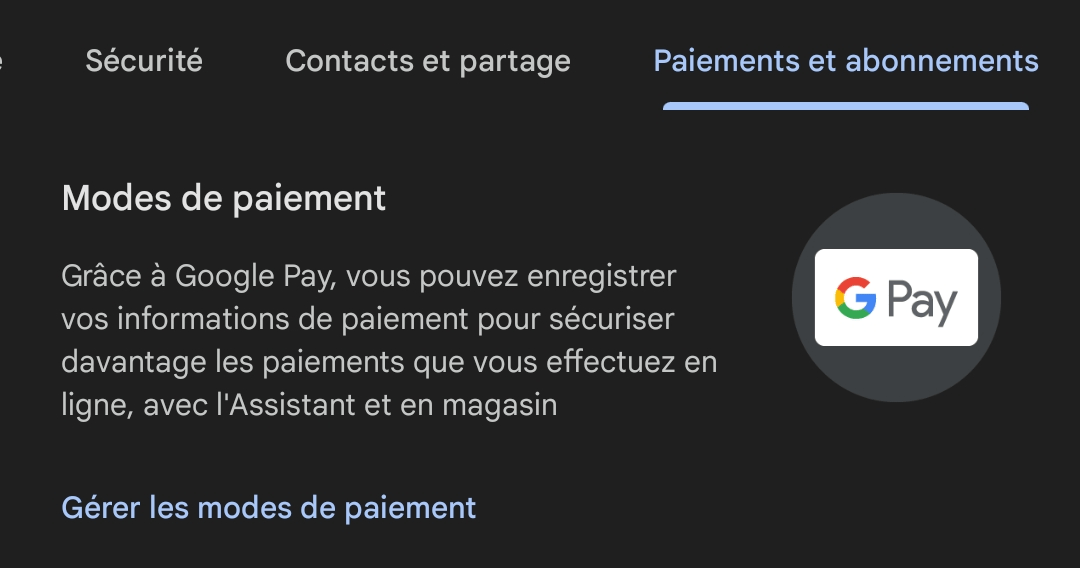
- Zahlungen und Abonnements : Hier finden Sie Ihre Zahlungsmethoden, Transaktionen, wiederkehrenden Zahlungen, Prepaid-Tarife und Reservierungen. Sie können Ihre Käufe auch im Play Store oder auf YouTube verwalten.
Google-Dienste verwalten
Neben der Verwaltung Ihres Google-Kontos können Sie auch die Google-Dienste verwalten, die Sie auf Ihrem Android-Smartphone nutzen. Unter dem „Dienste“ finden Sie eine Liste der Dienste auf diesem Gerät, die Sie nach Bedarf anpassen können. Hier einige Beispiele:
- Anzeigen : Sie können die Anzeigenpersonalisierung deaktivieren oder Ihre Werbe-ID zurücksetzen. Dadurch werden Ihnen weniger relevante Anzeigen angezeigt. Sie können auch ausgeblendete oder gemeldete Anzeigen einsehen.
- Automatisches Ausfüllen : Sie können die Informationen verwalten, die Google verwendet, um Formulare automatisch mit Ihren persönlichen Daten wie Adresse, Zahlungsmethode oder Passwörtern auszufüllen. Sie können das automatische Ausfüllen auch für bestimmte Dienste wie Chrome oder Maps aktivieren oder deaktivieren.
- Datensicherung : Sie können den Speicherplatz verwalten und Ihr Gerät manuell sichern. Außerdem können Sie auswählen, welche Datentypen gesichert werden sollen, z. B. Kontakte, Nachrichten, Fotos oder Apps.
- Mein Gerät orten : Sie können die Standorteinstellungen und die Datenlöschung eines verlorenen Telefons aus der Ferne verwalten. Außerdem können Sie den letzten bekannten Standort Ihres Geräts überprüfen, es klingeln lassen, sperren oder die Daten löschen.
- Gaming-Dashboard : Sie können die Einstellungen und Benachrichtigungen des Gaming-Dashboards während des Spielens verwalten. Beispielsweise können Sie den „Nicht stören“-Modus, den Leistungsmodus, Screenshots oder Videoaufnahmen aktivieren oder deaktivieren.
- Kindersicherung : Sie können die Kindersicherung auf Ihrem Gerät einrichten und verwalten. Beispielsweise können Sie die Bildschirmzeit begrenzen, bestimmte Apps oder Websites blockieren oder die Aktivitäten Ihres Kindes überwachen. Mit Family Link können Sie außerdem das Google-Konto Ihres Kindes verwalten.
Ändern Sie die Einstellungen der Google-App
Die Google App ist die Anwendung, mit der Sie im Internet suchen, den Google Assistant nutzen, Nachrichten oder Wettervorhersagen abrufen und vieles mehr können. Sie können die Einstellungen Ihrer Google App wie folgt ändern:
- Öffne die Google App auf deinem Android-Smartphone.
- Tippe auf dein Profilbild in der oberen rechten Ecke des Bildschirms.
- Tippe auf Einstellungen .

- Wählen Sie die Kategorie der Einstellungen aus, die Sie ändern möchten. Zum Beispiel:
- Allgemein : Sie können die allgemeinen Einstellungen der Google App ändern, z. B. Sprache, Region, Design oder Offline-Modus.

- Sprachsuche : Sie können die Einstellungen für die Sprachsuche ändern, z. B. Sprache, Auslöser oder Empfindlichkeit.

- Vorherige Suchanfragen : Sie können Ihre vorherigen Suchanfragen in der Google App ansehen oder löschen.
- SafeSearch : Sie können den SafeSearch-Filter aktivieren oder deaktivieren, der explizite Inhalte in den Suchergebnissen blockiert.

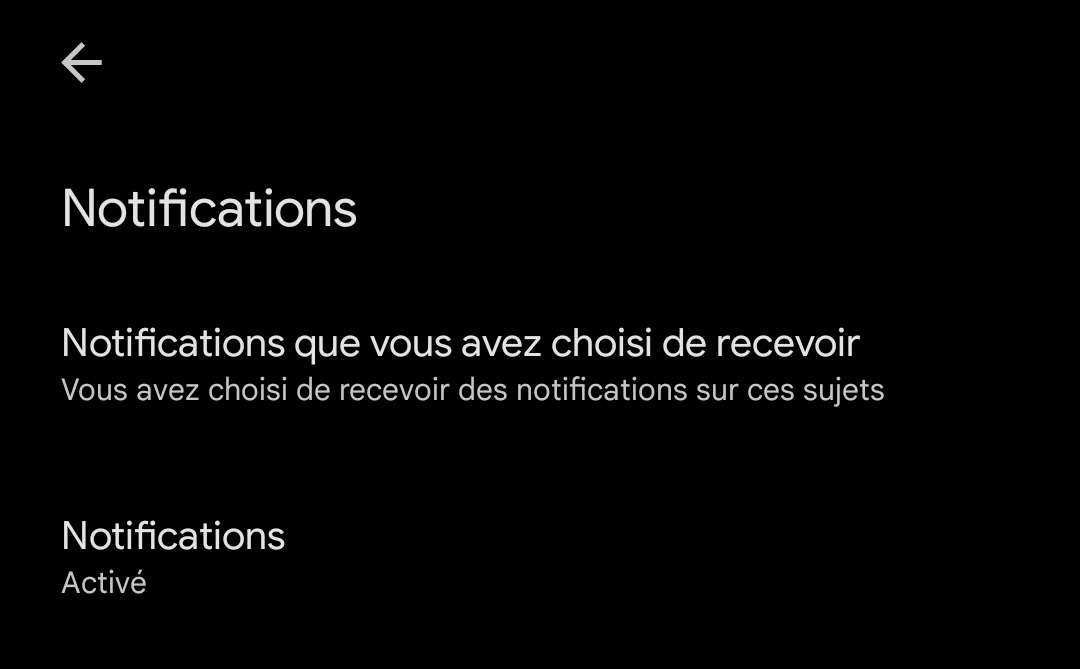
- Benachrichtigungen : Sie können Benachrichtigungen der Google App aktivieren oder deaktivieren, z. B. Wetterwarnungen, Nachrichten oder Erinnerungen.
- Allgemein : Sie können die allgemeinen Einstellungen der Google App ändern, z. B. Sprache, Region, Design oder Offline-Modus.
Häufig gestellte Fragen
Wie kann ich die Anzeigenpersonalisierung aktivieren oder deaktivieren?
Die Anzeigenpersonalisierung ist ein Dienst, mit dem Ihnen auf Websites und Apps, die Google-Dienste nutzen, relevantere Werbung angezeigt wird. Wenn Sie diesen Dienst nicht nutzen möchten, können Sie ihn in den Google-Einstellungen Ihres Android-Smartphones deaktivieren. So geht's:
- Greifen Sie auf die Google-Einstellungen Ihres Android-Smartphones zu.
- Tippe auf „Google-Konto verwalten“ .
- Tippen Sie auf den „Daten und Personalisierung“ .
- Tippen Sie unter „Aktivitätssteuerung“ auf „Anzeigeneinstellungen .
- Option „Anzeigenpersonalisierung“ .
Sie können auch Ihre Werbe-ID zurücksetzen. Diese eindeutige Kennung wird von Google und seinen Partnern verwendet, um personalisierte Werbung auszuliefern. Tippen Sie dazu auf „Werbe-ID zurücksetzen“.
Wie verwalte ich die Autofill-Funktion auf meinem Android-Smartphone?
Die Funktion „Automatisches Ausfüllen“ ermöglicht es Ihnen, Formulare automatisch mit Ihren persönlichen Daten wie Adresse, Zahlungsmethode oder Passwörtern auszufüllen. Sie können das automatische Ausfüllen in den Google-Einstellungen Ihres Android-Smartphones verwalten. So geht's:
- Greifen Sie auf die Google-Einstellungen Ihres Android-Smartphones zu.
- Tippe auf „Google-Konto verwalten“ .
- Klicken Sie auf die „Dienste“ .
- Tippen Sie unter „Dienste auf diesem Gerät“ auf Auto-Enter .
- Anschließend können Sie die automatische Ausfüllfunktion für bestimmte Dienste wie Chrome oder Maps aktivieren oder deaktivieren. Sie können die in der automatischen Ausfüllfunktion gespeicherten Informationen auch bearbeiten oder löschen.
Wie sichere ich mein Android-Smartphone mit Google?
Sie können Ihr Android-Smartphone mit Google sichern, um Ihre Daten im Falle von Verlust, Diebstahl oder Gerätewechsel zu schützen. Die Datensicherungen können Sie in den Google-Einstellungen Ihres Android-Smartphones verwalten. So geht's:
- Greifen Sie auf die Google-Einstellungen Ihres Android-Smartphones zu.
- Tippe auf „Google-Konto verwalten“ .
- Klicken Sie auf die „Dienste“ .
- Tippen Sie unter „Dienste auf diesem Gerät“ auf „Sichern .
- Anschließend können Sie die Datentypen auswählen, die Sie sichern möchten, z. B. Ihre Kontakte, Nachrichten, Fotos oder Apps. Sie können auch den verfügbaren Speicherplatz überprüfen und Ihr Gerät manuell sichern.
Wie kann ich mein verlorenes Android-Smartphone mithilfe von Google orten?
Falls Sie Ihr Android-Smartphone verlegt haben, können Sie es mithilfe von Google orten, sofern Sie die Funktion „Mein Gerät suchen“ zuvor aktiviert haben. Sie können diese Funktion in den Google-Einstellungen Ihres Android-Smartphones verwalten. So geht's:
- Greifen Sie auf die Google-Einstellungen Ihres Android-Smartphones zu.
- Tippe auf „Google-Konto verwalten“ .
- Klicken Sie auf die „Dienste“ .
- Tippen Sie unter „Dienste auf diesem Gerät“ auf „ Mein Gerät suchen .
- Anschließend können Sie die Funktion „Mein Gerät suchen“ aktivieren oder deaktivieren. Wenn sie aktiviert ist, können Sie den letzten bekannten Standort Ihres Geräts überprüfen, es klingeln lassen, es sperren oder die Daten darauf aus der Ferne löschen.
Wie kann ich die Kindersicherung auf meinem Android-Smartphone mit Google verwalten?
A: Wenn Ihr Kind ein Android-Smartphone nutzt, können Sie die Kindersicherung über Google verwalten, um die Bildschirmzeit zu begrenzen, bestimmte Apps oder Websites zu blockieren oder die Aktivitäten Ihres Kindes zu überwachen. Die Kindersicherung finden Sie in den Google-Einstellungen Ihres Android-Smartphones. So geht's:
Zuerst müssen Sie für Ihr Kind ein Google-Konto erstellen, falls es noch keines besitzt. Anschließend installieren Sie die Family Link-App auf Ihrem und dem Gerät Ihres Kindes. Zum Schluss verknüpfen Sie die beiden Geräte und wählen die gewünschten Einstellungen für das Konto Ihres Kindes aus.
Sie können die für das Konto Ihres Kindes gewählten Einstellungen über die Family Link-App auf Ihrem Gerät ändern. Zum Beispiel können Sie:
- Begrenzen Sie die Bildschirmzeit Ihres Kindes, indem Sie ein tägliches Zeitlimit oder eine Schlafenszeit festlegen.
- Blockieren Sie bestimmte Anwendungen oder Websites, die Sie für Ihr Kind als ungeeignet erachten.
- Überwachen Sie die Aktivitäten Ihres Kindes, indem Sie dessen Browserverlauf, die von ihm verwendeten Anwendungen oder seinen geografischen Standort überprüfen.
- Genehmigen oder lehnen Sie die Anfragen Ihres Kindes zum Herunterladen von Apps, Spielen oder Filmen aus dem Play Store ab.
Wenn Sie Family Link hingegen entfernen möchten, empfehlen wir Ihnen unseren Artikel: Wie deaktiviere ich Family Link, ohne mein Google-Konto zu löschen?
Wie kann ich die Einstellungen der Google-App auf meinem Android-Smartphone ändern?
Die Google App ermöglicht Ihnen die Websuche, die Nutzung des Google Assistant, den Abruf von Nachrichten und Wettervorhersagen und vieles mehr. Sie können die Einstellungen der Google App auf Ihrem Android-Smartphone ändern. So geht's:
- Öffne die Google App auf deinem Android-Smartphone.
- Tippe auf dein Profilbild in der oberen rechten Ecke des Bildschirms.
- Tippe auf Einstellungen .
- Wählen Sie die Kategorie der Einstellungen aus, die Sie ändern möchten. Zum Beispiel:
- Allgemein : Sie können die allgemeinen Einstellungen der Google App ändern, z. B. Sprache, Region, Design oder Offline-Modus.
- Sprachsuche : Sie können die Einstellungen für die Sprachsuche ändern, z. B. Sprache, Auslöser oder Empfindlichkeit.
- Vorherige Suchanfragen : Sie können Ihre vorherigen Suchanfragen in der Google App ansehen oder löschen.
- SafeSearch : Sie können den SafeSearch-Filter aktivieren oder deaktivieren, der explizite Inhalte in den Suchergebnissen blockiert.
- Benachrichtigungen : Sie können Benachrichtigungen der Google App aktivieren oder deaktivieren, z. B. Wetterwarnungen, Nachrichten oder Erinnerungen.
Wie aktiviere oder deaktiviere ich den Google Assistant auf meinem Android-Smartphone?
Der Google Assistant ist ein virtueller Assistent, der Ihnen hilft, Informationen zu finden und zahlreiche Aufgaben zu erledigen. Sie können den Google Assistant auf Ihrem Android-Smartphone aktivieren oder deaktivieren. So geht's:
- Öffne die Google App auf deinem Android-Smartphone.
- Tippe auf dein Profilbild in der oberen rechten Ecke des Bildschirms.
- Tippe auf Einstellungen .
- Tippe auf Google Assistant .
- Tippen Sie unter „Alle Einstellungen“ auf Allgemein .
- Aktivieren oder deaktivieren Sie die Google Assistant- .
Wie kann ich das Schlüsselwort „Hey Google“ ändern, um den Google Assistant auf meinem Android-Smartphone zu aktivieren?
A: Mit dem Schlüsselwort „Hey Google“ aktivieren Sie den Google Assistant auf Ihrem Android-Smartphone. Sie können dieses Schlüsselwort ändern und ein anderes Wort oder eine andere Phrase verwenden, um den Assistant auszulösen. So geht's:
- Öffne die Google App auf deinem Android-Smartphone.
- Tippe auf dein Profilbild in der oberen rechten Ecke des Bildschirms.
- Tippe auf Einstellungen .
- Tippe auf Google Assistant .
- Tippe unter „Alle Einstellungen“ auf „Sprache .
- Tippe auf das Sprachmodell „Hey Google“ .
Dieser Artikel könnte Sie interessieren: OK Google, konfiguriere mein Gerät
Abschluss
Sie wissen nun, wie Sie die Google-Einstellungen auf Ihrem Android-Smartphone konfigurieren. So können Sie Ihr Nutzererlebnis personalisieren und alle Google-Dienste und -Apps auf Ihrem Smartphone optimal nutzen. Probieren Sie die verschiedenen Einstellungen aus und passen Sie sie Ihren Bedürfnissen und Vorlieben an. Viel Spaß beim Stöbern!


