
auch bekannt als Android Debug Bridge , ist ein Kommandozeilenprogramm, das die Installation neuer Anwendungen und den Datenaustausch zwischen zwei Geräten vereinfacht. Möchten Sie eine Custom-ROM oder ein Update auf Ihrem Smartphone installieren? In diesem Artikel erfahren Sie alles Wissenswerte über ADB Sideload und wie Sie damit eine ROM von Ihrem PC aus flashen können!
Was bedeutet ADB Sideload?
Die Android Debug Bridge (ADB) bezeichnet den Prozess der Datenübertragung zwischen einem Smartphone und einem PC . Mit anderen Worten: ADB Sideload ermöglicht es, eine kompatible ZIP-Datei mit einem einzigen Befehl von einem Computer auf ein Android-Smartphone zu übertragen und dort zu installieren.
Bevor dies jedoch ordnungsgemäß funktioniert, müssen Sie Folgendes sicherstellen:
- Der Akku Ihres Android-Geräts ist zu über 60 % verzinst
- Alle Ihre Smartphone-Treiber sind auf dem PC installiert (Unter Windows 10 sind sie in der Regel bereits vorhanden! Sie können sie aber trotzdem auf Ihrem Computer installieren, indem Sie das ADB-Tools-Paket herunterladen)
- Die neueste Version des Android SDK Platform Tools- sollte heruntergeladen und ordnungsgemäß auf Ihrem Laptop installiert werden.
- Das USB-Debugging Ihres Telefons ist aktiviert. Und hier ein kleiner Tipp : Selbst wenn Sie kein Update auf Ihrem Smartphone installieren möchten, empfehlen wir, diesen Modus immer aktiviert zu lassen! So haben Sie jederzeit einfachen Zugriff auf alle Optionen Ihres Telefons und können eventuell auftretende Fehler schnell und effizient beheben 😉!
- Ihr Mobiltelefon muss über ein USB-Kabel ordnungsgemäß mit dem Computer verbunden sein. Sie haben keins? Hier ist genau das, was Sie benötigen:
![Multi-USB-Kabel, 3-in-1 Universal-Schnellladekabel [1,2 m] Geflochtenes Nylon-USB-C-Multi-Ladekabel...](https://tt-hardware.com/wp-content/plugins/aawp/public/assets/img/thumb-spacer.png)
Selbstverständlich müssen Sie auch die Zip-Datei für Ihr Android-System herunterladen und installieren!
Wie verwendet man eine Zip-Datei mit ADB Sideload?

Um dies zu erreichen, befolgen Sie bitte sorgfältig die folgenden Schritte:
Schritt 1: Stellen Sie sicher, dass die neuesten Versionen von ADB und Fastboot auf Ihrem Computer installiert
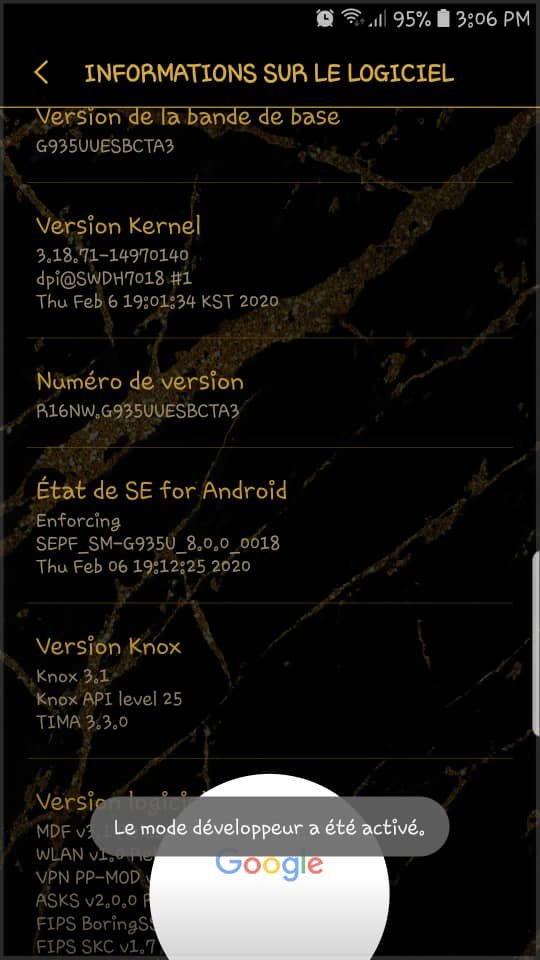
Schritt 2: Starten Sie Ihr Android-Smartphone im Wiederherstellungsmodus neu. Gehen Sie dazu in die Einstellungen Ihres Telefons. Tippen Sie auf „ Über das Telefon “, dann auf „ Softwareinformationen mehrmals hintereinander auf die „ Build-Nummer Entwicklermodus aktiviert “ erscheint.
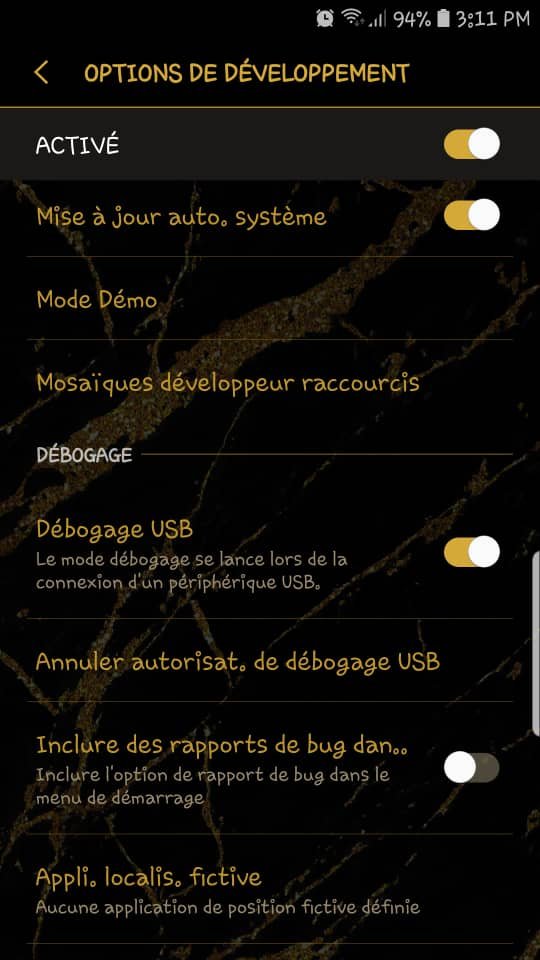
Schritt 3: Aktivieren Sie den USB-Debugging-Modus, falls noch nicht geschehen. Gehen Sie dazu in die Einstellungen Ihres Telefons , tippen Sie auf „ Entwickleroptionen “, suchen Sie in der Liste die Option „ USB-Debugging “ und tippen Sie darauf, um sie zu aktivieren.
Schritt 4: Verbinden Sie Ihr Android-Gerät mithilfe eines USB-Kabels mit einem Windows und navigieren Sie zu dem Ordner, in dem die ADB- und Fastboot-Dateien installiert sind.
Schritt 5: Halten Sie im Ordner die Umschalttaste gedrückt, klicken Sie dann mit der rechten Maustaste auf eine leere Stelle und wählen Sie die Option „ PowerShell-Fenster hier öffnen “.
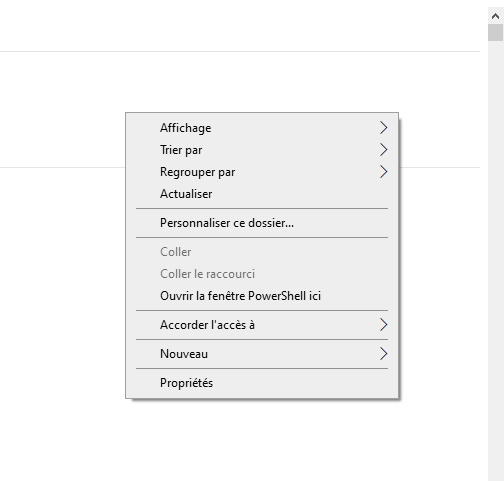
Damit können Sie tatsächlich auf den PowerShell-Befehl zugreifen!
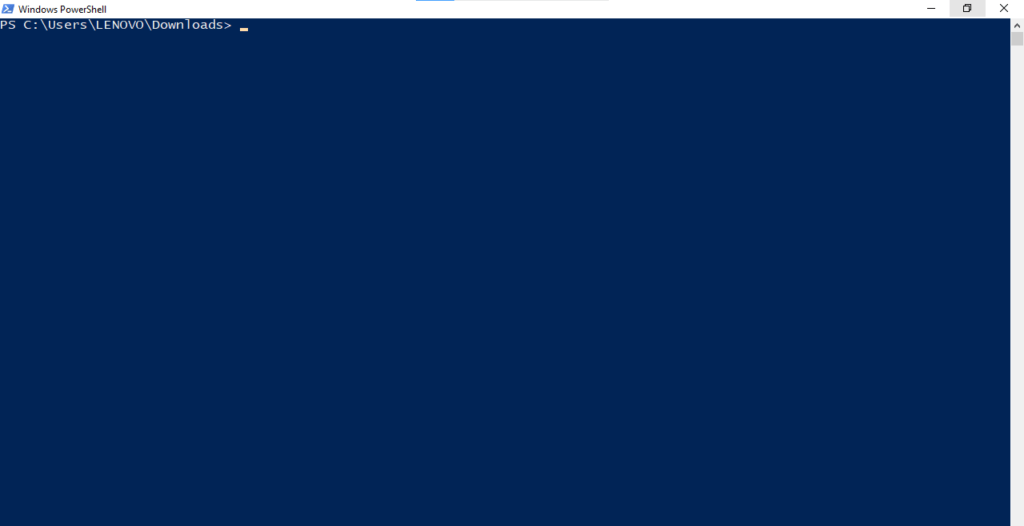
Hinweis: Nach dem Öffnen von PowerShell unter windows 10 muss jeder Befehl wie folgt eingegeben werden: ./ Beispiel: ./adb
Schritt 6 : Geben Sie in PowerShell zunächst folgenden Befehl ein:
adb start server
Und dann
adb-Geräte
um sicherzustellen, dass Ihr Android-Smartphone vom System ordnungsgemäß erkannt wird.
Schritt 7: Nach der Überprüfung den Befehl einfügen
adb reboot recovery
Dadurch können Sie Ihr Mobiltelefon im Wiederherstellungsmodus neu starten!
Installieren Sie gerade ein neues Android-Update?

So installieren Sie ein offizielles Android-Systemupdate auf Ihrem Smartphone:
- Option adb update “
- Geben Sie im PowerShell-Fenster den folgenden Befehl ein und passen Sie ihn an: adb sideload
Wenn die zu ladende Zip-Datei beispielsweise den Namen 《 Custom-ROM.zip 》 trägt, können Sie sie direkt umbenennen in:
adb sideload Custom-ROM.zip . Warten Sie, bis die Datei vollständig übertragen und installiert ist.
Starten Sie Ihr Smartphone nun neu
Installierst du eine Custom-ROM?

Für eine erfolgreiche Installation muss die Open-Source-Wiederherstellungssoftware TeamWin Recovery Project (TWRP), eine benutzerdefinierte Wiederherstellungssoftware, auf Ihrem Computer installiert sein.
Um TWRP zu installieren, laden Sie es zuerst von der offiziellen Website !
Die Zip-Datei wird dann automatisch auf Ihr Android-Telefon übertragen.
Um dieses Tutorial besser zu verstehen, empfehlen wir Ihnen, sich dieses sehr aufschlussreiche Video anzusehen:


