

Der PS4-Fehler CE-30005-8 ist ein Fehlercode, der beim Starten einer Anwendung oder eines Spiels auf Ihrer PS4-Konsole auftreten kann. Dieser Fehlercode weist auf ein Problem mit dem Systemspeicher oder dem Laufwerk Ihrer PS4 hin. Er kann verschiedene Ursachen haben, wie zum Beispiel:
- Ein defekter oder beschädigter Blu-ray-/DVD-Player
- Eine zerkratzte oder gesprungene Spiel-Disc
- Eine beschädigte interne oder externe Festplatte
- Beschädigte PS4-Software oder eine schlecht optimierte Datenbank
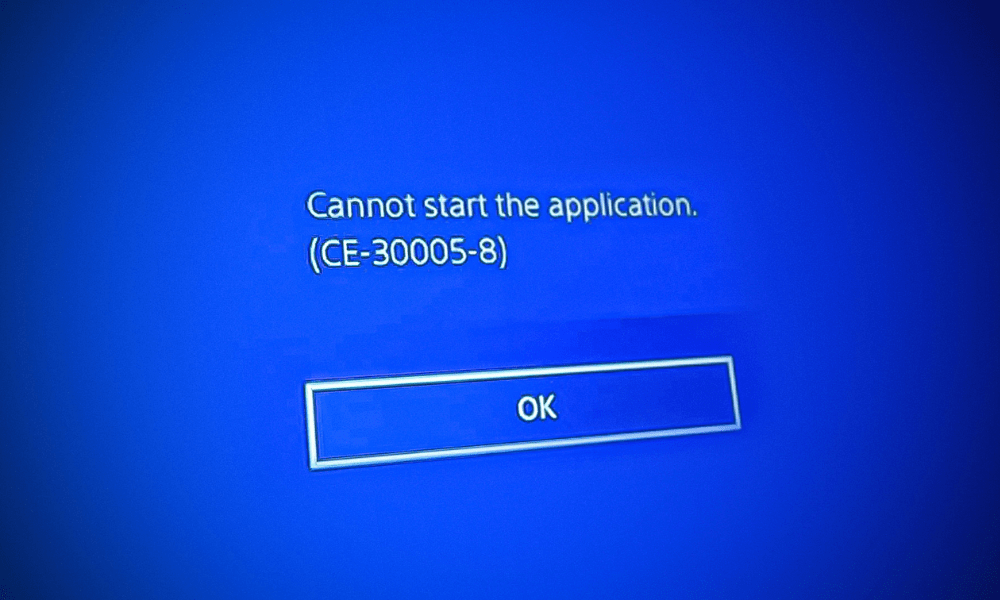
In diesem Artikel erklären wir Ihnen, wie Sie die Ursache des PS4-Fehlers CE-30005-8 identifizieren und ihn in Ihrem konkreten Fall beheben können. Außerdem geben wir Ihnen Tipps, wie Sie diesen Fehler zukünftig vermeiden können.
Wie man die Ursache des PS4-Fehlers CE-30005-8 identifiziert
Bevor Sie versuchen, den PS4-Fehler CE-30005-8 zu beheben, ist es wichtig, dessen genaue Ursache zu ermitteln. Dazu können Sie einige einfache Tests durchführen, um den Status Ihrer PS4-Hardware und -Software zu überprüfen.
Überprüfen Sie den Blu-ray-/DVD-Player

Wenn beim Abspielen einer physischen Disc die PS4-Fehlermeldung CE-30005-8 erscheint, könnte Ihr Blu-ray-/DVD-Laufwerk defekt sein. Um dies zu überprüfen, können Sie die folgenden Schritte ausprobieren:
- Schalten Sie Ihre PS4 vollständig aus und ziehen Sie den Netzstecker.
- Öffnen Sie die Abdeckung Ihres Blu-ray-/DVD-Players und reinigen Sie ihn mit einem weichen, trockenen Tuch. Alternativ können Sie die Linse des Players mit einem in Reinigungsalkohol getränkten Wattestäbchen reinigen.
- Schließen Sie Ihre PS4 wieder an und schalten Sie sie wieder ein.
- Legen Sie eine weitere Spieledisc in das Laufwerk ein und prüfen Sie, ob der PS4-Fehler CE-30005-8 weiterhin besteht.
Tritt der PS4-Fehler CE-30005-8 nur bei einer Spiele-Disc auf, ist diese möglicherweise beschädigt. Überprüfen Sie den Zustand der Disc sorgfältig auf Kratzer, Risse oder Beschädigungen. Ist die Disc beschädigt, muss sie durch eine neue ersetzt werden.
Wenn der PS4-Fehler CE-30005-8 bei allen eingelegten Discs auftritt, ist Ihr Blu-ray-/DVD-Laufwerk möglicherweise defekt. In diesem Fall wenden Sie sich bitte an den Sony-Kundendienst oder einen professionellen Reparaturtechniker, um Ihr Laufwerk reparieren oder austauschen zu lassen.
Überprüfen Sie die interne oder externe Festplatte
Wenn beim Starten einer Anwendung oder eines Spiels, das auf der internen oder externen Festplatte Ihrer PS4 installiert ist, der PS4-Fehler CE-30005-8 auftritt, liegt das Problem möglicherweise an der Festplatte. Zur Überprüfung können Sie folgende Schritte versuchen:
- Schalten Sie Ihre PS4 vollständig aus und ziehen Sie den Netzstecker.
- Wenn Sie eine externe Festplatte verwenden, trennen Sie diese von Ihrer PS4.
- Öffnen Sie das Gehäuse der internen oder externen Festplatte und prüfen Sie es auf Anzeichen von Beschädigungen wie Dellen, Risse oder Brandspuren. Überprüfen Sie außerdem, ob das SATA- oder USB-Kabel ordnungsgemäß angeschlossen und unbeschädigt ist.
- Schließen Sie Ihre PS4 wieder an und schalten Sie sie wieder ein.
- Wenn Sie eine externe Festplatte verwenden, schließen Sie diese wieder an Ihre PS4 an.
- Versuchen Sie, eine andere Anwendung oder ein anderes Spiel zu starten, das auf derselben Festplatte installiert ist, und prüfen Sie, ob der PS4-Fehler CE-30005-8 weiterhin besteht.
Tritt der PS4-Fehler CE-30005-8 nur bei einer bestimmten App oder einem bestimmten Spiel auf, ist diese App oder dieses Spiel möglicherweise beschädigt. Versuchen Sie, das Problem durch Deinstallieren und Neuinstallieren zu beheben. Prüfen Sie außerdem, ob Updates für die App oder das Spiel verfügbar sind, und installieren Sie diese gegebenenfalls.
Tritt der PS4-Fehler CE-30005-8 bei allen auf derselben Festplatte installierten Anwendungen oder Spielen auf, ist die Festplatte möglicherweise beschädigt oder defekt. In diesem Fall sollten Sie Ihre Daten sichern und die Festplatte formatieren. Besteht das Problem weiterhin, muss die Festplatte durch eine neue ersetzt werden.
Überprüfen Sie die PS4-Software
Wenn unabhängig von der gestarteten Anwendung oder dem Spiel der PS4-Fehler CE-30005-8 auftritt, liegt die Ursache möglicherweise in Ihrer PS4-Software. Um dies zu überprüfen, können Sie die folgenden Schritte ausprobieren:
- Prüfen Sie, ob Ihre PS4 auf dem neuesten Stand ist. Gehen Sie dazu auf Einstellungen > System > Systemsoftware-Update und folgen Sie den Anweisungen auf dem Bildschirm. Falls ein Update verfügbar ist, laden Sie es herunter und installieren Sie es.
- Überprüfen Sie, ob Ihre PS4-Datenbank optimiert ist. Schalten Sie dazu Ihre PS4 vollständig aus und halten Sie den power supply etwa 7 Sekunden lang gedrückt, bis Sie zwei Pieptöne hören. Lassen Sie den Netzschalter anschließend los und verbinden Sie Ihren Controller mit einem USB-Kabel mit Ihrer PS4. Drücken Sie die PS-Taste auf dem Controller und rufen Sie das Menü des sicheren Modus auf. Wählen Sie Option 5: Datenbank neu erstellen und warten Sie, bis der Vorgang abgeschlossen ist.
Wie kann der Fehler CE 30005 8 behoben werden?
Nachdem Sie die Ursache des PS4-Fehlers CE-30005-8 identifiziert haben, können Sie je nach Ihrer Situation die folgenden Lösungen ausprobieren:
Reparatur des Blu-ray-/DVD-Players
Wenn Ihr Blu-ray-/DVD-Player defekt ist, muss er von einem Fachmann repariert oder ausgetauscht werden. Wenden Sie sich dazu an den Sony-Kundendienst oder ein autorisiertes Reparaturzentrum. Je nach Ihrer PS4-Garantie können Reparaturkosten anfallen.
Repariere die Spieldisc
Wenn Ihre Spiele-Disc zerkratzt oder beschädigt ist, müssen Sie sie durch eine neue ersetzen. Sie können versuchen, die Disc mit einem weichen, trockenen Tuch oder einem speziellen Reinigungsmittel für optische Datenträger zu reinigen. Dies garantiert jedoch nicht, dass die Disc danach einwandfrei funktioniert. Sie können auch versuchen, die Disc im Geschäft, in dem Sie sie gekauft haben, oder beim Spieleentwickler umzutauschen oder eine Rückerstattung zu erhalten.
Reparieren der internen oder externen Festplatte
Wenn Ihre interne oder externe Festplatte beschädigt oder defekt ist, müssen Sie sie formatieren oder durch eine neue ersetzen. Sichern Sie Ihre Daten vorher unbedingt auf einem externen Speichermedium oder in der Cloud. Gehen Sie zum Formatieren Ihrer internen oder externen Festplatte wie folgt vor:
- Schalten Sie Ihre PS4 vollständig aus und ziehen Sie den Netzstecker.
- Wenn Sie eine externe Festplatte verwenden, trennen Sie diese von Ihrer PS4.
- Öffnen Sie das interne oder externe Festplattengehäuse und entnehmen Sie die Festplatte.
- Schließen Sie die Festplatte mit einem geeigneten SATA- oder USB-Adapter an einen Computer an.
- Öffnen Sie den Datei-Explorer auf Ihrem Computer und klicken Sie mit der rechten Maustaste auf die Festplatte, die Sie formatieren möchten.
- Wählen Sie „Format“ und anschließend das Dateisystem FAT32 oder exFAT.
- Klicken Sie auf Start und warten Sie, bis die Formatierung abgeschlossen ist.
- Trennen Sie die Festplatte von Ihrem Computer und setzen Sie sie wieder an ihren ursprünglichen Platz.
- Schließen Sie Ihre PS4 wieder an und schalten Sie sie wieder ein.
- Wenn Sie eine externe Festplatte verwenden, schließen Sie diese wieder an Ihre PS4 an.
Wenn das Formatieren den PS4-Fehler CE-30005-8 nicht behebt, müssen Sie Ihre Festplatte durch eine neue ersetzen.
PS4-Software reparieren
Wenn Ihre PS4-Software beschädigt oder schlecht optimiert ist, müssen Sie sie aktualisieren oder zurücksetzen. Sichern Sie vorher unbedingt Ihre Daten auf einem externen Speichermedium oder in der Cloud. Gehen Sie zum Aktualisieren oder Zurücksetzen Ihrer PS4-Software wie folgt vor:
- Um Ihre PS4-Software zu aktualisieren, gehen Sie zu Einstellungen > System > Systemsoftware-Update und folgen Sie den Anweisungen auf dem Bildschirm. Falls ein Update verfügbar ist, laden Sie es herunter und installieren Sie es.
- Um die PS4-Software zurückzusetzen, schalten Sie Ihre PS4 vollständig aus und halten Sie den power supply etwa 7 Sekunden lang gedrückt, bis Sie zwei Pieptöne hören. Lassen Sie den Netzschalter dann los und verbinden Sie Ihren Controller mit einem USB-Kabel mit Ihrer PS4. Drücken Sie die PS-Taste auf dem Controller und rufen Sie das Menü „Sicherer Modus“ auf. Wählen Sie Option 6: PS4 initialisieren (Systemsoftware neu installieren) und folgen Sie den Anweisungen auf dem Bildschirm.
Überprüfen Sie Ihre Internetverbindung
Sollten die oben genannten Schritte den Fehler CE-30005-8 nicht beheben, liegt das Problem möglicherweise an Ihrer Internetverbindung . Stellen Sie sicher, dass Ihre Konsole per Ethernet-Kabel mit Ihrem WLAN-Netzwerk oder Modem verbunden ist. Bei WLAN-Nutzung prüfen Sie bitte, ob das Signal stark und die Verbindung stabil ist. Falls Sie Discord auf Ihrer PS4 installiert , überprüfen Sie bitte auch die Discord-Verbindung.
Wenden Sie sich an den PlayStation-Support
Sollte keiner der oben genannten Schritte den Fehler CE-30005-8 beheben, muss Ihr System möglicherweise repariert werden. Wenden Sie sich in diesem Fall an den PlayStation-Support.
Wie man das erneute Auftreten des PS4-Fehlers CE-30005-8 verhindert
Um zu verhindern, dass der PS4-Fehler CE-30005-8 zukünftig erneut auftritt, können Sie einige einfache Vorsichtsmaßnahmen zum Schutz Ihrer PS4-Hardware und -Software treffen. Hier einige Tipps:
- Reinigen Sie Ihren Blu-ray-/DVD-Player regelmäßig mit einem weichen, trockenen Tuch oder einem mit Alkohol angefeuchteten Wattestäbchen. Vermeiden Sie es, die Linse des Players mit den Fingern oder scharfen Gegenständen zu berühren.
- Behandeln Sie Ihre Spielediscs sorgsam und bewahren Sie sie in ihren Originalhüllen auf. Vermeiden Sie Hitze, Feuchtigkeit und Sonnenlicht. Knicken, zerkratzen oder bekleben Sie die Discs nicht.
- Überprüfen Sie regelmäßig den Zustand Ihrer internen oder externen Festplatte und tauschen Sie sie aus, wenn Anzeichen eines Defekts auftreten. Verwenden Sie eine mit Ihrer PS4 kompatible Festplatte, die im FAT32- oder exFAT-Format formatiert ist. Trennen Sie Ihre externe Festplatte nicht, wenn Ihre PS4 eingeschaltet ist oder sich im Ruhemodus befindet.
- Halten Sie Ihre PS4 auf dem neuesten Stand, indem Sie die aktuellsten Systemsoftware-, Anwendungs- und Spielupdates installieren. Optimieren Sie Ihre PS4-Datenbank mithilfe der Option „Datenbank neu erstellen“ im abgesicherten Modus.
- Stellen Sie Ihre PS4 an einem gut belüfteten Ort fern von Hitzequellen, Feuchtigkeit und Staub auf. Vermeiden Sie es, die Lüftungsschlitze Ihrer PS4 mit Gegenständen oder Stoffen abzudecken. Reinigen Sie Ihre PS4 regelmäßig mit einem Staubsauger oder Druckluft von angesammeltem Staub.
Wenn Sie diese Tipps befolgen, können Sie Ihr Spielerlebnis auf Ihrer PS4 voll und ganz genießen, ohne sich Gedanken über den PS4-Fehler CE-30005-8 machen zu müssen.
Häufig gestellte Fragen
Lässt sich der Fehler CE-30005-8 durch einen Neustart meiner PS4-Konsole beheben?
Ein Neustart Ihrer PS4-Konsole kann manchmal vorübergehende Probleme beheben, z. B. wenn sich die PS4 von selbst ausschaltet . Es ist jedoch nicht garantiert, dass der Fehler CE-30005-8 dadurch behoben wird.
Kann der Fehler CE-30005-8 durch ein Update der Systemsoftware meiner PS4 behoben werden?
Ja, der Fehler CE-30005-8 kann durch veraltete PS4-Systemsoftware verursacht werden. Sie können den Fehler „Anwendung CE 30005 8 kann nicht gestartet werden“ beheben, indem Sie Ihre PS4-Systemsoftware aktualisieren. Deinstallieren Sie zunächst das problematische Spiel wie zuvor beschrieben, installieren Sie es aber nicht neu. Stellen Sie außerdem sicher, dass sich keine Datenträger (DVD, Blu-ray usw.) im PS4-Laufwerk befinden.
Muss ich das problematische Spiel deinstallieren, um den Fehler CE-30005-8 zu beheben?
Ja, wenn diese Fehlermeldung auf Ihrer PS4 jedes Mal erscheint, wenn Sie versuchen, von einer physischen Disc zu spielen, hat Ihre Konsole wahrscheinlich Probleme beim Lesen des Spiels. Dies kann passieren, wenn Ihr Blu-ray-/DVD-Laufwerk der PlayStation 4 nicht ordnungsgemäß funktioniert oder beschädigt ist. Dieses Problem kann vorübergehend oder dauerhaft sein, je nach Zustand Ihrer Hardware. Um es zu beheben, sollten Sie zunächst das problematische Spiel deinstallieren. Gehen Sie dazu wie folgt vor:
- Gehe zum PS4-Startbildschirm und markiere das Spiel, das du deinstallieren möchtest.
- Drücken Sie die Options-Taste auf dem Controller und wählen Sie „Löschen“.
- Bestätigen Sie die Löschung des Spiels und warten Sie, bis der Vorgang abgeschlossen ist.
Muss ich sicherstellen, dass sich keine Disc (DVD, Blu-ray usw.) im PS4-Laufwerk befindet, um den Fehler CE-30005-8 zu beheben?
Ja, Sie müssen sicherstellen, dass sich keine Disc (DVD, Blu-ray usw.) im PS4-Laufwerk befindet, um den Fehler CE-30005-8 zu beheben. Dadurch wird verhindert, dass das PS4-Laufwerk versucht, eine beschädigte oder inkompatible Disc zu lesen, die den Fehler verursachen könnte. Gehen Sie wie folgt vor, um eine Disc aus dem PS4-Laufwerk auszuwerfen:
- Drücken Sie die Auswurftaste, die sich neben dem power supply an der PS4-Konsole befindet.
- Nehmen Sie die Disc vorsichtig aus dem Laufwerk und bewahren Sie sie in ihrer Hülle auf.
- Wenn die Auswurftaste nicht funktioniert, können Sie die Disc manuell auswerfen.
Wie kann ich auf meiner PS4 in den abgesicherten Modus wechseln, um den Fehler CE-30005-8 zu beheben?
Der abgesicherte Modus ermöglicht es Ihnen, Ihre PS4 mit nur den wichtigsten Funktionen zu starten. Er kann hilfreich sein, um bestimmte Software- oder Hardwareprobleme auf Ihrer PS4 zu beheben. Um den abgesicherten Modus auf Ihrer PS4 zu aktivieren, gehen Sie wie folgt vor:
- Schalten Sie Ihre PS4 vollständig aus, indem Sie den power supply gedrückt halten, bis Sie zwei Pieptöne hören.
- Ziehen Sie das power supply der PS4 ab und warten Sie mindestens 30 Sekunden.
- Schließen Sie das power supply wieder an und halten Sie den power supply gedrückt, bis Sie zwei Pieptöne hören.
- Verbinde deinen Controller mit einem USB-Kabel mit der PS4 und drücke die PS-Taste auf dem Controller.
- Sie sollten nun das Menü des abgesicherten Modus auf Ihrem Bildschirm sehen.
Welche Optionen stehen im abgesicherten Modus zur Verfügung, um den Fehler CE-30005-8 zu beheben?
Im abgesicherten Modus stehen Ihnen mehrere Optionen zur Verfügung, die Ihnen bei der Behebung des Fehlers CE-30005-8 helfen können. Hier sind die gängigsten Optionen und ihre Beschreibungen:
- Datenbank neu erstellen : Diese Option scannt Ihre PS4-Festplatte und erstellt eine neue Inhaltsdatenbank. Dadurch können einige Probleme im Zusammenhang mit beschädigten Daten behoben werden. Ihre gespeicherten Daten werden dabei nicht gelöscht. Es wird jedoch empfohlen, Ihre Daten vor der Verwendung dieser Option zu sichern.
- Systemsoftware aktualisieren : Mit dieser Option können Sie die neueste Version der PS4-Systemsoftware aus dem Internet herunterladen und installieren. Dadurch lassen sich einige Probleme im Zusammenhang mit veralteter oder inkompatibler Software beheben. Sie benötigen eine stabile Internetverbindung und mindestens 460 MB freien Festplattenspeicher auf Ihrer PS4, um diese Option nutzen zu können.
- PS4 zurücksetzen : Diese Option stellt Ihre PS4 auf die Werkseinstellungen zurück. Dadurch können einige Probleme im Zusammenhang mit fehlerhafter Software oder Hardware behoben werden. Beachten Sie jedoch, dass bei dieser Option alle Daten auf Ihrer PS4 gelöscht werden, einschließlich Spiele, Anwendungen, Einstellungen, Trophäen und Benutzerdaten. Sichern Sie Ihre Daten daher unbedingt, bevor Sie diese Option verwenden.


