
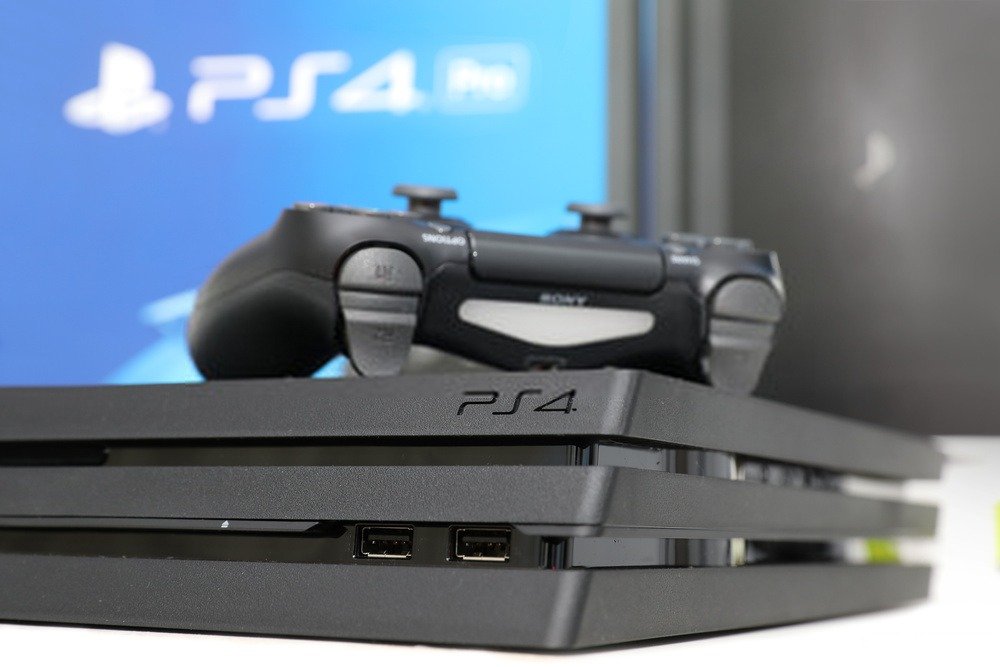
Lässt sich Ihre PS4 nicht einschalten oder zeigt sie einen schwarzen Bildschirm an ? Keine Panik! Dieses Problem tritt häufig auf und es gibt einfache und effektive Lösungen.
Wir empfehlen, sich dieses Video anzusehen, falls sich Ihre PS4 überhaupt nicht einschalten lässt!
1. Überprüfen Sie die Kabel und Anschlüsse
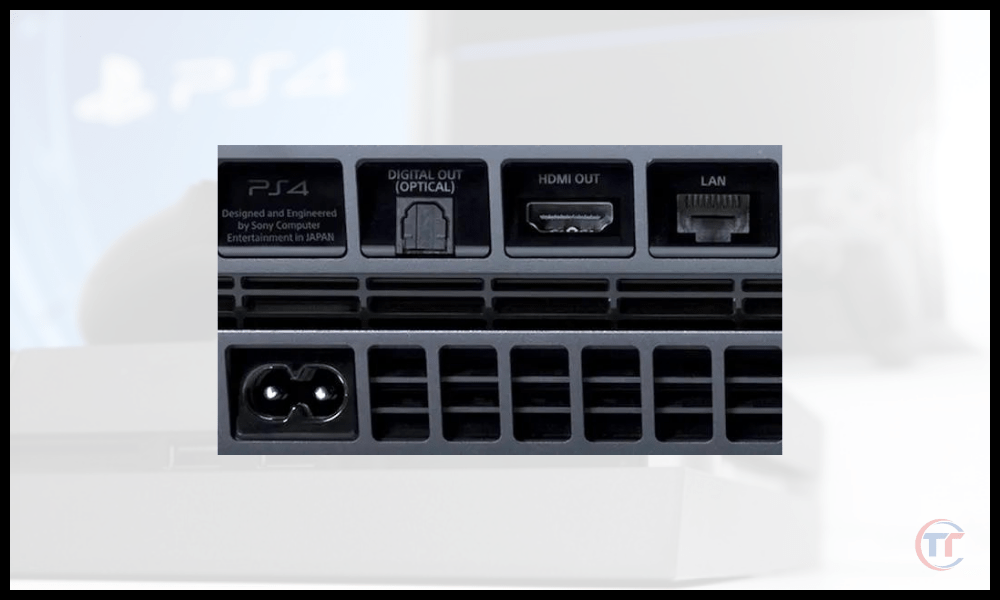
Als Erstes sollte man überprüfen, ob alle Kabel und Anschlüsse korrekt verbunden und in einwandfreiem Zustand sind . Ein Kabel könnte defekt oder falsch eingesteckt sein, wodurch die PS4 nicht die power supply oder das Videosignal erhält.
Daher sollten Sie Folgendes überprüfen:
- Netzkabel power supply dass es ordnungsgemäß an die PS4 und die Steckdose angeschlossen ist und dass es nicht beschädigt oder durchtrennt ist.
- Das HDMI-Kabel : Stellen Sie sicher, dass es ordnungsgemäß an die PS4 und Ihren Fernseher oder Monitor angeschlossen ist und dass es nicht geknickt oder beschädigt ist.
- Der HDMI-Anschluss : Stellen Sie sicher, dass er nicht durch Staub oder Schmutz verstopft ist und dass er nicht beschädigt oder verbogen ist.
Sollten Sie ein Problem mit einer dieser Komponenten feststellen, tauschen Sie sie gegen ein anderes Kabel aus . Besteht das Problem weiterhin, fahren Sie mit dem nächsten Schritt fort.
Gut zu wissen : Um sicherzugehen, dass das Problem nicht an Ihrem Fernseher liegt, verbinden Sie die PS4 mit einem HDMI-Kabel mit Ihrem Laptop .
2. Starten Sie die PS4 neu
Als Nächstes sollten Sie Ihre PS4 zurücksetzen . Dies ist ein einfacher Vorgang , mit dem Sie die Konsole neu starten können, ohne Ihre Daten zu löschen . Um die PS4 zurückzusetzen, gehen Sie wie folgt vor:
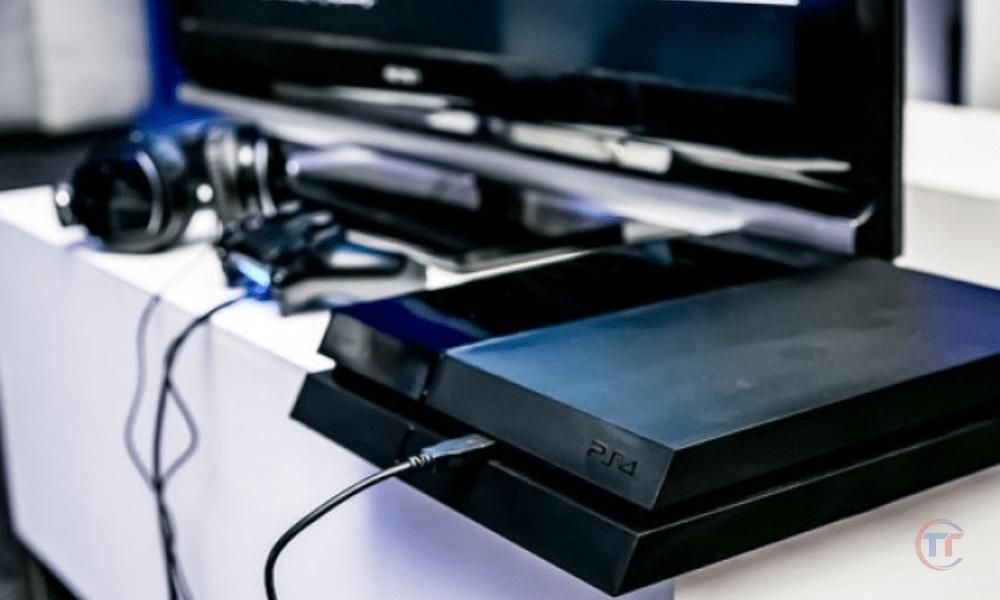
- Schalten Sie die PS4 vollständig aus , indem Sie den power supply an der Vorderseite der Konsole drücken. Die Kontrollleuchte sollte erlöschen.
- Netzkabel power supply und warten Sie mindestens 30 Sekunden.
- Netzkabel power supply und schalten Sie die PS4 durch Drücken des power supply . Die Kontrollleuchte sollte blau und dann weiß leuchten.
- Prüfen Sie, ob die PS4 normal startet und den Startbildschirm anzeigt.
Sollte das Problem weiterhin bestehen, fahren Sie mit dem nächsten Schritt fort.
3. Setzen Sie die PS4 im abgesicherten Modus zurück
Als Drittes sollten Sie die PS4 im abgesicherten Modus starten . Dieser spezielle Modus ermöglicht den Zugriff auf erweiterte Optionen zur Behebung technischer Probleme. Um die PS4 im abgesicherten Modus zu starten, gehen Sie wie folgt vor:
Hier ist ein Video-Tutorial, das Ihnen helfen soll
- Schalten Sie die PS4 vollständig aus , indem Sie den power supply an der Vorderseite der Konsole drücken. Die Kontrollleuchte sollte erlöschen.
- Netzschalter gedrückt power supply bis Sie zwei Pieptöne . Der erste Piepton ertönt beim Drücken des Schalters, der zweite etwa 7 Sekunden später .
- Lassen Sie den power supply und verbinden Sie Ihren Controller mit einem USB-Kabel mit der PS4.
- Drücken Sie die PS-Taste auf Ihrem Controller, um ihn einzuschalten und auf das Menü des sicheren Modus .
Sobald Sie sich im Menü des abgesicherten Modus befinden, finden Sie hier die Optionen, die Ihr Problem mit Ihrer PlayStation 4 möglicherweise beheben:
Optionen im sicheren Modus zur Behebung des Problems mit Ihrer PS4
- Ändern der Auflösung : Wählen Sie die niedrigstmögliche Auflösung und prüfen Sie, ob die PS4 normal startet. Falls ja, können Sie die Auflösung schrittweise erhöhen, bis Sie die für Sie optimale Auflösung gefunden haben.
- Aktualisieren Sie die Systemsoftware : Dadurch können Fehler oder Sicherheitslücken behoben werden Für diese Aktualisierung benötigen Sie eine stabile Internetverbindung ausreichend Speicherplatz .
- Datenbank neu aufbauen : Dieser Vorgang kann je nach Festplattengröße und Datenmenge mehrere Stunden dauern. Ihre Daten werden dabei nicht gelöscht , jedoch können einige benutzerdefinierte Einstellungen verloren gehen .
- Initialisierung der PS4 : Bei diesem Vorgang werden alle Ihre Daten gelöscht , einschließlich Spiele, Speicherstände, Screenshots, Videos usw. Sichern Sie Ihre Daten auf einem externen Speichermedium oder in der Cloud, bevor Sie diesen Vorgang durchführen. Sie benötigen außerdem die Installationsdatei der PS4-Systemsoftware auf einem USB-Stick.
Wenn keine dieser Optionen funktioniert , ist Ihre PS4 möglicherweise beschädigt oder es liegt ein Problem mit dem Systemspeicher oder dem Laufwerk Ihrer PS4 .
4. Tauschen Sie die PS4-Festplatte aus
Wenn Ihre PS4 nicht ordnungsgemäß startet, könnte die Festplatte beschädigt oder defekt sein. Die Festplatte der PS4 enthält die Systemsoftware und die Spieldaten. Um zu überprüfen, ob das Problem an der Festplatte liegt, können Sie die folgenden Schritte ausprobieren:
- Schalten Sie Ihre PS4 vollständig aus und trennen Sie sie vom Stromnetz.
- Entfernen Sie die Festplattenabdeckung auf der linken Seite der PS4 und schrauben Sie die Schraube heraus, die die Festplattenhalterung hält.
- Entfernen Sie die Festplattenhalterung und trennen Sie das SATA-Kabel von der Festplatte .
- Schließen Sie die Festplatte mithilfe eines externen USB-Gehäuses an einen Computer an und prüfen Sie, ob sie erkannt wird. Wird die Festplatte nicht erkannt oder weist sie Anzeichen physischer Beschädigung auf, muss sie durch eine neue, mit der PS4 kompatible Festplatte ersetzt werden.
- Wenn die Festplatte vom Computer erkannt wird, können Sie versuchen, sie in FAT32 oder exFAT zu formatieren und die PS4-Systemsoftware neu zu installieren. Laden Sie die neueste Version der Systemsoftware von der offiziellen PlayStation-Website herunter und kopieren Sie sie auf einen USB-Stick, der ebenfalls in FAT32 oder exFAT formatiert ist. Erstellen Sie im Stammverzeichnis des USB-Sticks einen Ordner namens „PS4“ und darin einen Unterordner namens „UPDATE“. Kopieren Sie die Systemsoftware-Datei (PS4UPDATE.PUP) in den Ordner „UPDATE“.
- Schließen Sie die Festplatte mithilfe des SATA-Kabels wieder an die PS4 an und setzen Sie sie in ihren Steckplatz ein. Schrauben Sie die Schraube wieder ein und bringen Sie die Festplattenabdeckung wieder an.
- Schließen Sie Ihre PS4 an das Stromnetz an und stecken Sie den USB-Stick mit der Systemsoftware in einen der USB-Anschlüsse der PS4.
- Schalten Sie Ihre PS4 im abgesicherten Modus ein, indem Sie den power supply mindestens 7 Sekunden lang gedrückt halten, bis Sie zwei Pieptöne hören.
- Wählen Sie Option 7 „PS4 initialisieren (Systemsoftware neu installieren)“ und folgen Sie den Anweisungen auf dem Bildschirm, um die Installation abzuschließen.
Sollten diese Schritte das Problem nicht beheben, könnte Ihre PS4 weitere Hardware- oder Softwareprobleme aufweisen, die eine professionelle Reparatur erfordern. Sie können sich an den PlayStation-Kundendienst wenden oder einen autorisierten Reparaturtechniker konsultieren .
Häufig gestellte Fragen
Was sind mögliche Ursachen für das Startproblem der PS4?
Es gibt mehrere mögliche Ursachen, die einen normalen Start der PS4 verhindern können, wie zum Beispiel:
- Problem power supply : Die PS4 erhält nicht genügend Strom oder es kommt zu einer Überspannung.
- Ein Verbindungsproblem : Das HDMI-Kabel oder der HDMI-Anschluss ist defekt oder falsch angeschlossen, wodurch die PS4 kein Videosignal an den Fernseher oder Monitor senden kann.
- Ein Softwareproblem : Die PS4-Systemsoftware ist beschädigt oder veraltet, was zu Fehlern oder Funktionsstörungen führt.
- Ein Hardwareproblem : Die Festplatte, das Motherboard oder eine andere interne Komponente der PS4 ist beschädigt oder defekt, wodurch die PS4 nicht ordnungsgemäß funktioniert.
Es ist auch möglich, dass Ihre Konsole überhitzt ist oder andere Probleme auftreten und dass sich Ihre PS4 von selbst abschaltet und nicht mehr ordnungsgemäß startet.
Woran kann ich erkennen, ob das Problem am HDMI-Kabel oder am HDMI-Anschluss liegt?
Um festzustellen, ob das Problem vom HDMI-Kabel oder vom HDMI-Anschluss herrührt, können Sie die folgenden Tests durchführen:
- Versuchen Sie es mit einem anderen HDMI-Kabel, das sowohl mit der PS4 als auch mit Ihrem Fernseher oder Monitor kompatibel ist. Wenn das Problem dadurch behoben ist, war Ihr vorheriges HDMI-Kabel defekt oder nicht richtig angeschlossen.
- Versuchen Sie, Ihre PS4 mit demselben HDMI-Kabel an einen anderen Fernseher oder Monitor anzuschließen . Wenn das Problem dadurch behoben ist, war Ihr vorheriger HDMI-Anschluss defekt oder verstopft.
- Versuchen Sie, ein anderes Gerät (z. B. einen DVD-Player oder eine andere Spielkonsole) mit demselben HDMI-Kabel an Ihren Fernseher oder Monitor anzuschließen. Besteht das Problem weiterhin, ist entweder Ihr HDMI-Kabel oder der HDMI-Anschluss defekt.
Wie aktualisiere ich die PS4-Systemsoftware im abgesicherten Modus?
Um die PS4-Systemsoftware im abgesicherten Modus zu aktualisieren, benötigen Sie eine stabile Internetverbindung und einen USB-Stick, der mit FAT32 oder exFAT formatiert ist . Laden Sie außerdem die Installationsdatei der PS4-Systemsoftware von der offiziellen Sony-Website und kopieren Sie sie auf den USB-Stick in einen Ordner namens „ PS4/UPDATE “. Gehen Sie dann wie folgt vor:
- Starten Sie die PS4 im abgesicherten Modus , indem Sie die Anweisungen im Artikel befolgen.
- im Menü „Sicherer Modus Option Systemsoftware aktualisieren
- Wählen Sie die Option „ Vom USB-Speichergerät aktualisieren “.
- Stecken Sie den USB-Stick mit der Systemsoftware-Installationsdatei in einen der USB-Anschlüsse der PS4.
- Folgen Sie den Anweisungen auf dem Bildschirm, um das Update zu starten.
Welche Risiken birgt die Initialisierung der PS4?
Das Zurücksetzen der PS4 auf die Werkseinstellungen dass alle auf der internen Festplatte der PS4 gespeicherten Daten gelöscht werden, darunter Spiele, Speicherstände, Screenshots, Videos, benutzerdefinierte Einstellungen usw.
Daten, die in der Cloud oder auf externen Speichermedien gespeichert sind, bleiben unberührt.
Die Risiken der Initialisierung der PS4 sind daher folgende:
- verlieren dabei alle Ihre lokalen Daten und müssen diese entweder erneut herunterladen oder aus einer Datensicherung wiederherstellen.
- Sie verlieren dabei alle Ihre persönlichen Einstellungen und müssen diese anschließend Ihren Vorlieben entsprechend neu konfigurieren.
- Alle Ihre Trophäen, die nicht mit der Cloud synchronisiert wurden, gehen verloren und Sie müssen sie erneut freischalten.
Wie kann ich meine Daten sichern, bevor ich die PS4 initialisiere?
Um Ihre Daten vor der Initialisierung der PS4 zu sichern, haben Sie zwei Möglichkeiten:
- Datensicherung in der Cloud : Diese Option erfordert ein PlayStation Plus-Abonnement und eine stabile Internetverbindung . Sie können Ihre Spieldaten (Spielstände, Einstellungen, Trophäen usw.) in der Cloud sichern, indem Sie in den PS4-Einstellungen auf „ Verwaltung gespeicherter App-Daten “ und anschließend auf „ Gespeicherte Daten im Systemspeicher “ gehen. Wählen Sie dann die Daten aus, die Sie sichern möchten, drücken Sie die „ Options “-Taste auf Ihrem Controller und wählen Sie anschließend „ In Online-Speicher hochladen “.
- Datensicherung auf einem externen Speichermedium : Diese Option erfordert ein externes Speichermedium (USB-Stick, externe Festplatte usw.), das mit FAT32 oder exFAT formatiert ist und über ausreichend freien Speicherplatz verfügt. Sie können Ihre Spieldaten (Spielstände, Einstellungen, Trophäen usw.) auf einem externen Speichermedium sichern, indem Sie in den PS4-Einstellungen zu „ Verwaltung gespeicherter Anwendungsdaten “ und anschließend zu „ Gespeicherte Daten auf dem Systemspeicher “ gehen. Wählen Sie dann die zu sichernden Daten aus, drücken Sie die „ Options “-Taste auf Ihrem Controller und wählen Sie anschließend „ Auf USB-Speichergerät kopieren “. Sie können auch Ihre Screenshots und Videos sichern, indem Sie in der PS4-Galerie die zu sichernden Dateien auswählen, die „ Options “-Taste auf Ihrem Controller drücken und anschließend „ Auf USB-Speichergerät kopieren “ wählen.
Abschluss
Zusammenfassend lässt sich sagen, dass Sie bei einem Start Ihrer PS4 oder einem hängen bleibenden schwarzen Bildschirm folgende Lösungsansätze ausprobieren können:
- Überprüfen Sie die Kabel und Anschlüsse
- Starten Sie die PS4 neu
- Setzen Sie die PS4 im abgesicherten Modus zurück
- Austausch der PS4-Festplatte


