

Der .NET-Laufzeitoptimierungsdienst ist ein Prozess, der .NET-Assemblys im Hintergrund vorkompiliert. Dadurch wird die Leistung von .NET-Anwendungen auf Ihrem Computer verbessert. Normalerweise ist dieser Prozess schnell abgeschlossen und beansprucht keine Systemressourcen. Gelegentlich kann er jedoch viel CPU-Leistung verbrauchen und Ihren PC verlangsamen. In diesem Artikel erklären wir die möglichen Ursachen dieses Problems und wie Sie es einfach beheben können.
Die Ursachen des Problems

Es gibt mehrere Gründe, warum der .NET-Laufzeitoptimierungsdienst viel CPU-Leistung auf Ihrem Computer verbrauchen könnte. Hier sind die häufigsten:
- Der Prozess läuft langsam und dauert länger als erwartet, um die .NET-Assemblys vorzukompilieren.
- Ihr Computer ist mit Schadsoftware infiziert, die den Prozess stört oder ihn für böswillige Zwecke missbraucht.
- Der Dienst ist beschädigt oder fehlerhaft und funktioniert nicht ordnungsgemäß.
- Sie haben Anwendungen installiert oder aktualisiert, die das .NET Framework verwenden und eine neue Vorkompilierung der Assemblys erfordern.
Mögliche Lösungen
Glücklicherweise gibt es mehrere Lösungsansätze, um das Problem der hohen CPU-Auslastung durch den .NET-Laufzeitoptimierungsdienst zu beheben. Wir stellen Ihnen die effektivste und am einfachsten umzusetzende Lösung vor.
Lösung 1: Den Prozess beschleunigen
Als Erstes können Sie versuchen, den .NET-Assembly-Präkompilierungsprozess zu beschleunigen, indem Sie ihm mehr CPU-Ressourcen . Dazu müssen Sie in der Eingabeaufforderung als Administrator einen Befehl ausführen. Die Schritte sind wie folgt:
- Drücken Sie die Windows + R, Dialogfeld „Ausführen“ .
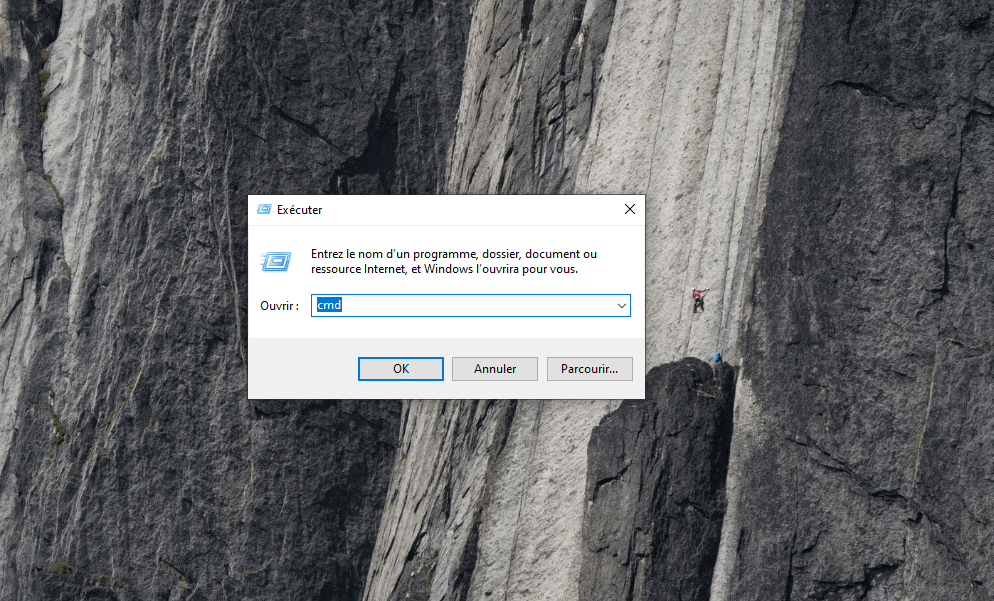
- Geben Sie cmd und drücken Sie Strg + Umschalt + Eingabe, um die Eingabeaufforderung als Administrator zu öffnen.
- Kopieren Sie die folgenden Befehle in die Eingabeaufforderung und drücken Sie nach jedem Befehl die Eingabetaste:
cd C:\Windows\Microsoft.NET\Framework\v4.0.30319 ngen.exe executequeueditems cd C:\Windows\Microsoft.NET\Framework64\v4.0.30319 ngen.exe executequeueditems
- Diese Befehle zwingen den .NET Runtime Optimization Service, seine Aufgabe schneller zu erledigen, indem er alle verfügbaren Kerne Ihres Prozessors nutzt.
- Warten Sie, bis der Vorgang abgeschlossen ist, und prüfen Sie, ob das Problem behoben wurde.
Lösung 2: Auf Schadsoftware scannen
Eine weitere mögliche Ursache des Problems ist Schadsoftware auf Ihrem Computer , die den Betrieb des .NET-Laufzeitoptimierungsdienstes beeinträchtigen oder ihn für schädliche Zwecke missbrauchen kann. Um dies auszuschließen, sollten Sie einen vollständigen Systemscan mit einer zuverlässigen und aktuellen Antivirensoftware Windows integrierten Virenschutz Windows Defender oder ein anderes Antivirenprogramm Ihrer Wahl verwenden. So führen Sie einen Scan mit Windows Defender durch:
- Drücken Sie die Windows + I die Windows Windows -Einstellungen zu öffnen .

- Klicken Sie auf „Update und Sicherheit“ und anschließend im linken Menü Windows -Sicherheit“
- Klicken Sie auf Viren- und Bedrohungsschutz und anschließend auf Scanoptionen .
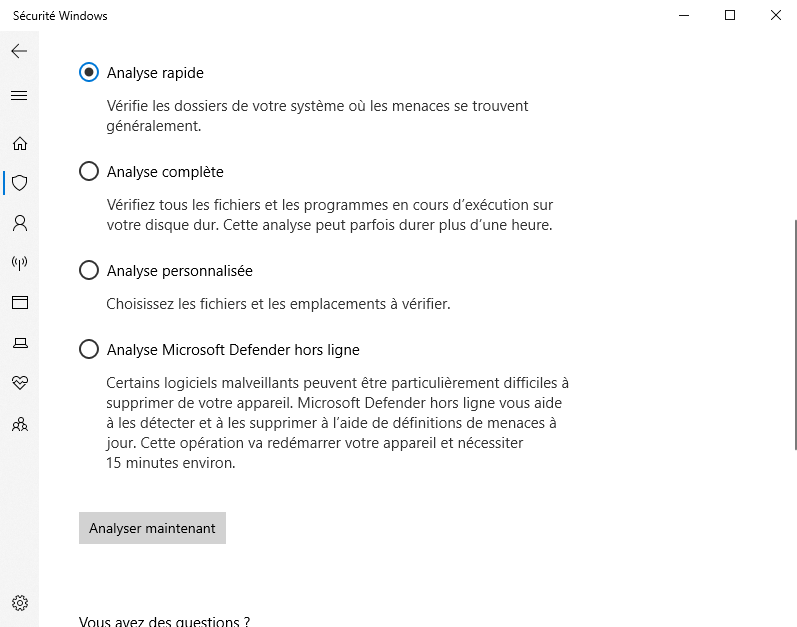
- Wählen Sie „Vollständige Analyse“ und klicken Sie auf Jetzt analysieren“
- Warten Sie, bis der Scan abgeschlossen ist, und befolgen Sie die Anweisungen auf dem Bildschirm, um alle erkannten Bedrohungen zu entfernen.

- Starten Sie Ihren Computer neu und prüfen Sie, ob das Problem behoben ist.
Lösung 3: Starten Sie die Dienste neu
Eine weitere mögliche Lösung besteht darin, die Dienste des .NET-Laufzeitoptimierungsdienstes neu zu starten. Diese Dienste könnten blockiert sein oder nicht ordnungsgemäß funktionieren. Zum Neustart benötigen Sie den Windows-Dienste-Manager. So geht's:
- Drücken Sie die Windows + R, Dialogfeld „Ausführen“ .
- Geben Sie services.msc und klicken Sie auf OK , um den Dienste-Manager zu öffnen.
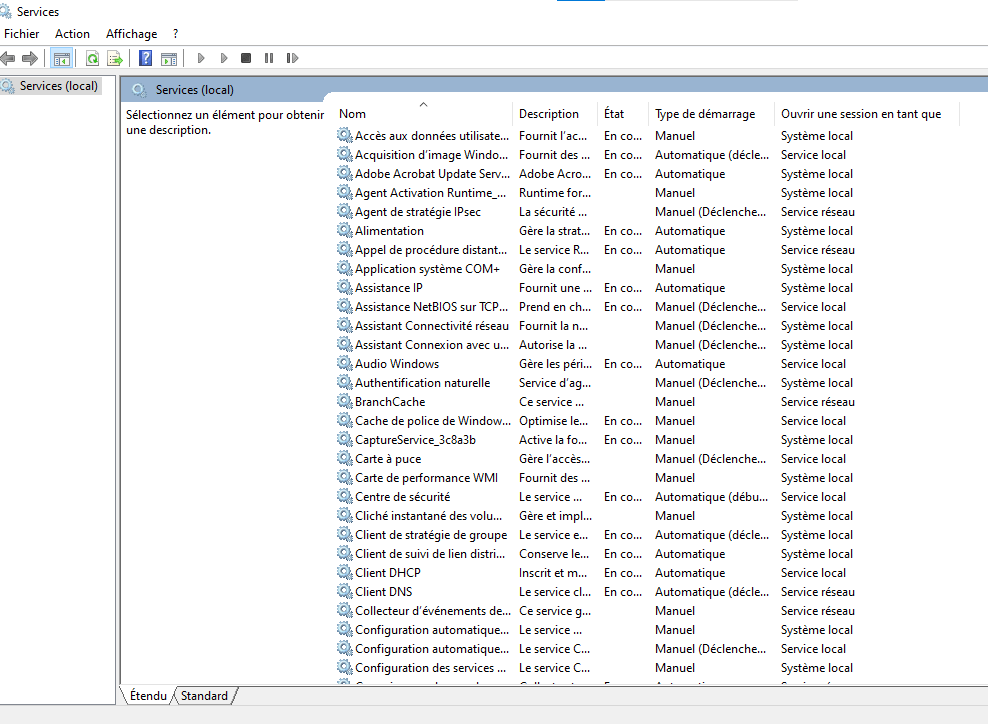
- Suchen Sie in der Liste nach folgenden Diensten:
- Microsoft .NET Framework NGEN v4.0.30319_X86
- Microsoft .NET Framework NGEN v4.0.30319_X64
- Microsoft .NET Framework NGEN v2.0.50727_X86
- Microsoft .NET Framework NGEN v2.0.50727_X64
- Klicken Sie mit der rechten Maustaste auf jeden Dienst und wählen Sie „Neu starten“ .
- Warten Sie, bis die Dienste neu gestartet wurden, und prüfen Sie, ob das Problem behoben ist.
Lösung 4: Deaktivieren Sie den Dienst
Wenn keine der vorherigen Lösungen funktioniert, können Sie versuchen, den .NET-Laufzeitoptimierungsdienst zu deaktivieren . Diese Lösung wird nicht empfohlen, da sie die Leistung von .NET-Anwendungen auf Ihrem Computer beeinträchtigen kann. Wenn Sie diese Anwendungen jedoch nicht häufig verwenden oder bereit sind, eine etwas geringere Geschwindigkeit zugunsten einer reduzierten CPU-Auslastung in Kauf zu nehmen, können Sie diese Lösung ausprobieren. So geht's:
- Drücken Sie die Windows + R, Dialogfeld „Ausführen“ .
- Geben Sie services.msc und klicken Sie auf OK , um den Dienste-Manager zu öffnen.
- in der Liste Dienst Microsoft .NET Framework NGEN v4.0.30319_X86

- Klicken Sie mit der rechten Maustaste auf den Dienst und wählen Sie Eigenschaften .
- im „Allgemein“ den Starttyp auf „Deaktiviert“ und klicken Sie auf „OK“ .
- Wiederholen Sie die gleichen Schritte für die anderen Dienste, die mit dem .NET Runtime Optimization Service zusammenhängen (siehe Lösung 3).
- Starten Sie Ihren Computer neu und prüfen Sie, ob das Problem behoben ist.
Häufig gestellte Fragen
Hier finden Sie einige häufig gestellte Fragen von Benutzern zum .NET Runtime Optimization Service.
Was ist der .NET Runtime Optimization Service?
Der .NET Runtime Optimization Service ist ein Prozess, der .NET-Assemblys im Hintergrund vorkompiliert . Dadurch wird die Leistung von .NET-Anwendungen auf Ihrem Computer verbessert, indem Startzeit und Speicherverbrauch reduziert werden.
Warum verbraucht der .NET Runtime Optimization Service so viel CPU-Leistung?
Der .NET-Laufzeitoptimierungsdienst beansprucht beim Vorkompilieren von .NET-Assemblys im Hintergrund erhebliche CPU-Ressourcen. Die Dauer dieses Prozesses hängt von der Anzahl der vorzukompilierenden Assemblys und den verfügbaren Systemressourcen ab. Normalerweise ist dieser Prozess schnell abgeschlossen und beeinträchtigt die Systemressourcen nicht. Gelegentlich kann er jedoch viel CPU-Leistung verbrauchen und Ihren PC verlangsamen. Dies kann verschiedene Ursachen haben, die in diesem Artikel erläutert werden.
Wie kann ich feststellen, ob der .NET Runtime Optimization Service ausgeführt wird?
Sie können überprüfen, ob der .NET-Laufzeitoptimierungsdienst ausgeführt wird, indem Sie den Windows . Drücken Sie dazu Strg + Alt + Entf und klicken Sie auf Task-Manager . Suchen Sie im „Prozesse“ nach dem Prozess „mscorsvw.exe“ . Wenn dieser Prozess angezeigt wird, ist der .NET-Laufzeitoptimierungsdienst aktiv.
Kann ich den .NET Runtime Optimization Service stoppen?
Es wird nicht empfohlen, den .NET-Laufzeitoptimierungsdienst zu beenden , da dies die Leistung von .NET-Anwendungen auf Ihrem Computer beeinträchtigen kann. Wenn Sie den Prozess beenden, wird er beim nächsten Neustart Ihres Computers . Am besten lassen Sie den Prozess abschließen oder versuchen die in diesem Artikel vorgestellten Lösungen.
Ist der .NET Runtime Optimization Service ein Virus?
Nein, der .NET-Laufzeitoptimierungsdienst ist kein Virus . Es handelt sich um einen legitimen Prozess, der Teil des .NET Frameworks von Microsoft . Allerdings gibt es Schadsoftware, die sich als .NET-Laufzeitoptimierungsdienst ausgeben oder ihn für schädliche Zwecke missbrauchen kann. Daher ist es wichtig, Ihren Computer regelmäßig mit einer zuverlässigen und aktuellen Antivirensoftware zu überprüfen.
Abschluss
Der .NET-Laufzeitoptimierungsdienst ist ein nützlicher Prozess, der die Leistung von .NET-Anwendungen auf Ihrem Computer verbessert. Allerdings kann er gelegentlich eine hohe CPU- und Ihren PC verlangsamen. In diesem Artikel stellen wir vier mögliche Lösungen vor, um dieses Problem zu beheben. Wir hoffen, dass Ihnen dieser Artikel geholfen hat und Sie das durch den .NET-Laufzeitoptimierungsdienst verursachte Problem der hohen CPU-Auslastung erfolgreich gelöst haben.


