

Yahoo Mail ist ein kostenloser und sicherer E-Mail-Dienst, mit dem Sie Ihre E-Mails bequem von jedem Gerät aus verwalten können. Egal, ob Sie ein bei Yahoo , Gmail , Outlook, AOL oder AT&T – Sie können mit wenigen Klicks auf Ihr Yahoo Mail-Konto zugreifen. In diesem Artikel erklären wir Ihnen, wie Sie sich in Ihr Yahoo Mail-Konto einloggen und die Yahoo Mail-App aus dem App Store herunterladen .
Wie melde ich mich bei meinem Yahoo-E-Mail-Konto an?
Um sich in Ihr Yahoo-E-Mail-Konto einzuloggen , benötigen Sie Ihren Yahoo-Benutzernamen und Ihr Passwort. Falls Sie noch kein Yahoo-Konto besitzen, können Sie kostenlos eines erstellen, indem Sie den Anweisungen auf dieser Seite folgen .
Hier sind die Schritte, die Sie befolgen müssen, um sich von einem Computer aus in Ihr Yahoo-E-Mail-Konto einzuloggen:
Erstens,
- Klicken Sie auf den Button „Anmelden“ in der oberen rechten Ecke der Seite.
- Geben Sie Ihre Yahoo-ID in das Feld „Benutzername, E-Mail oder Telefonnummer“ ein und klicken Sie auf „Weiter“.

- Geben Sie Ihr Yahoo-Passwort in das Feld „Passwort“ ein und klicken Sie auf „Anmelden“.
- Wenn die eingegebenen Informationen korrekt sind, werden Sie zu Ihrem Yahoo-Postfach weitergeleitet.
Sie können auch über die Yahoo Mail-App für Mobilgeräte, die für iOS und Android verfügbar ist, auf Ihren Yahoo Mail-Posteingang zugreifen. So geht's:
- Laden Sie die Yahoo Mail-App je nach Betriebssystem aus dem App Store oder dem Google Play Store herunter.
- Öffne die Anwendung und tippe auf die Schaltfläche „Anmelden“.
- Geben Sie Ihren Yahoo-Benutzernamen und Ihr Passwort ein und klicken Sie auf „Weiter“.
- Wenn die eingegebenen Informationen korrekt sind, erhalten Sie Zugriff auf Ihr Yahoo-Postfach.
Wie lade ich die Yahoo Mail-App aus dem App Store herunter?
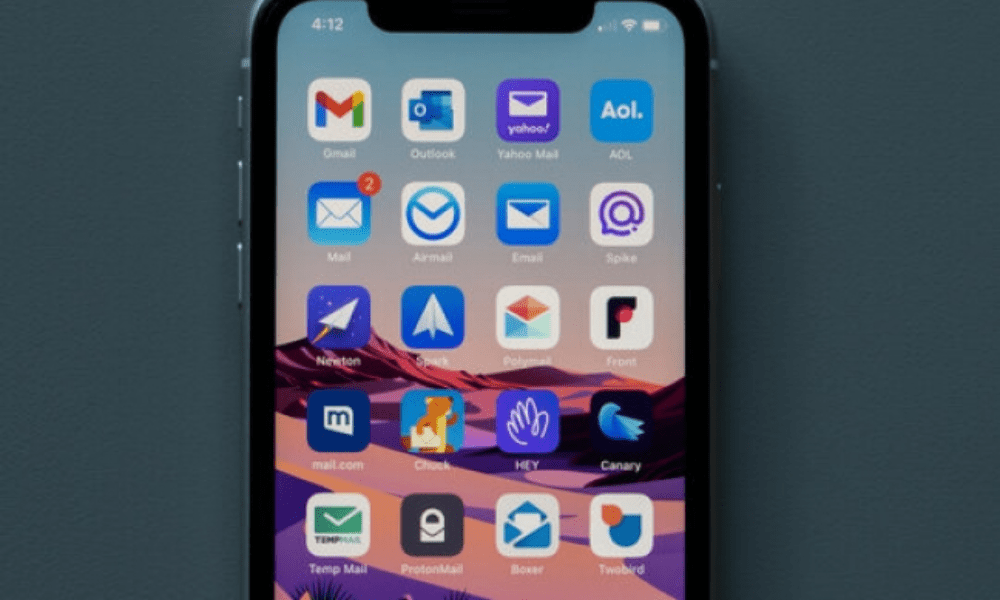
Um die Yahoo Mail-App aus dem App Store herunterzuladen, benötigen Sie ein Gerät, das mit iOS 12.0 oder höher kompatibel ist. Gehen Sie dazu wie folgt vor:
- Öffne den App Store auf deinem iOS-Gerät.
- Geben Sie „Yahoo Mail“ in die Suchleiste ein und klicken Sie auf die Lupe.
- Wählen Sie aus den Ergebnissen die Anwendung „Yahoo Mail: Ihr E-Mail-Posteingang“ aus.
- Drücken Sie die Schaltfläche „Herunterladen“, um die Anwendung zu installieren.
- Sobald die Installation abgeschlossen ist, drücken Sie die Schaltfläche „Öffnen“, um die Anwendung zu starten.
Sie können sich jetzt in Ihr Yahoo Mail-Konto einloggen oder ein neues erstellen, falls Sie noch keines besitzen.
Die Yahoo Mail App ist eine kostenlose Anwendung, mit der Sie Ihre E-Mails auf Ihrem iPhone, iPad oder iPod touch verwalten können. Sie bietet viele praktische Funktionen, wie zum Beispiel:
- Die Möglichkeit, mehrere E-Mail-Konten (Yahoo, Gmail, Outlook, AOL, AT&T) über eine einzige Benutzeroberfläche zu verwalten.
- Die Möglichkeit, das Erscheinungsbild der App mit Designs und Farben individuell anzupassen.
- Die Möglichkeit, GIFs, Fotos, Dokumente und große Dateien zu senden und zu empfangen.
- Die Möglichkeit, Ihre E-Mails nach Kategorie (Soziale Netzwerke, Reisen, Werbeaktionen usw.) zu sortieren und sie in einem Schritt zu löschen.
- Die Möglichkeit, auf andere Yahoo-Dienste zuzugreifen, wie zum Beispiel Nachrichten, Wetter, Sport oder Finanzen.
Siehe auch: Zimbra kostenlos
Häufig gestellte Fragen
Hier sind einige häufig gestellte Fragen von Yahoo Mail-Nutzern:
Wie kann ich mein Yahoo-Passwort wiederherstellen?

Wenn Sie Ihr Yahoo-Passwort vergessen , gibt es mehrere Möglichkeiten, es wiederherzustellen und wieder Zugriff auf Ihr Konto zu erhalten. Hier sind die verschiedenen verfügbaren Methoden:
- Nutzen Sie den Anmeldeassistenten, das Passwort-Zurücksetzungs- und Kontowiederherstellungstool von YahooDafür benötigen Sie eine alternative Telefonnummer oder E-Mail-Adresse, die Sie bei der Erstellung Ihres Yahoo-Kontos angegeben haben. Gehen Sie dazu wie folgt vor:
- Öffnen Sie https://login.yahoo.com/forgot in einem Webbrowser.
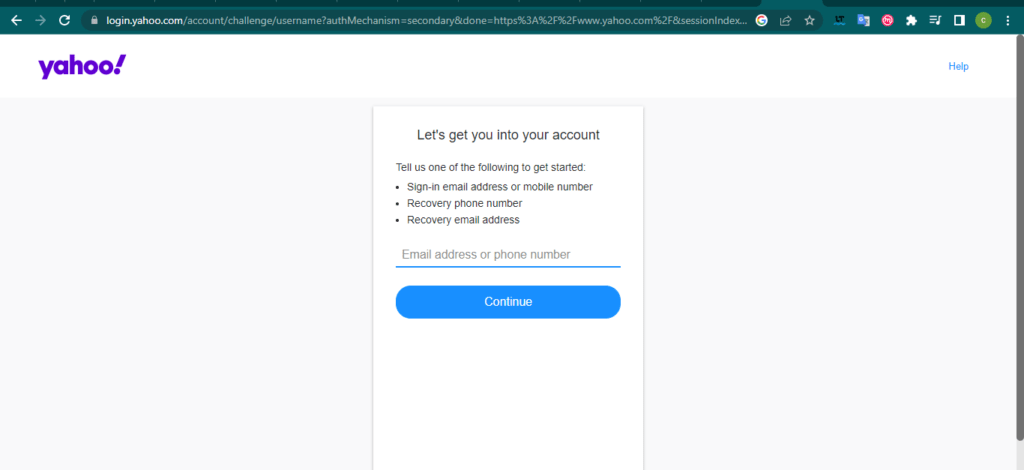
- Geben Sie Ihre Yahoo-E-Mail-Adresse ein und klicken Sie dann auf Weiter.
- Prüfen Sie Ihre Adresse oder Notfallnummer und wählen Sie die für Sie passende Option (SMS senden, E-Mail senden oder Rückruf anfordern).
- Suchen Sie den Bestätigungscode in der Yahoo-Nachricht und geben Sie ihn in das dafür vorgesehene Feld ein.
- Klicken Sie auf Weiter. Fertig, Ihr Konto ist wiederhergestellt.
- Wählen Sie „Neues Passwort erstellen“ und folgen Sie den Anweisungen auf dem Bildschirm.
- Verwenden Sie die Sicherheitsfragen, die Sie bei der Erstellung Ihres Yahoo-Kontos festgelegt haben. Diese Option ist nur verfügbar, wenn Sie den Kontoschlüssel oder die Zwei-Faktor-Authentifizierung noch nicht aktiviert haben. Gehen Sie wie folgt vor:
- Öffnen Sie https://login.yahoo.com/forgot in einem Webbrowser.
- Geben Sie Ihre Yahoo-E-Mail-Adresse ein und klicken Sie dann auf Weiter.
- Klicken Sie auf „Meine Geheimfragen verwenden“.
- Beantworten Sie die beiden Sicherheitsfragen, die Sie bei Ihrer Registrierung festgelegt haben, und klicken Sie auf Weiter.
- Geben Sie Ihr neues Passwort zweimal ein und klicken Sie dann auf Weiter.
- Wenn keine der vorherigen Methoden funktioniert, wenden Sie sich bitte an den Yahoo-Kundendienst. Sie müssen persönliche Daten und einen Identitätsnachweis angeben, um zu bestätigen, dass Sie der Kontoinhaber sind. Sie erreichen den Kundendienst telefonisch unter 0805 540 969 oder per E-Mail unter fr-support@yahoo-inc.com .
Wie kann ich mein Yahoo-Passwort ändern?
Wenn Sie Ihr aktuelles Passwort kennen, es aber aus Sicherheitsgründen oder zur Vereinfachung ändern möchten, können Sie dies ganz einfach in Ihren Yahoo-Kontoeinstellungen tun. Hier sind die Schritte:
- Melden Sie sich auf der Yahoo-Kontosicherheitsseite an.
- Klicken Sie auf „Passwort ändern“.
- Geben Sie ein neues Passwort ein und bestätigen Sie es. Klicken Sie anschließend auf „Weiter“.
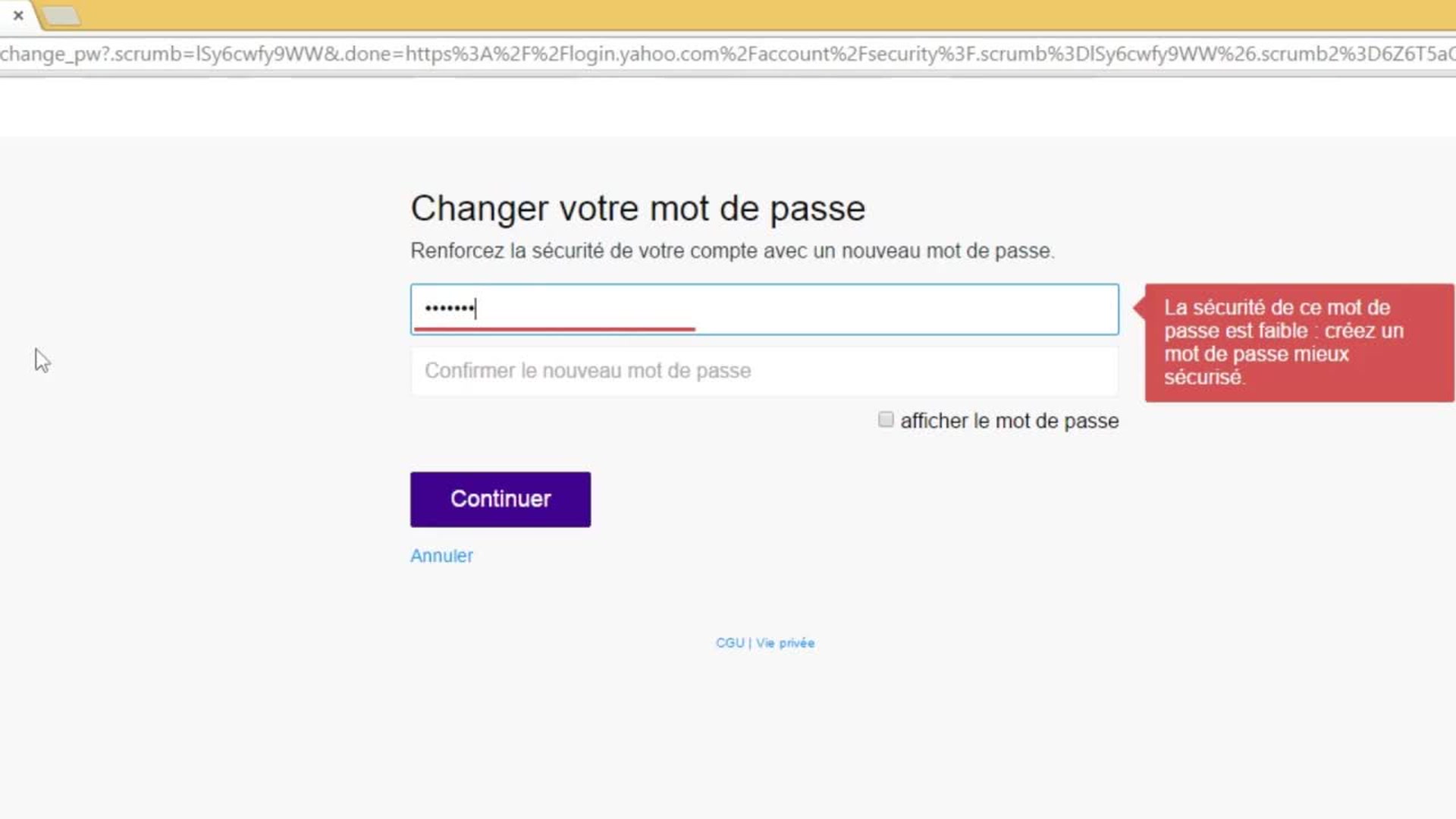
Sie können Ihr Passwort auch über die Yahoo Mail-App für iOS und Android ändern. So geht's:
- Öffnen Sie die Anwendung und tippen Sie auf das Menüsymbol.
- Wenn Sie die Yahoo Mail-App verwenden, tippen Sie auf „Konten verwalten“.
- Tippen Sie auf „ Kontoinformationen “ und anschließend auf „ Sicherheitseinstellungen “.
- Geben Sie Ihren Sicherheitscode ein.
- Tippen Sie auf „Passwort ändern“ und dann auf „Ich möchte mein Passwort ändern“.
- Geben Sie das neue Passwort ein und bestätigen Sie es. Klicken Sie anschließend auf „Weiter“.
Wie kann ich mein Yahoo-Konto löschen?
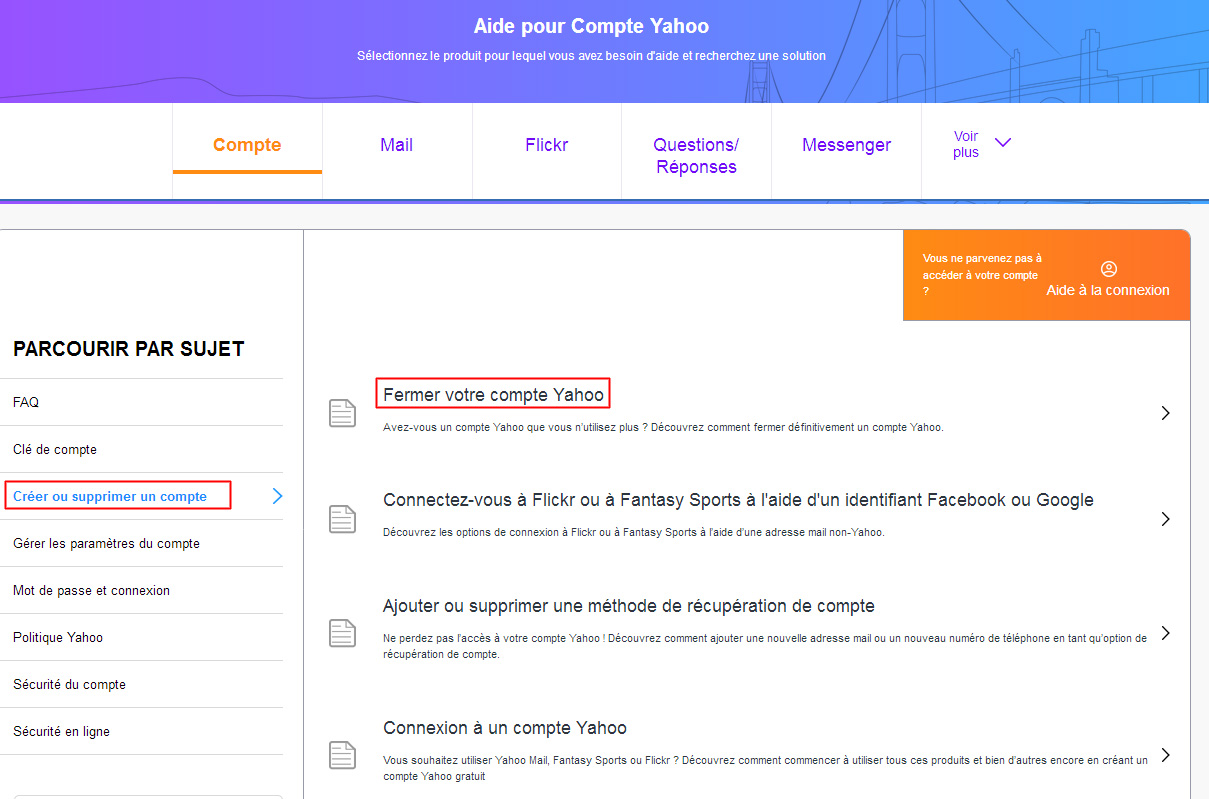
Wenn Sie Ihr Yahoo-Konto nicht mehr nutzen , können Sie es endgültig löschen. Bitte beachten Sie, dass dadurch alle mit Ihrem Konto verknüpften Daten und Inhalte verloren gehen, einschließlich Ihrer E-Mails, Kontakte, Flickr-Fotos, kostenpflichtigen Abonnements und Yahoo Finance-Wallets. Ihre Yahoo-ID steht nach einer gewissen Zeit anderen Nutzern zur Verfügung.
Bevor Sie Ihr Yahoo-Konto löschen , stellen Sie bitte Folgendes sicher:
- Sichern Sie die Daten, die Sie behalten möchten, indem Sie sie entweder von Ihrem Datenschutz-Dashboard herunterladen oder auf ein anderes Konto übertragen.
- Bezahlte Dienste können Sie kündigen und etwaige offene Kontostände begleichen, indem Sie „Meine Abonnements“ besuchen.
- Informieren Sie Ihre Kontakte über Ihre neue E-Mail-Adresse, wenn Sie den E-Mail-Anbieter wechseln.
- Prüfen Sie, ob Sie Ihr Yahoo-Konto nicht auch zum Einloggen bei anderen Online-Diensten wie Facebook , Twitter oder Amazon .
Wenn Sie bereit sind, Ihr Yahoo-Konto zu löschen , befolgen Sie bitte diese Schritte:
- Melden Sie sich auf der Yahoo-Kontokündigungsseite an.
- Lesen Sie die Informationen zur Schließung Ihres Kontos und den daraus resultierenden Konsequenzen.
- Geben Sie Ihr Passwort und den CAPTCHA-Code ein, um Ihre Identität zu bestätigen.
- Klicken Sie auf „Mein Konto weiter löschen“.
- Klicken Sie auf „Ja, dieses Konto schließen“ , um Ihre Auswahl zu bestätigen.
Ihr Yahoo-Konto wird anschließend deaktiviert und zur Löschung vorgemerkt. Sie haben 30 Tage Zeit, Ihre Entscheidung zu ändern und Ihr Konto durch erneutes Anmelden zu reaktivieren. Diese Frist beträgt 90 Tage für Konten mit Sitz in Australien oder Neuseeland und 180 Tage für Konten mit Sitz in Brasilien, Hongkong, Taiwan oder Indien.
Probleme beim Löschen Ihres Yahoo-Kontos haben oder weitere Hilfe benötigen, können Sie den Yahoo-Kundendienst telefonisch unter 0805 540 969 oder per E-Mail unter fr-support@yahoo-inc.com kontaktieren.
Wie erstelle ich ein Yahoo-Konto?
Yahoo Mail nutzen zu können , benötigen Sie ein Yahoo-Konto. Die Erstellung ist schnell und einfach: Sie müssen lediglich einige persönliche Daten wie Ihren Namen, Ihr Geburtsdatum, Ihre Telefonnummer und ein Passwort angeben. Sie können auch eine bestehende E-Mail-Adresse eines beliebigen Anbieters verwenden, um Ihr Yahoo-Konto zu erstellen.
Hier sind die Schritte, die Sie befolgen müssen, um ein Yahoo-Konto von einem Computer aus zu erstellen:
- Gehen Sie zur Yahoo-Kontoeröffnungsseite.

- Geben Sie Ihre Daten in die erforderlichen Felder ein: Vorname, Nachname, gewünschte E-Mail-Adresse (oder eine bereits vorhandene, wenn Sie die Option „Meine E-Mail-Adresse“ wählen), Passwort, Telefonnummer und Geburtsdatum.
- Klicken Sie auf „Weiter“ und folgen Sie den Anweisungen auf dem Bildschirm, um Ihre Mobiltelefonnummer zu bestätigen. Sie erhalten einen Bestätigungscode per SMS oder Anruf, den Sie im entsprechenden Feld eingeben müssen.
- Klicken Sie auf Weiter. Herzlichen Glückwunsch, Sie haben Ihr Yahoo-Konto erstellt.
Sie können auch über die Yahoo Mail-App für iOS und Android ein Yahoo-Konto erstellen. So geht's:
- Laden Sie die Yahoo Mail-App je nach Betriebssystem aus dem App Store oder dem Google Play Store herunter.
- Öffne die Anwendung und tippe auf „Registrieren“.
- Geben Sie Ihre Daten in die erforderlichen Felder ein: Vorname, Nachname, gewünschte E-Mail-Adresse (oder eine bereits vorhandene, wenn Sie die Option „Meine E-Mail-Adresse“ wählen), Passwort, Telefonnummer und Geburtsdatum.
- Tippen Sie auf „Weiter“ und folgen Sie den Anweisungen auf dem Bildschirm, um Ihre Mobiltelefonnummer zu bestätigen. Sie erhalten einen Bestätigungscode per SMS oder Anruf, den Sie im entsprechenden Feld eingeben müssen.
- Tippen Sie auf Weiter. Herzlichen Glückwunsch, Sie haben Ihr Yahoo-Konto erstellt.
Sobald Sie Ihr Yahoo-Konto erstellt , können Sie auf alle gewünschten Yahoo-Dienste zugreifen . Sie können Ihr Konto auch personalisieren, indem Sie ein Profilbild hinzufügen, Ihre Einstellungen ändern oder Ihre persönlichen Daten verwalten.
Wie melde ich mich von Yahoo Mail ab?
Wenn Sie Yahoo Mail auf einem gemeinsam genutzten Computer oder Gerät verwenden, empfiehlt es sich, sich am Ende Ihrer Sitzung von Ihrem Konto abzumelden, um Ihre persönlichen Daten zu schützen und zu verhindern, dass andere auf Ihr Postfach zugreifen. So geht's:
- Rufen Sie von einem Computer aus die Webseite https://fr.mail.yahoo.com/ auf und melden Sie sich in Ihrem Konto an, falls Sie dies noch nicht getan haben.
- Klicken Sie auf Ihren Avatar in der oberen rechten Ecke der Seite.
- Klicken Sie auf „Abmelden“. Sie werden zur Yahoo-Startseite weitergeleitet.
- Öffnen Sie die Yahoo Mail-App auf Ihrem Mobilgerät und tippen Sie auf das Menüsymbol.
- Wenn Sie die Yahoo Mail-App verwenden, tippen Sie auf „Konten verwalten“.
- Tippe auf Kontoinformationen und dann auf Abmelden.
- Bestätigen Sie Ihre Auswahl durch Klicken auf „Abmelden“.
Sie können sich auch von allen mit Ihrem Yahoo-Konto verbundenen Geräten abmelden, indem Sie die Sicherheitseinstellungen Ihres Kontos verwenden. So geht's:
- Melden Sie sich auf der Yahoo-Kontosicherheitsseite an.
- Klicken Sie auf Geräte und Sitzungen verwalten.
- Klicken Sie neben dem Gerät oder der Sitzung, die Sie schließen möchten, auf „Abmelden“. Sie können auch auf „Von allen Geräten abmelden“ klicken, um sich von allen Geräten gleichzeitig abzumelden.
Wie konfiguriere ich Yahoo Mail in Outlook?

Um Ihre Yahoo-E-Mails mit Outlook, dem E-Mail-Client von Microsoft, abzurufen, müssen Sie Ihr Yahoo-Mail-Konto in Outlook mithilfe der IMAP- oder POP-Servereinstellungen konfigurieren. Diese Protokolle ermöglichen die Synchronisierung Ihrer E-Mails zwischen dem Yahoo-Server und Ihrem E-Mail-Client.
Bevor Sie Ihr Yahoo Mail-Konto in Outlook einrichten , müssen Sie Folgendes tun:
- Aktivieren Sie den IMAP- oder POP-Zugriff in Ihren Yahoo Mail-Kontoeinstellungen. Melden Sie sich dazu in Ihrem Yahoo Mail-Konto an, klicken Sie auf das Zahnradsymbol (Einstellungen) oben rechts und anschließend auf „Weitere Einstellungen“. Klicken Sie im Menü links auf „E-Mail-Konten“ und dann auf Ihr Yahoo-Konto. Aktivieren Sie unter „Kontozugriff“ die Option „Apps mit einem weniger sicheren Passwort zulassen“.
- Generieren Sie ein App-Passwort für Outlook . Dieses Passwort unterscheidet sich von Ihrem regulären Yahoo Mail-Passwort und wird für die Zwei-Faktor-Authentifizierung benötigt. Um es zu generieren, melden Sie sich in Ihrem Yahoo Mail-Konto an, klicken Sie auf das Zahnradsymbol (Einstellungen) oben rechts und anschließend auf „Kontoinformationen“. Klicken Sie im Menü links auf „Kontosicherheit“ und dann auf „App-Passwörter verwalten“. Wählen Sie Outlook aus der Dropdown-Liste aus und klicken Sie auf „Generieren“. Kopieren Sie das App-Passwort und bewahren Sie es für später auf.
Sobald Sie den IMAP- oder POP-Zugriff aktiviert und ein Anwendungspasswort für Outlook generiert haben, können Sie Ihr Yahoo Mail-Konto in Outlook wie folgt konfigurieren:
- Öffnen Sie Outlook und klicken Sie auf die Registerkarte „Datei“.
- Klicken Sie auf „Konto hinzufügen“.
- Geben Sie Ihre Yahoo-E-Mail-Adresse ein und klicken Sie auf Erweiterte Optionen.
- Aktivieren Sie das Kontrollkästchen „Mein Konto manuell konfigurieren“ und klicken Sie auf „Anmelden“.
- Wählen Sie den gewünschten Kontotyp: IMAP oder POP. Wir empfehlen IMAP, da es die bidirektionale Synchronisierung zwischen Server und Client ermöglicht.

- Geben Sie je nach Präferenz die IMAP- oder POP-Servereinstellungen ein. Hier sind die zu verwendenden Einstellungen:
- Für IMAP :
- Posteingangsserver: imap.mail.yahoo.com
- Eingangsport: 993
- Kodierungstyp: SSL/TLS
- Ausgehender Server: smtp.mail.yahoo.com
- Ausgehender Port: 465 oder 587
- Kodierungstyp: SSL/TLS
- Für POP :
- Posteingangsserver: pop.mail.yahoo.com
- Eingangsport: 995
- Kodierungstyp: SSL/TLS
- Ausgehender Server: smtp.mail.yahoo.com
- Ausgehender Port: 465 oder 587
- Kodierungstyp: SSL/TLS
- Für IMAP :
- Klicken Sie auf Weiter.
- Geben Sie das zuvor generierte Anwendungspasswort ein und klicken Sie auf Anmelden.
Ihr Yahoo Mail-Konto ist jetzt in Outlook eingerichtet und Sie können mit der Software E-Mails senden und empfangen.
Abschluss
Yahoo Mail ist ein kostenloser und sicherer E-Mail-Dienst , mit dem Sie Ihre E-Mails bequem von jedem Gerät aus verwalten können. Sie können auf Ihren Yahoo Mail-Posteingang zugreifen, indem Sie sich mit Ihrem Yahoo-Benutzernamen und -Passwort anmelden oder die Yahoo Mail-App auf Ihrem Mobilgerät . Sie können Ihr Yahoo Mail-Konto auch in Outlook einrichten, um Ihre E-Mails direkt in der Microsoft-Software . Falls Sie noch kein Yahoo-Konto besitzen, können Sie kostenlos eines erstellen, indem Sie einige persönliche Daten angeben. Wenn Sie Ihr Yahoo-Konto löschen , folgen Sie den Anweisungen in diesem Artikel. Beachten Sie jedoch, dass dadurch alle mit Ihrem Konto verknüpften Daten und Inhalte verloren gehen, einschließlich Ihrer E-Mails, Kontakte, Flickr-Fotos, kostenpflichtigen Abonnements und Yahoo Finance-Wallets . Ihr Yahoo-Benutzername steht nach einer gewissen Zeit anderen Nutzern zur Verfügung. Wir empfehlen Ihnen daher, diese Entscheidung sorgfältig abzuwägen und alle Daten, die Sie behalten möchten, zu sichern.


