

Haben Sie schon einmal eine hohe CPU-Auslastung auf Ihrem Computer bemerkt und wissen nicht, warum? WSAPPX könnte die Ursache sein!
Was ist WSAPPX und warum stellt es ein Problem dar?
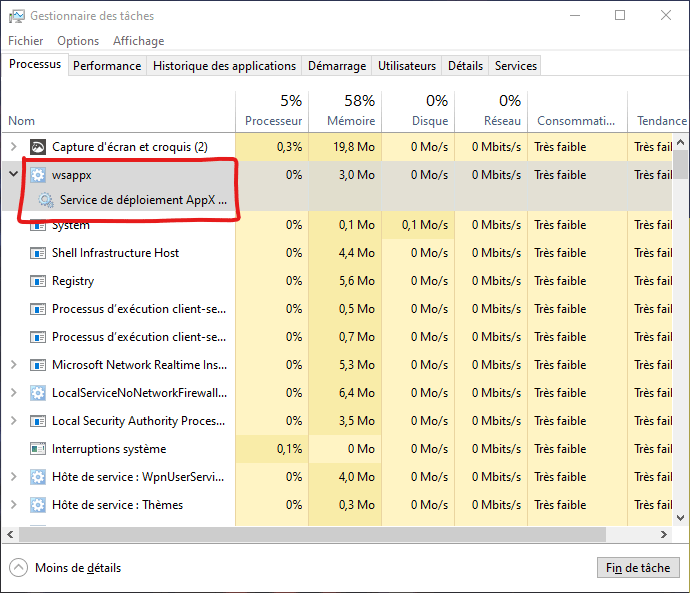
WSAPPX Windows -Systemprozess die Installation , Aktualisierung und Deinstallation von Apps aus dem Microsoft Store verwaltet . Dieser Prozess kann mitunter viele CPU-Ressourcen beanspruchen, was zu Verlangsamungen und Leistungsproblemen auf Ihrem Computer führen kann.
Lösungen zur Reduzierung der CPU-Auslastung durch WSAPPX
Hier sind einige einfache und effektive Methoden, um die CPU-Auslastung durch WSAPPX zu reduzieren:
- Automatische Updates aus dem Microsoft Store deaktivieren
- Optimieren Sie die Leistungseinstellungen Ihres Computers
- Suchen und Reparieren von Festplattenfehlern
- Verwenden Sie Antivirensoftware, um auf Schadsoftware zu prüfen
Automatische Updates aus dem Microsoft Store deaktivieren
Automatische Anwendungsaktualisierungen können durch WSAPPX . Um diese Funktion zu deaktivieren, gehen Sie wie folgt vor:
- Öffnen Sie den Microsoft Store und klicken Sie auf die drei Punkte in der oberen rechten Ecke des Fensters.

- Gehen Sie zu „Einstellungen“ und deaktivieren Sie das Kontrollkästchen „Anwendungen automatisch aktualisieren“.

- Starten Sie Ihren Computer neu, um die Änderungen zu übernehmen.
Optimieren Sie die Leistungseinstellungen Ihres Computers
Um zu optimieren , können Sie Ihre Systemeinstellungen anpassen. So geht's:
- Klicken Sie mit der rechten Maustaste auf „Dieser PC“ oder „Computer“ und wählen Sie „Eigenschaften“.

- Klicken Sie auf „Erweiterte Systemeinstellungen“ und anschließend unter „Leistung“ auf „Einstellungen“.
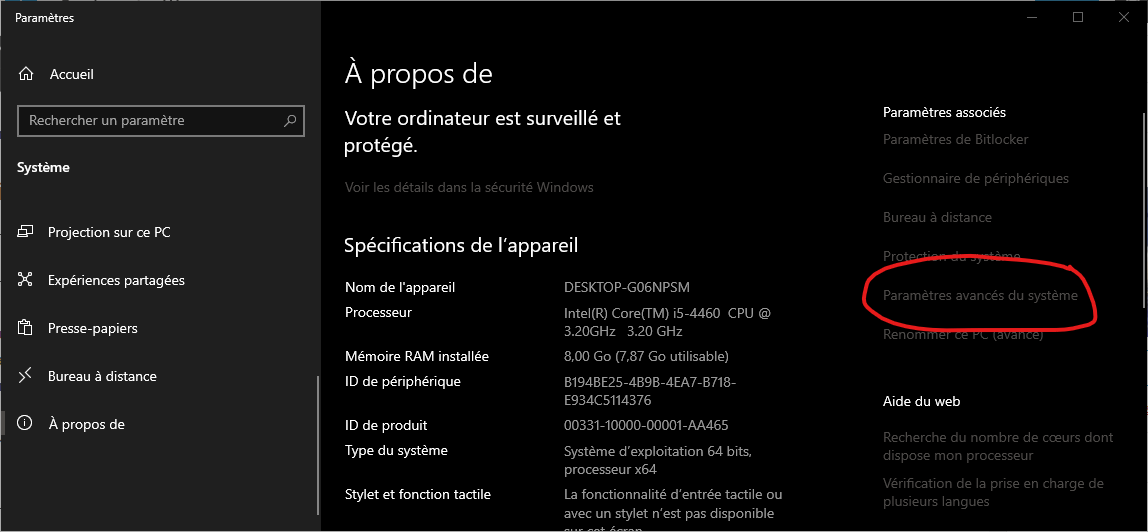
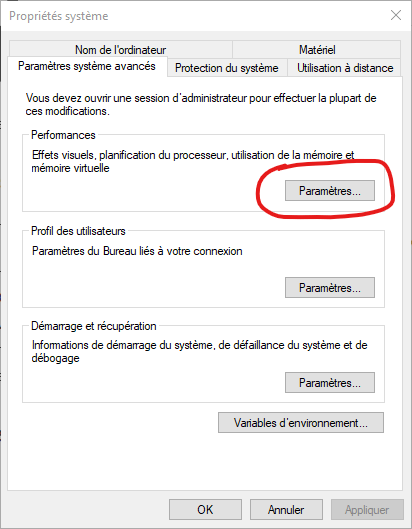
- Aktivieren Sie das Kontrollkästchen „Für optimale Leistung anpassen“ und klicken Sie auf „OK“.
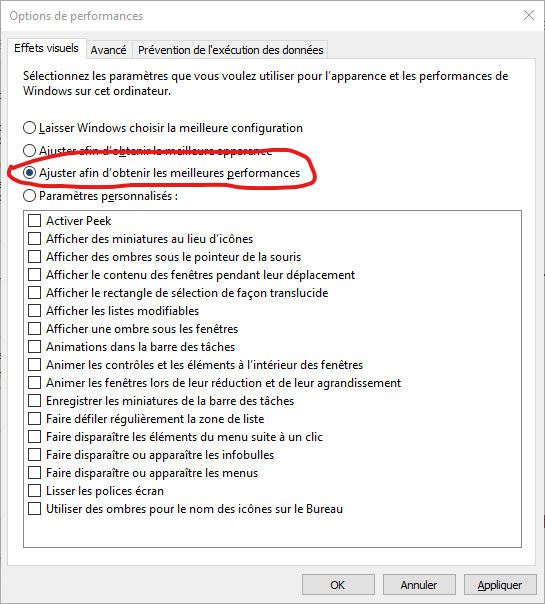
- Starten Sie Ihren Computer neu, um die Änderungen zu übernehmen.
Dieser Artikel könnte Sie interessieren: Wie entfernt man das „ Windows “-Wasserzeichen vom Bildschirm?
Suchen und Reparieren von Festplattenfehlern
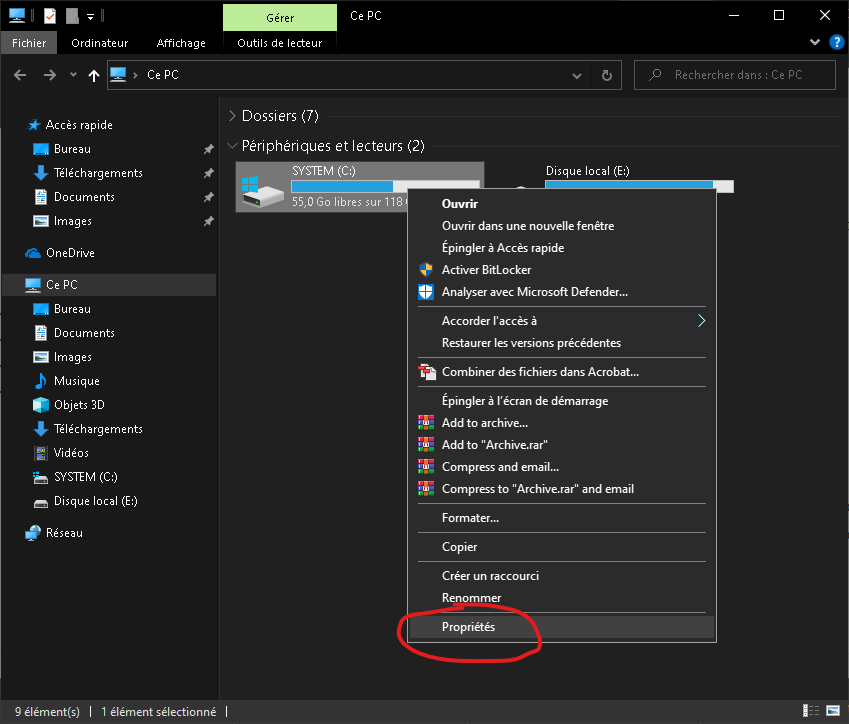
Festplattenfehler können Probleme mit WSAPPX verursachen. Gehen Sie wie folgt vor, um Festplattenfehler zu überprüfen und zu beheben:
- Öffnen Sie den Datei-Explorer und klicken Sie mit der rechten Maustaste auf das Laufwerk, auf dem Windows installiert ist (normalerweise C:).
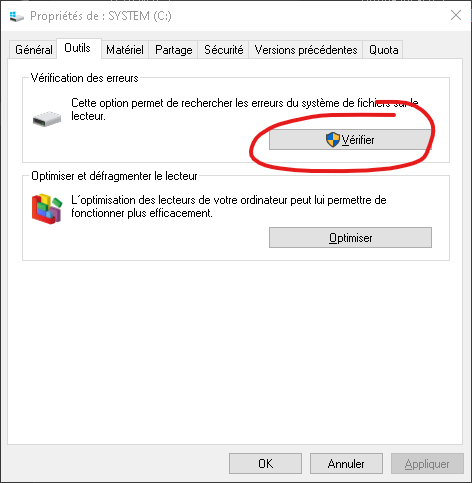
- Wählen Sie „Eigenschaften“ und wechseln Sie dann zur Registerkarte „Tools“.
- Klicken Sie unter „Fehlerprüfung“ auf „Prüfen“ und folgen Sie den Anweisungen auf dem Bildschirm.
- Starten Sie Ihren Computer neu, falls Fehler erkannt und behoben werden.
Verwenden Sie Antivirensoftware, um auf Schadsoftware zu prüfen
Malware kann auch durch WSAPPX eine hohe CPU-Auslastung verursachen. Um sicherzustellen, dass Ihr Computer virenfrei ist, führen Sie einen vollständigen Virenscan durch. Verwenden Sie dazu ein zuverlässiges und aktuelles Antivirenprogramm.
Vergleichstabelle gängiger Antivirenprogramme
| Antivirus | Preis | Echtzeitschutz | Kundensupport |
|---|---|---|---|
| Norton | 49,99 $/Jahr | Ja | 24/7 |
| McAfee | 39,99 $/Jahr | Ja | 24/7 |
| Bitdefender | 29,99 $/Jahr | Ja | 24/7 |
| Avast | Frei | Ja | Beschränkt |
Mit diesen Tipps können Sie die CPU-Auslastung von WSAPPX reduzieren und die Leistung Ihres Computers verbessern. Denken Sie daran, Ihr Betriebssystem und Ihre Anwendungen stets aktuell , um mögliche Leistungsprobleme zu vermeiden.
Lesen Sie auch: Mausspringer unter Windows 10: Wie lässt sich dieses Problem beheben?
Häufig gestellte Fragen
Was verursacht außer WSAPPX die hohe CPU-Auslastung?
Mehrere Faktoren können eine hohe CPU-Auslastung verursachen, darunter:
- Malware: Viren und andere Schadsoftware können erhebliche CPU-Ressourcen verbrauchen.
- Ressourcenintensive Anwendungen: Anwendungen, die viel Rechenleistung benötigen, wie z. B. Videospiele oder Videobearbeitungssoftware, können ebenfalls zu einer hohen CPU-Auslastung führen.
- Betriebssystemaktualisierungen: Windows Updates können während der Installation vorübergehend die CPU-Auslastung erhöhen.
- Hintergrundprozesse: Einige Hintergrundprozesse und Windows Dienste können einen erheblichen Teil der CPU-Ressourcen beanspruchen.
- Defekte Hardware: In seltenen Fällen kann ein fehlerhafter Prozessor oder Überhitzung zu einer hohen Prozessorauslastung führen.
Verbraucht WSAPPX ebenfalls viel Speicher und Bandbreite?
WSAPPX kann insbesondere beim Installieren, Aktualisieren oder Deinstallieren von Apps aus dem Microsoft Store viel Arbeitsspeicher und Bandbreite beanspruchen. Diese hohe Ressourcennutzung ist in der Regel nur vorübergehend und sollte nach Abschluss der Vorgänge wieder sinken. Sollte WSAPPX jedoch weiterhin viel Arbeitsspeicher und Bandbreite verbrauchen, können Sie versuchen, automatische Updates aus dem Microsoft Store zu deaktivieren oder die weiteren Tipps in diesem Artikel zu befolgen.
Wie kann ich eine App vollständig aus dem Microsoft Store deinstallieren, um WSAPPX-bezogene Probleme zu vermeiden?
Um eine App vollständig aus dem Microsoft Store zu deinstallieren, gehen Sie wie folgt vor:
- Klicken Sie auf die Schaltfläche „Start“ und öffnen Sie die Liste „Alle Apps“.
- Suchen Sie die Anwendung, die Sie deinstallieren möchten, und klicken Sie mit der rechten Maustaste darauf.
- Wählen Sie „Deinstallieren“ und folgen Sie den Anweisungen auf dem Bildschirm, um die Anwendung zu entfernen.
- Starten Sie Ihren Computer neu, um sicherzustellen, dass alle Anwendungskomponenten entfernt wurden.
Wie kann ich die CPU-Auslastung von WSAPPX und anderen Prozessen in Echtzeit überwachen?
Sie können die CPU-Auslastung in Echtzeit mit WindowsTask-Manager überwachen. Um den Task-Manager zu öffnen, drücken Sie Strg + Umschalt + Esc oder klicken Sie mit der rechten Maustaste auf die Taskleiste und wählen Sie „Task-Manager“. Auf der Registerkarte „Prozesse“ sehen Sie die CPU-Auslastung jedes laufenden Prozesses, einschließlich WSAPPX. Sie können die Prozesse auch nach CPU-Auslastung sortieren, um zu ermitteln, welche Anwendungen oder Dienste die meisten Ressourcen verbrauchen.
Ist WSAPPX auf allen Windows Versionen vorhanden und aktiv?
WSAPPX ist spezifisch für Windows Versionen, die den Microsoft Store enthalten, wie Windows 8, Windows 8.1 und Windows 10. Bei älteren WindowsVersionen, wie z. B. Windows 7, ist der WSAPPX-Prozess nicht vorhanden, da der Microsoft Store nicht integriert ist.
Mein Computer ist auch nach Befolgung der Schritte in diesem Artikel noch langsam. Was kann ich noch tun?
Wenn Ihr Computer trotz der vorgeschlagenen Lösungen weiterhin langsam ist, können Sie die folgenden Optionen ausprobieren:
- Prüfen Sie den verfügbaren Speicherplatz und löschen Sie temporäre und unnötige Dateien.
- Defragmentieren Sie Ihre Festplatte, um die Lese- und Schreibgeschwindigkeit zu verbessern.
- Erhöhen Sie den Arbeitsspeicher (RAM) Ihres Computers, um die Gesamtleistung zu verbessern.
- Stellen Sie sicher, dass Ihre Hardwaretreiber auf dem neuesten Stand sind.
- Erwägen Sie ein Upgrade Ihres Prozessors oder Ihrer Grafikkarte, falls Ihre Hardware veraltet ist.
Ist es möglich, WSAPPX vollständig zu deaktivieren, ohne Probleme für mein Betriebssystem zu verursachen?
Generell wird davon abgeraten, WSAPPX vollständig zu deaktivieren, da dies zu Problemen mit dem Microsoft Store und Apps führen kann, die darauf angewiesen sind. Indem Sie jedoch die automatischen Updates für den Microsoft Store deaktivieren und die weiteren Tipps in diesem Artikel befolgen, sollten Sie die Auswirkungen von WSAPPX auf die Leistung Ihres Computers minimieren können.
Wie lassen sich die Microsoft Store-Apps identifizieren, die die meisten Ressourcen verbrauchen?
Um die ressourcenintensivsten Microsoft Store-Apps zu ermitteln, können Sie den WindowsTask-Manager verwenden. Durch Sortieren der Prozesse nach CPU-, Speicher- oder Bandbreitennutzung lassen sich die ressourcenintensivsten Apps identifizieren und gegebenenfalls deinstallieren oder durch ressourcenschonendere Alternativen ersetzen.
Gibt es Alternativen zum Microsoft Store für die Installation von Anwendungen ohne Verwendung von WSAPPX?
Es gibt viele Alternativen zum Microsoft Store, um Apps auf Ihrem WindowsComputer zu installieren. Sie können Apps direkt von den Websites der Entwickler herunterladen oder alternative Plattformen wie Steam, GOG oder den Amazon Appstore nutzen. Es ist jedoch wichtig, Apps nur aus vertrauenswürdigen Quellen herunterzuladen, um Malware und Sicherheitsprobleme zu vermeiden.
Mein Computer wird sehr heiß, wenn WSAPPX viele Ressourcen verbraucht. Sollte ich mir Sorgen machen?
Ein leichter Temperaturanstieg Ihres Computers bei starker CPU-Auslastung durch WSAPPX ist normal. Sollte Ihr Computer jedoch so heiß werden, dass er sich nicht mehr anfassen lässt oder sich plötzlich abschalten, deutet dies möglicherweise auf ein Überhitzungsproblem hin. Um Überhitzungsprobleme zu vermeiden, stellen Sie Folgendes sicher:
- Die Lüfter Ihres Computers funktionieren einwandfrei und sind frei von Staub und Schmutz.
- Ihr Computer befindet sich in einem gut belüfteten Bereich und fernab von direkten Wärmequellen.
- Das Kühlsystem Ihres Computers, wie z. B. der Kühlkörper und die Wärmeleitpaste, funktioniert ordnungsgemäß.
Wenn die Überhitzungsprobleme trotz dieser Maßnahmen weiterhin bestehen, sollten Sie einen Fachmann hinzuziehen, um das Problem zu diagnostizieren und zu beheben.
Abschluss
Die durch WSAPPX verursachte hohe CPU-Auslastung kann zwar ärgerlich sein, doch es gibt verschiedene Lösungen, um die Auswirkungen auf die Computerleistung zu verringern. Wenn Sie die Tipps in diesem Artikel befolgen und sicherstellen, dass Ihr Betriebssystem und Ihre Anwendungen auf dem neuesten Stand sind, sollten Sie ein reibungsloseres und problemloseres Computererlebnis genießen können.


