

Überhitzung kann dazu führen, dass Ihr Laptop vorübergehend oder dauerhaft abstürzt. Wie lässt sich das verhindern? In diesem Artikel analysieren wir die Gründe für die Überhitzung von Laptops. Wir geben Ihnen außerdem nützliche Tipps, wie Sie Ihr Gerät leistungsstark und kühl halten. Zusätzlich zu diesen bewährten Methoden können Sie auch die Anschaffung eines Laptop-Kühlers in Erwägung ziehen.
Warum überhitzt mein Laptop so schnell?
Der Platz in einem Laptop ist recht begrenzt. Im Vergleich zu einem Desktop-PC sind die Komponenten beengt. Elektronische Bauteile, insbesondere Prozessor und Festplatte, erzeugen Wärme. Je kleiner der Platz, desto schlechter die Wärmeabfuhr.

Darüber hinaus sind die in Laptops verwendeten Komponenten, wie Festplatte und Arbeitsspeicher, miniaturisiert. Dadurch neigen diese Komponenten eher zur Überhitzung. Größere Komponenten leiten Wärme effektiver ab. Auch die Belüftungssysteme sind kleiner als bei Desktop-Computern: Die Lüfter sind kleiner, die Kühlkörper weniger voluminös, die Lüfterblätter kürzer usw.
Dies trägt zu einer schnellen Überhitzung des Laptops bei, wenn er nicht ordnungsgemäß gewartet wird. Wie können Sie also eine Überhitzung verhindern und Schäden an Ihrem Laptop vermeiden? Sie können:
- Staub regelmäßig entfernen
- Für gute Belüftung sorgen,
- Überwachen Sie die Temperatur des Laptops
- Bei Auslösung einer Temperaturwarnung sofort abkühlen
- Arbeiten Sie, ohne Ihren Laptop zu sehr zu belasten.
Im Folgenden werden wir auf jedes dieser Elemente näher eingehen.
Aber zuerst möchten wir Ihnen dieses Video ebenfalls empfehlen!
Entfernen Sie den angesammelten Staub
Staub ist häufig die Ursache für Überhitzung in elektronischen Geräten. Er wird von Lüftern angesaugt und sammelt sich im Inneren des Geräts an. Dort bildet er eine Art Barriere, die die Belüftungs- und Luftkanäle verstopft. Darüber hinaus behindert Staub die Wärmeabfuhr und führt so zur Überhitzung der elektronischen Bauteile. Er kann sogar eine wärmeisolierende Schicht bilden, die eine ordnungsgemäße Wärmeabfuhr verhindert.

Deshalb sollten Sie Ihren Laptop regelmäßig entstauben. Verwenden Sie Druckluftspray oder einen Föhn. Für eine gründlichere Reinigung können Sie die Rückseite Ihres Laptops abschrauben und ihn bei geöffnetem Deckel entstauben. Alternativ können Sie auch eine kleine, weiche Bürste verwenden.
Druckluftdose zum Abstauben Ihres Laptops

Für gute Belüftung sorgen
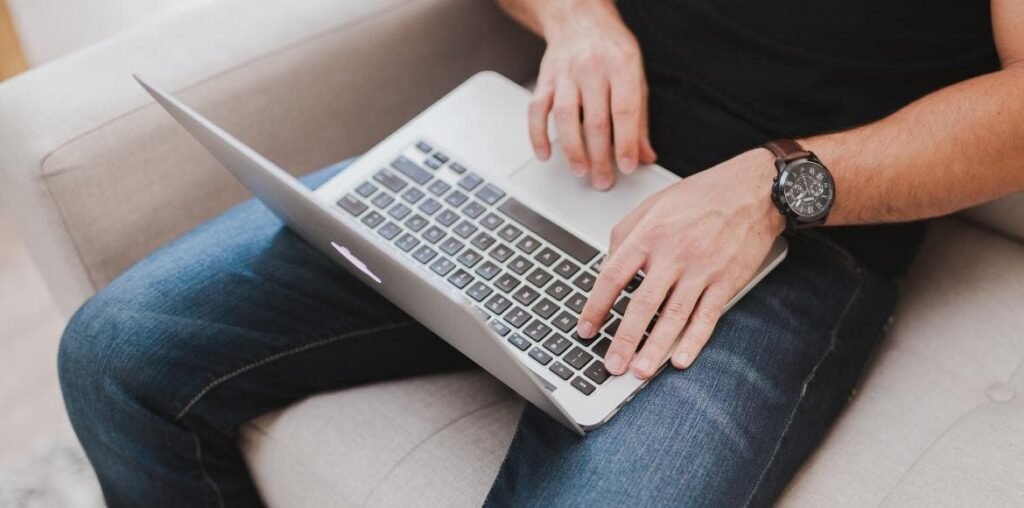
Einer der Vorteile eines Laptops ist die Möglichkeit, überall im Haus zu arbeiten: am Schreibtisch, auf dem Sofa, im Garten, im Bett usw. Beim Herumtragen, insbesondere auf dem Sofa oder im Bett, neigen wir oft dazu, den Laptop auf den Schoß zu nehmen. Dies sollte vermieden werden. Weiche Oberflächen können die Lüftungsschlitze an der Rückseite des Laptops (unter der Tastatur) blockieren.
Stellen Sie Ihren Laptop daher nicht direkt auf das Bett oder eine weiche Unterlage. Platzieren Sie ihn stattdessen auf einer harten Oberfläche wie einem Tisch oder Schreibtisch. Beachten Sie, dass Holz und Glas Wärme weniger gut ableiten als Metall oder Aluminium.
Überwachen Sie die Temperatur des Laptops
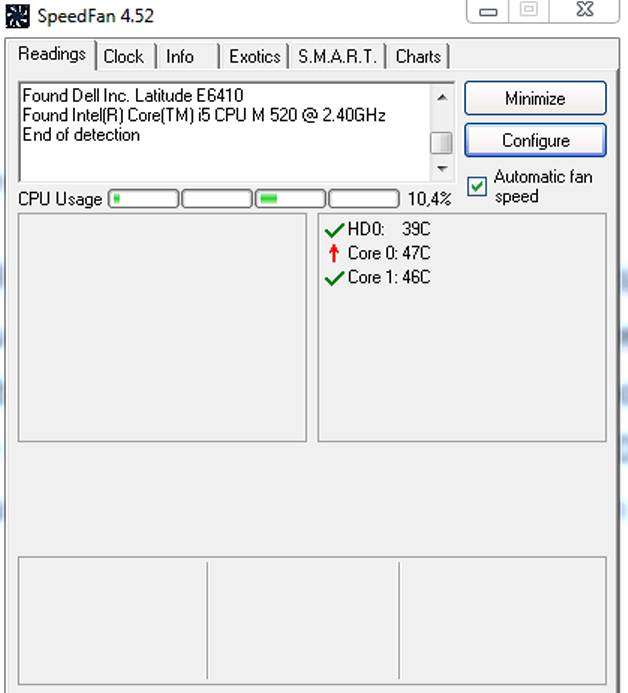
Um die Temperaturen effektiv zu überwachen, können Sie kostenlose Tools wie SpeedFan verwenden. Dieses benachrichtigt Sie, sobald die Temperatur Ihres Laptops ansteigt. Um in SpeedFan Benachrichtigungen einzurichten, klicken Sie auf „Konfigurieren“ und anschließend auf „Ereignisse“. Wählen Sie dann die zu überwachende Komponente aus. Legen Sie anschließend den Alarmschwellenwert fest (z. B. 65 °C). In der Liste „Dann“ können Sie die Option „Popup“ auswählen. Diese benachrichtigt Sie auf dem Bildschirm, sobald der Alarmschwellenwert erreicht ist.
Bei einer Temperaturwarnung sollten Sie sich abkühlen
Langfristig kann der Prozessor Schaden nehmen, wenn die Temperatur über 65 °C bleibt. Schließen Sie daher bei einer Warnmeldung Anwendungen, die viele Ressourcen verbrauchen. Überprüfen Sie dazu den Task-Manager und filtern Sie nach dem Reiter „CPU“. Vermeiden Sie Anwendungen, die Ihre Grafikkarte stark beanspruchen, wie z. B. 3D-Spiele. Sie können die Lüfterdrehzahl erhöhen, um die Temperatur zu senken.
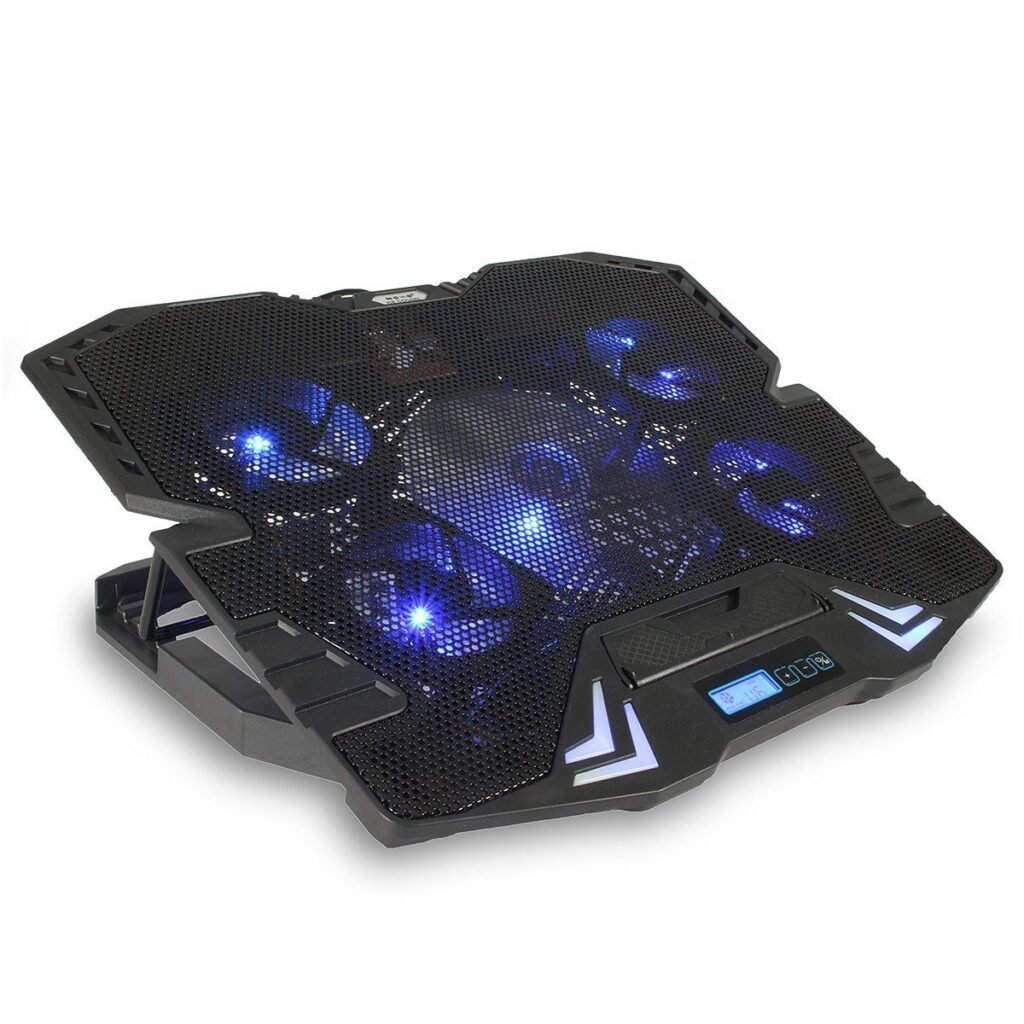
Sie können SpeedFan, FanTarget oder andere kompatible Programme verwenden. Alternativ können Sie auch einen Laptop-Kühler einsetzen . Mit diesen Geräten verbessert sich die PC-Leistung. Einige Modelle verfügen über RGB-Beleuchtung und bieten Ihnen somit ein effizientes und zugleich stylisches Gerät. Dank dieser Kühler können Sie Ihren Laptop bequem auf dem Schoß platzieren usw.
Hier sind die besten Laptop-Kühler!
Arbeiten Sie, ohne Ihren Laptop zu sehr zu belasten
Manchmal vergessen wir, dass das Öffnen dutzender Tabs unseren Computer überhitzen lässt. Schließen Sie daher alle Tabs, die Sie nicht benötigen. Falls Sie Links später benötigen, können Sie diese beispielsweise in einem Textdokument speichern. Wenn Sie zu viele Tabs öffnen, ohne auf Ihren Computer zu achten, überhitzt er zunächst. Er wird immer langsamer und stürzt schließlich ab oder wird beschädigt.
Es ist wichtig, den Laptop regelmäßig herunterzufahren und ihm eine Pause zu gönnen. Oft lassen wir ihn über Nacht laufen, weil wir nicht alles schließen wollen. Manche Anwendungen werden am nächsten Tag benötigt. Man kann aber alles speichern und bei Bedarf wieder öffnen. Es empfiehlt sich, den Laptop mindestens alle drei Tage herunterzufahren.
Kurz gesagt: Laptops erhitzen sich schneller als Desktop-PCs. Um eine Überhitzung zu vermeiden, sollten Sie regelmäßig Staub entfernen, für gute Belüftung sorgen, die Temperatur des Laptops überwachen, ihn bei einer Temperaturwarnung sofort abkühlen und die Leistungsgrenze des PCs nicht überschreiten.


